
ברוכים הבאים ל-Legion Hosting. מדריך זה מלווה אותך בכל מה שצריך לעשות לאחר רכישת שרת משחקים — מההתחברות הראשונה ל-GPanel, ועד הפעלת השרת והזמנת חברים להצטרף.
דרישות מוקדמות
- חשבון Legion Hosting (נוצר בעת הרכישה)
- פרטי ההתחברות שלך ל-GPanel — בדוק את אימייל הברוכים הבאים
- דפדפן אינטרנט מודרני (Chrome, Firefox, Edge)
- המשחק שרכשת עבורו שרת, מותקן על המחשב שלך
שלב 1: התחבר ל-GPanel
GPanel הוא לוח הבקרה בו אתה מנהל כל היבט של שרת המשחקים שלך.
- פתח את הדפדפן ועבור אל https://gpanel.legionhosting.net.
- הזן את ה-Email וה-Password מאימייל הברוכים הבאים שלך.
- לחץ על Login.
- תגיע לרשימת השרתים. לחץ על שם השרת שלך כדי לפתוח אותו.
שלב 2: הפעל את השרת שלך
שרתים חדשים לא מתחילים באופן אוטומטי. עליך להפעיל אותם בפעם הראשונה.
- מסקירת השרת, עיין בלשונית Console — זו מוצגת כברירת מחדל כשאתה פותח את השרת שלך.
- בדוק את מחוון הסטטוס בפינה הימנית העליונה של לוח הקונסולה. הוא יציג Offline.
- לחץ על כפתור Start (אייקון הפעלה ירוק).
- צפה בפלט הקונסולה. השרת יוריד קבצים נדרשים בהפעלה הראשונה — זה יכול לקחת 2 עד 10 דקות בהתאם למשחק.
- כאשר השרת מוכן, הסטטוס משתנה ל-Running ותראה הודעת מוכנות בקונסולה.

שלב 3: מצא את פרטי ההתחברות שלך
כתובת ה-IP והפורט של השרת שלך נמצאים בדף הסקירה של GPanel.
- לחץ על לשונית Overview (או הסתכל בחלק העליון של דף הקונסולה).
- רשום את כתובת ה-IP וה-Port — תשתף אותם עם חברים כדי שיוכלו להתחבר.
שלב 4: הגדרה בסיסית
רוב השרתים מאפשרים לך לשנות הגדרות נפוצות — כמו שם השרת, סיסמה ומגבלת שחקנים — ישירות בתוך GPanel ללא עריכת קבצי הגדרות ידנית.
שימוש בלשונית Startup
- לחץ על לשונית Startup ב-GPanel.
- תראה רשימת משתנים השולטים בהתנהגות הבסיסית של השרת שלך.
- משתנים נפוצים מפורטים להלן. ערוך את הערך ולחץ Enter או לחץ על Save — השינויים ייכנסו לתוקף בהפעלה מחדש הבאה של השרת.
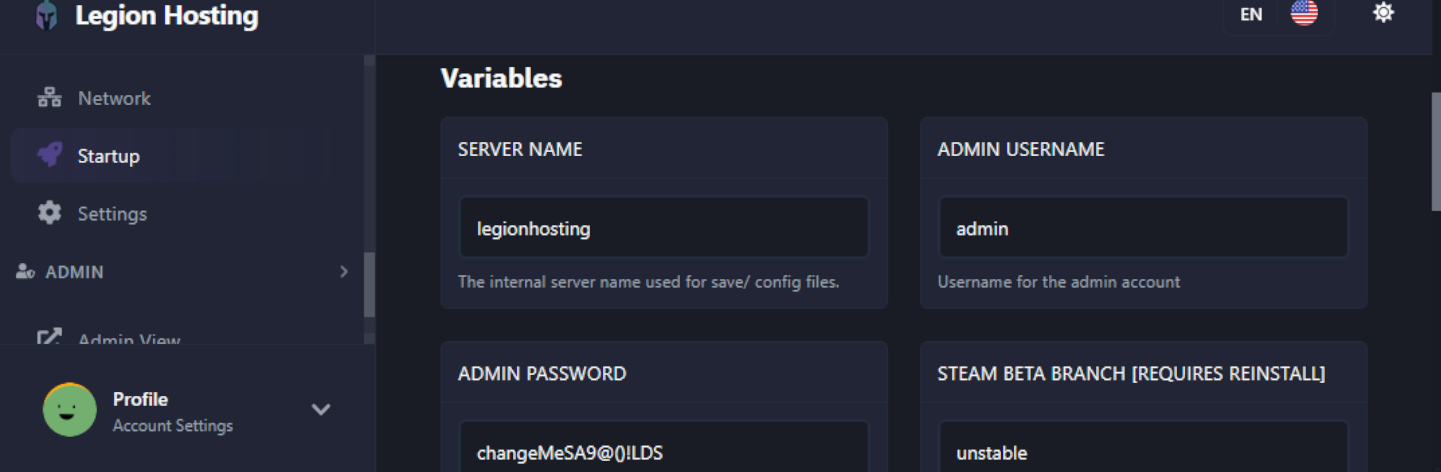
הגדרות נפוצות
| הגדרה | מה היא עושה | ערך לדוגמה |
|---|---|---|
| Server Name | השם המוצג ברשימת השרתים במשחק | My Legion Server |
| Server Password | דורש מהשחקנים להזין סיסמה כדי להצטרף. השאר ריק לשרת ציבורי. | MySecret123 |
| Max Players | מספר מקסימלי של שחקנים מחוברים בו-זמנית | 16 |
| Admin Password | סיסמה המשמשת להענקת סטטוס מנהל/מפעיל לעצמך במשחק | AdminPass456 |
שלב 5: שימוש במנהל הקבצים
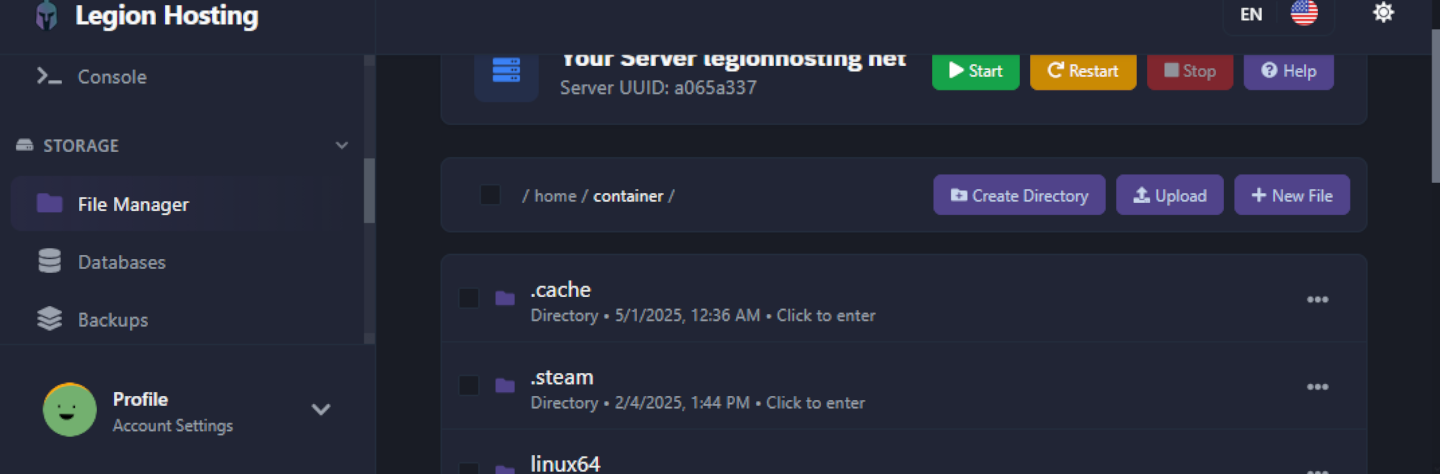
מנהל הקבצים מעניק לך גישה מבוססת דפדפן לכל קבצי השרת שלך — שימושי לעריכת קבצי הגדרות, העלאת מפות, או הסרת תוכן לא רצוי.
- לחץ על לשונית Files ב-GPanel.
- תראה רשימת תיקיות של תיקיית השורש של השרת שלך.
- לעריכת קובץ: לחץ על שם הקובץ. עורך טקסט מובנה נפתח בדפדפן. בצע את השינויים ולחץ על Save Content.
- להעלאת קובץ: לחץ על Upload (למעלה מימין), ואז גרור ושחרר קבצים או לחץ לעיון. קבצים גדולים עשויים לקחת רגע.
- ליצירת תיקייה: לחץ על New Directory, הזן שם, ולחץ על Create.
- למחיקת קובץ או תיקייה: סמן את התיבה לצידו ולחץ על Delete. מחיקות הן קבועות.
שלב 6: ודא שהשרת שלך עובד
לפני שתשתף את פרטי השרת עם אחרים, ודא שהוא נגיש.
- ודא שסטטוס השרת מציג Running ב-GPanel.
- הפעל את המשחק שלך ונווט לאפשרות המולטיפלייר / חיבור ישיר.
- הזן את כתובת ה-IP וה-Port של השרת שלך משלב 3.
- אם תתבקש, הזן את סיסמת השרת שהגדרת בשלב 4.
- אתה אמור להתחבר בהצלחה ולראות את העולם נטען.
פתרון בעיות
אם משהו לא עובד, עבור על רשימת הבדיקות למטה לפני פתיחת פנייה לתמיכה.
| בעיה | מה לבדוק |
|---|---|
| לא מצליח להתחבר ל-GPanel | השתמש בקישור Forgot Password בדף ההתחברות. בדוק את אימייל הברוכים הבאים לכתובת הנכונה. בדוק את תיקיית הספאם אם אינך מקבל את אימייל האיפוס. |
| השרת לא מתחיל / נשאר Offline | קרא את פלט הקונסולה לחיפוש הודעות שגיאה. ההתקנה הראשונה יכולה לקחת עד 10 דקות. אם מופיעות שגיאות, העתק אותן ופתח פנייה לתמיכה. |
| לא מצליח להתחבר לשרת | ודא שהשרת במצב Running. בדוק שוב את ה-IP והפורט. ודא שאתה משתמש באפשרות החיבור הישיר של המשחק, לא ברשימת השרתים. ראה מציאת כתובת ה-IP והפורט של השרת שלך. |
| שינויי הגדרות לא מיושמים | שינויי משתני Startup דורשים הפעלה מחדש של השרת. השתמש בכפתור Restart לאחר השמירה. |
| העלאת קובץ נכשלת או חורגת מהזמן | לקבצים גדולים ממאות MB, השתמש ב-SFTP במקום מנהל הקבצים בדפדפן. |
| הקונסולה מציגה שגיאות בעת ההפעלה | העתק את טקסט השגיאה המלא וחפש בבסיס הידע הזה. אם לא נמצא, פתח פנייה לתמיכה עם השגיאה. |
היכן לקבל עזרה
בסיס ידע
עיין במדריכים למשימות נפוצות, הגדרת משחקים ופתרון בעיות בכתובת legionhosting.net/kb/.
פנייה לתמיכה
פתח פנייה דרך אזור הלקוח שלך לבעיות חשבון או בעיות טכניות. כלול את שם השרת וכל הודעות שגיאה.
Discord
הצטרף ל-Discord של Legion Hosting לעזרה קהילתית ותגובות מהירות יותר לשאלות קצרות.

