
Tere tulemast Legion Hosting-usse. See juhend juhib teid läbi kõige, mida peate tegema pärast mänguserveri ostmist — alates esmakordsest GPanel-i sisselogimisest kuni serveri käivitamise ja sõprade kutsumiseni.
Eeltingimused
- Legion Hosting konto (loodud ostmisel)
- Teie GPanel sisselogimisandmed — kontrollige tervitusmeili
- Kaasaegne veebibrauser (Chrome, Firefox, Edge)
- Mäng, mille jaoks serveri ostsite, paigaldatuna teie arvutisse
1. samm: logige sisse GPanel-i
GPanel on juhtpaneel, kus haldate oma mänguserveri kõiki aspekte.
- Avage brauser ja minge aadressile https://gpanel.legionhosting.net.
- Sisestage tervitusmeilis olev e-post ja parool.
- Klõpsake Login.
- Jõuate serverite nimekirja. Klõpsake oma serveri nimele selle avamiseks.
2. samm: käivitage oma server
Uued serverid ei käivitu automaatselt. Peate need esimest korda sisse lülitama.
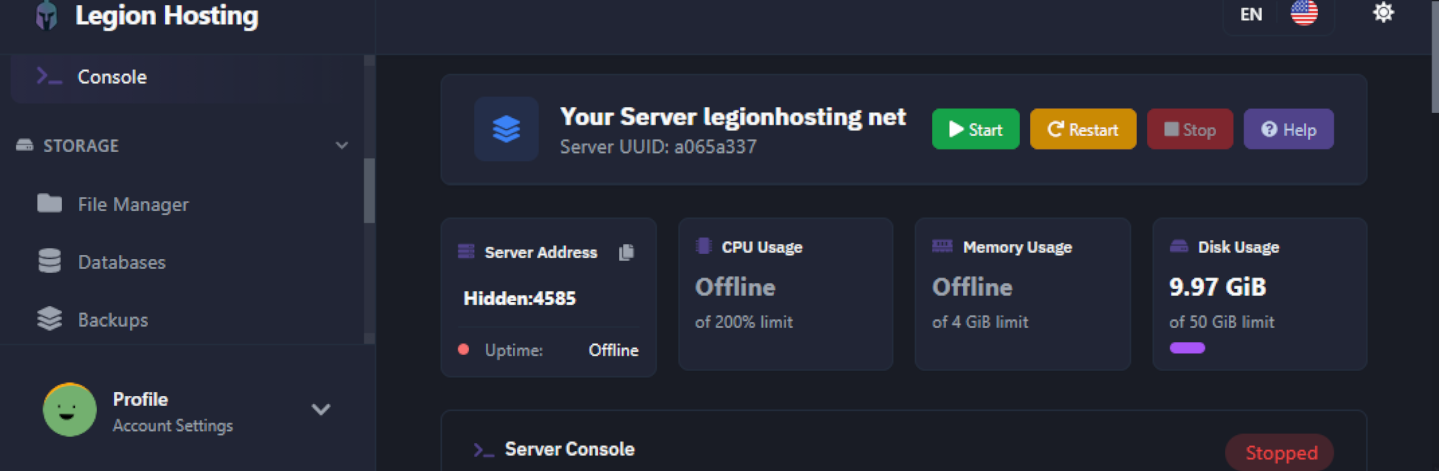
- Serveri ülevaatest otsige vahekaart Console — see kuvatakse vaikimisi serveri avamisel.
- Kontrollige olekuindikaatorit konsoolipaneeli ülemises paremas nurgas. See näitab Offline.
- Klõpsake nuppu Start (roheline esitusnupp).
- Jälgige konsooli väljundit. Server laadib esimesel käivitamisel alla kõik vajalikud failid — see võib võtta 2 kuni 10 minutit sõltuvalt mängust.
- Kui server on valmis, muutub olek Running ja konsoolis kuvatakse valmisoleku teade.
3. samm: leidke oma ühenduse andmed
Teie serveri IP-aadress ja port on GPanel ülevaate lehel.
- Klõpsake vahekaart Overview (või vaadake konsooli lehe ülaosa).
- Märkige üles IP-aadress ja port — jagate neid sõpradega, et nad saaksid ühenduda.
4. samm: põhikonfiguratsioon
Enamik servereid võimaldab teil muuta levinumaid seadeid — nagu serveri nimi, parool ja mängijate piir — otse GPanel-is, ilma konfiguratsioonifaile käsitsi muutmata.
Startup vahekaardi kasutamine
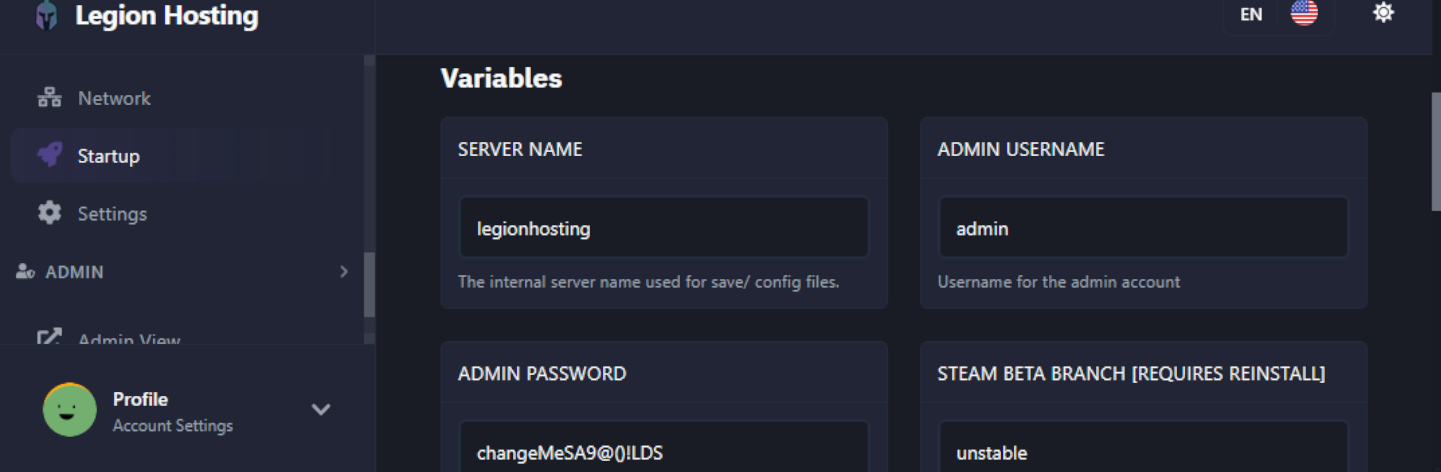
- Klõpsake GPanel-is vahekaart Startup.
- Näete muutujate loendit, mis juhivad teie serveri põhikäitumist.
- Levinumad muutujad on loetletud allpool. Muutke väärtust ja vajutage Enter või klõpsake Save — muudatused jõustuvad järgmisel serveri taaskäivitamisel.
Levinumad seaded
| Seade | Mida see teeb | Näidisväärtus |
|---|---|---|
| Server Name | Nimi, mida kuvatakse mängusiseses serveribrauseris | My Legion Server |
| Server Password | Nõuab mängijatelt liitumiseks parooli sisestamist. Jätke tühjaks avaliku serveri jaoks. | MySecret123 |
| Max Players | Maksimaalne lubatud mängijate arv korraga võrgus | 16 |
| Admin Password | Parool, mida kasutatakse mängusisese administraatori/operaatori õiguste saamiseks | AdminPass456 |
5. samm: failihalduri kasutamine
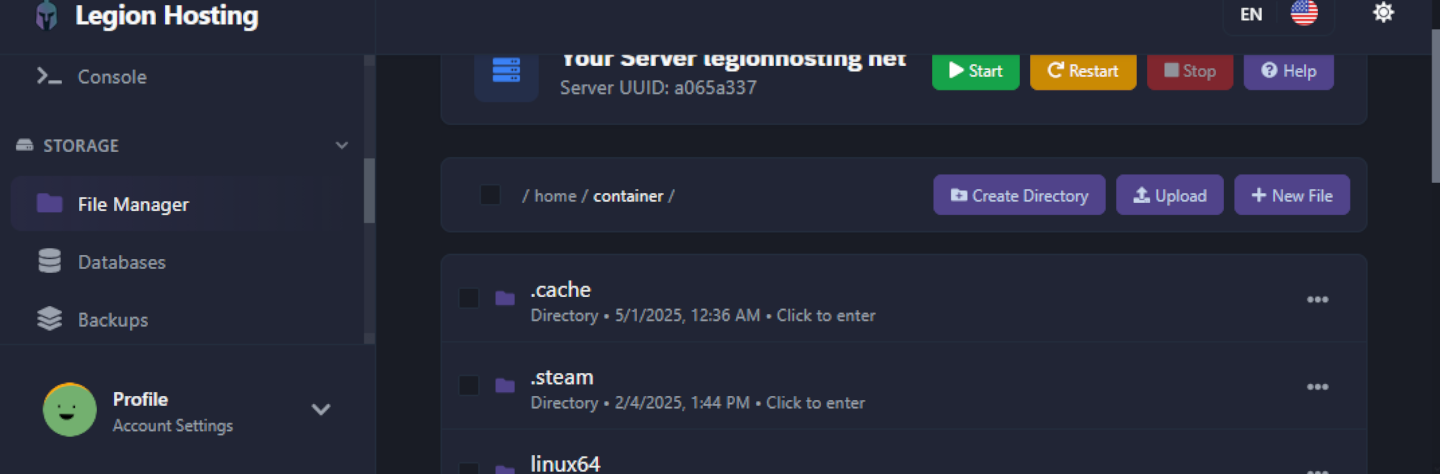
Failihaldur annab teile brauseripõhise juurdepääsu kõigile serveri failidele — see on kasulik konfiguratsioonifailide muutmiseks, kaartide üleslaadimiseks või soovimatu sisu eemaldamiseks.
- Klõpsake GPanel-is vahekaart Files.
- Näete oma serveri juurkausta kataloogi nimekirja.
- Faili muutmiseks: klõpsake faili nimel. Brauseris avaneb sisseehitatud tekstiredaktor. Tehke muudatused ja klõpsake Save Content.
- Faili üleslaadimiseks: klõpsake Upload (üleval paremal), seejärel lohistage failid kohale või klõpsake sirvimiseks. Suurte failide puhul võib see hetke aega võtta.
- Kausta loomiseks: klõpsake New Directory, sisestage nimi ja klõpsake Create.
- Faili või kausta kustutamiseks: märkige selle kõrval olev ruut ja klõpsake Delete. Kustutamised on pöördumatud.
6. samm: veenduge, et teie server töötab
Enne serveri andmete teistega jagamist veenduge, et see on kättesaadav.
- Veenduge, et serveri olek näitab GPanel-is Running.
- Käivitage mäng ja navigeerige mitmikmängu / otseühenduse valikule.
- Sisestage oma serveri IP-aadress ja port 3. sammust.
- Kui küsitakse, sisestage 4. sammus seadistatud serveri parool.
- Peaksite edukalt ühenduma ja nägema maailma laadimist.
Veaotsing
Kui midagi ei tööta, läbige allolev kontrollnimekiri enne tugipiletit avamist.
| Probleem | Mida kontrollida |
|---|---|
| GPanel-i ei saa sisse logida | Kasutage sisselogimislehel olevat linki Forgot Password. Kontrollige tervitusmeili õige aadressi osas. Kontrollige rämpsposti kausta, kui te lähtestusmeili ei saa. |
| Server ei käivitu / jääb Offline'iks | Lugege konsooli väljundist veateateid. Esmane paigaldamine võib kesta kuni 10 minutit. Kui ilmnevad vead, kopeerige need ja avage tugipilet. |
| Serveriga ei saa ühenduda | Kinnitage, et server on olekus Running. Kontrollige IP-d ja porti. Veenduge, et kasutate mängu otseühenduse funktsiooni, mitte serveribrauserit. Vaadake Serveri IP & pordi leidmine. |
| Seadete muudatused ei rakendu | Startup muutujate muudatused nõuavad serveri taaskäivitamist. Kasutage pärast salvestamist nuppu Restart. |
| Faili üleslaadimine ebaõnnestub või aegub | Mitmesaja MB-st suuremate failide puhul kasutage brauseri failihalduri asemel SFTP-d. |
| Konsool näitab käivitamisel vigu | Kopeerige täielik veatekst ja otsige sellest teabebaasist. Kui ei leia, avage tugipilet koos veaga. |
Kust abi saada
Teabebaas
Sirvige juhendeid levinumate ülesannete, mängupõhise seadistamise ja veaotsingu kohta aadressil legionhosting.net/kb/.
Tugipilet
Avage pilet oma kliendiala kaudu konto- või tehnilistele probleemidele. Lisage oma serveri nimi ja veateated.
Discord
Liituge Legion Hosting Discord-iga kogukonna abi ja kiiremate vastuste saamiseks kiiretele küsimustele.

