
欢迎来到 Legion Hosting。本指南将引导您完成购买游戏服务器后需要做的所有事情 — 从首次登录 GPanel,到启动服务器并邀请朋友加入。
开始之前:您应该已收到来自 Legion Hosting 的欢迎邮件,其中包含您的 GPanel 登录凭据。如果没有看到,请检查垃圾邮件文件夹。
前提条件
- 一个 Legion Hosting 账户(在结账时创建)
- 您的 GPanel 凭据 — 请查看欢迎邮件
- 现代 Web 浏览器(Chrome、Firefox、Edge)
- 您购买服务器所对应的游戏,已安装在您的电脑上
步骤 1:登录 GPanel
GPanel 是您管理游戏服务器所有方面的控制面板。
- 打开浏览器并前往 https://gpanel.legionhosting.net。
- 输入欢迎邮件中的邮箱和密码。
- 点击 Login。
- 您将进入服务器列表页面。点击您的服务器名称以打开它。
无法登录?使用登录页面上的 Forgot Password 链接重置密码。如果没有收到重置邮件,请检查垃圾邮件文件夹。
步骤 2:启动您的服务器
新服务器不会自动启动。您需要首次手动开机。
- 在服务器概览中,查看 Console 选项卡 — 打开服务器时默认显示此选项卡。
- 检查控制台面板右上角的状态指示器。它会显示 Offline。
- 点击 Start 按钮(绿色播放图标)。
- 观察控制台输出。首次启动时服务器会下载所有必需文件 — 根据游戏不同,这可能需要 2 到 10 分钟。
- 当服务器准备就绪时,状态会变为 Running,您会在控制台中看到就绪消息。
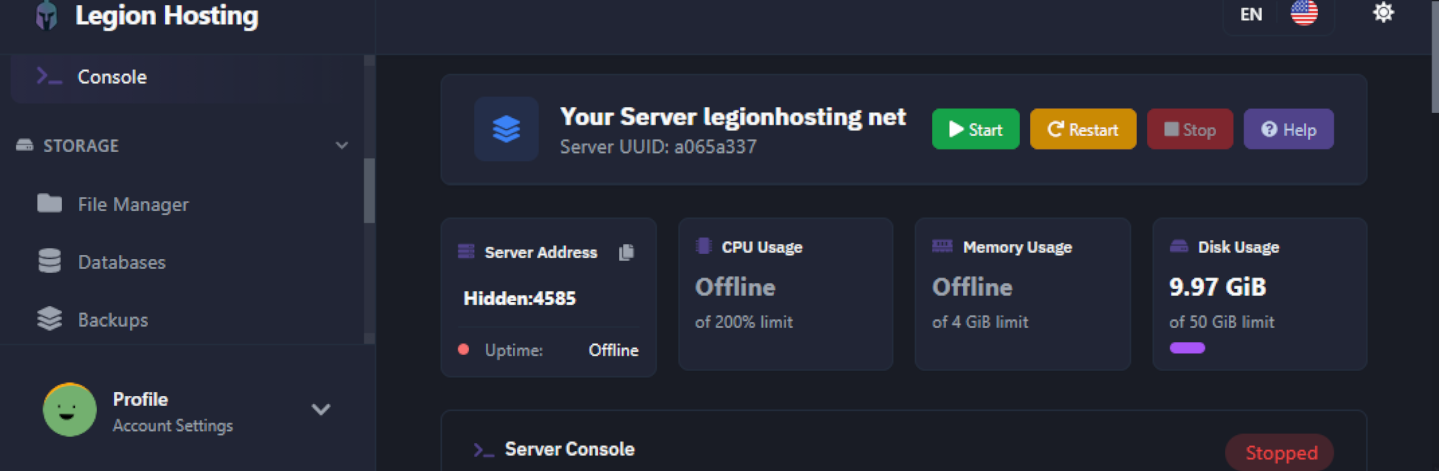
提示:控制台是实时的 — 您可以直接在底部的输入框中输入服务器命令并按 Enter 执行,就像本地服务器控制台一样。
步骤 3:查找连接信息
您服务器的 IP 地址和端口在 GPanel 概览页面上。
- 点击 Overview 选项卡(或查看控制台页面顶部)。
- 记下 IP Address 和 Port — 您需要将这些分享给朋友以便他们连接。
步骤 4:基本配置
大多数服务器允许您直接在 GPanel 中更改常用设置(如服务器名称、密码和玩家上限),无需手动编辑配置文件。
使用 Startup 选项卡
- 在 GPanel 中点击 Startup 选项卡。
- 您将看到控制服务器基本行为的变量列表。
- 常用变量如下所列。编辑值后按 Enter 或点击 Save — 更改将在下次服务器重启后生效。
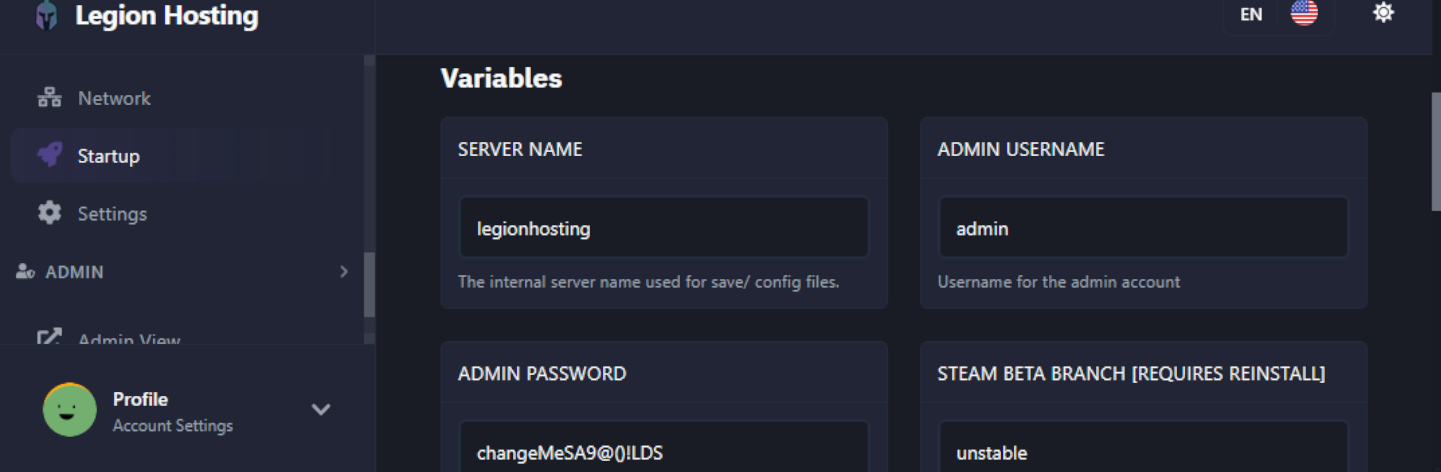
常用设置
| 设置 | 作用 | 示例值 |
|---|---|---|
| Server Name | 在游戏内服务器浏览器中显示的名称 | My Legion Server |
| Server Password | 要求玩家输入密码才能加入。留空为公开服务器。 | MySecret123 |
| Max Players | 允许同时在线的最大玩家数 | 16 |
| Admin Password | 用于在游戏中授予自己管理员/操作员权限的密码 | AdminPass456 |
请记住:更改任何 Startup 变量后,您必须重启服务器才能使更改生效。使用控制台选项卡中的 Restart 按钮。
步骤 5:使用文件管理器
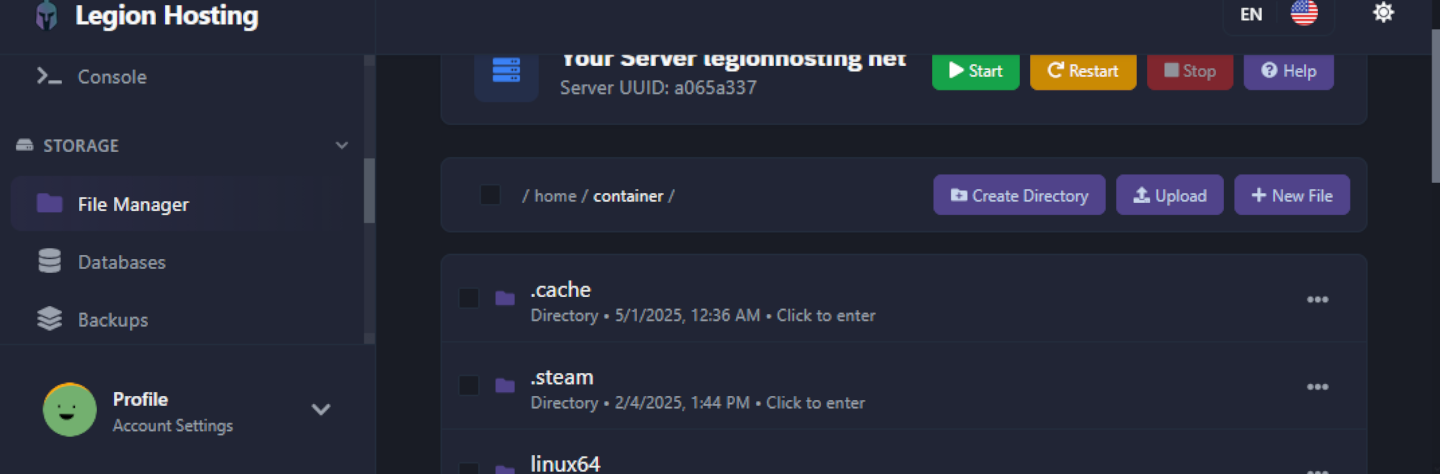
文件管理器为您提供基于浏览器的服务器文件访问 — 适用于编辑配置文件、上传地图或删除不需要的内容。
- 在 GPanel 中点击 Files 选项卡。
- 您将看到服务器根文件夹的目录列表。
- 编辑文件:点击文件名。内置文本编辑器将在浏览器中打开。进行更改后点击 Save Content。
- 上传文件:点击 Upload(右上角),然后拖放文件或点击浏览。大文件可能需要一些时间。
- 创建文件夹:点击 New Directory,输入名称,然后点击 Create。
- 删除文件或文件夹:勾选旁边的复选框并点击 Delete。删除是永久性的。
提示:对于批量文件传输,您也可以通过 SFTP 连接。在 GPanel 中点击 Settings 查找您的 SFTP 主机、端口和用户名。使用任何 SFTP 客户端(如 FileZilla)配合您的 GPanel 密码即可。
步骤 6:验证服务器是否正常运行
在与他人分享服务器信息之前,请确认服务器可以正常访问。
- 确保 GPanel 中服务器状态显示为 Running。
- 启动您的游戏并导航到多人游戏/直接连接选项。
- 输入步骤 3 中获取的服务器 IP 地址和端口。
- 如果提示,请输入您在步骤 4 中设置的服务器密码。
- 您应该能够成功连接并看到世界加载。
成功!如果您已成功连接,您的服务器已完全设置完成,可以接受玩家了。将 IP 和端口分享给您的朋友吧。
故障排除
如果出现问题,请在提交工单之前先按以下清单逐项排查。
| 问题 | 排查方法 |
|---|---|
| 无法登录 GPanel | 使用登录页面上的 Forgot Password 链接。检查欢迎邮件中的正确地址。如果没有收到重置邮件,请检查垃圾邮件文件夹。 |
| 服务器无法启动 / 保持离线状态 | 阅读控制台输出中的错误消息。首次安装可能需要最多 10 分钟。如果出现错误,请复制错误信息并提交工单。 |
| 无法连接到服务器 | 确认服务器处于 Running 状态。仔细检查 IP 和端口。确保您使用的是游戏的直接连接功能,而非服务器浏览器。参见查找服务器 IP & 端口。 |
| 设置更改未生效 | Startup 变量更改需要重启服务器。保存后使用 Restart 按钮。 |
| 文件上传失败或超时 | 对于大于几百 MB 的文件,请使用 SFTP 而非浏览器文件管理器。 |
| 控制台启动时显示错误 | 复制完整的错误文本并在本知识库中搜索。如果未找到,请附上错误信息提交工单。 |
获取帮助
知识库
在 legionhosting.net/kb/ 浏览常见任务指南、游戏专属设置和故障排除。
支持工单
通过您的客户中心提交工单以解决账户或技术问题。请附上您的服务器名称和任何错误信息。
Discord
加入 Legion Hosting Discord 获取社区帮助,快速问题可获得更快的响应。

