
Welkom bij Legion Hosting. Deze handleiding begeleidt je door alles wat je moet doen na het aanschaffen van een gameserver — van het voor de eerste keer inloggen op GPanel, tot het starten van je server en het uitnodigen van vrienden om mee te spelen.
Vereisten
- Een Legion Hosting-account (aangemaakt bij het afrekenen)
- Je GPanel-inloggegevens — controleer je welkomstmail
- Een moderne webbrowser (Chrome, Firefox, Edge)
- De game waarvoor je de server hebt gekocht, geïnstalleerd op je PC
Stap 1: Inloggen op GPanel
GPanel is het bedieningspaneel waar je elk aspect van je gameserver beheert.
- Open je browser en ga naar https://gpanel.legionhosting.net.
- Voer het E-mailadres en Wachtwoord uit je welkomstmail in.
- Klik op Login.
- Je komt op de serverlijst. Klik op de naam van je server om deze te openen.
Stap 2: Je Server Starten
Nieuwe servers starten niet automatisch. Je moet ze voor de eerste keer handmatig aanzetten.
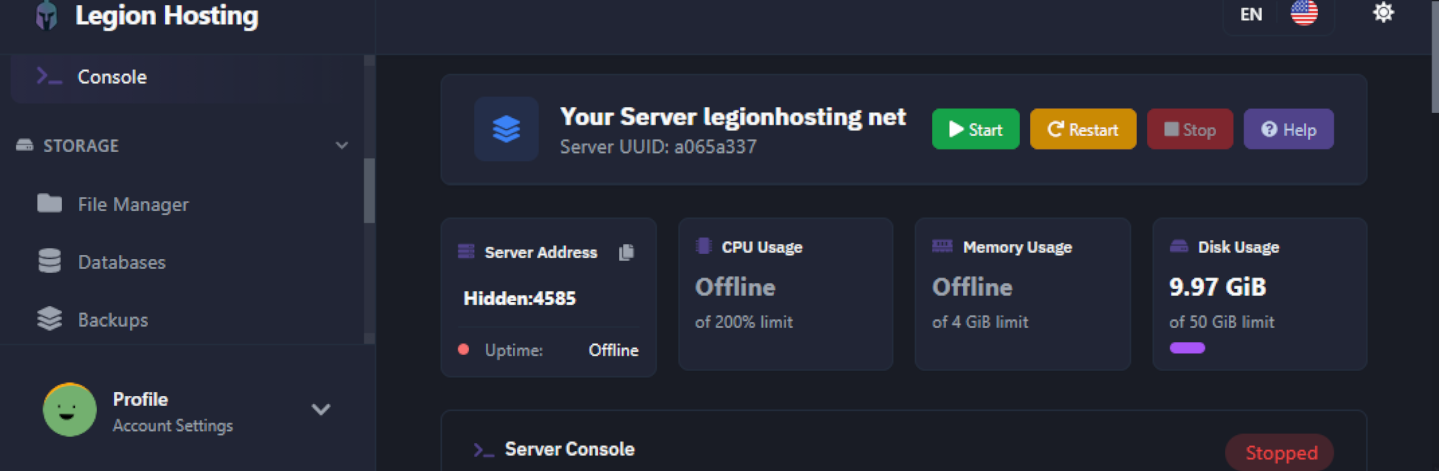
- Vanuit het serveroverzicht, kijk naar het tabblad Console — dit wordt standaard weergegeven wanneer je je server opent.
- Controleer de statusindicator rechtsboven in het consolepaneel. Deze toont Offline.
- Klik op de knop Start (groen afspeelpictogram).
- Bekijk de console-uitvoer. De server downloadt eventuele benodigde bestanden bij de eerste start — dit kan 2 tot 10 minuten duren afhankelijk van de game.
- Wanneer de server gereed is, verandert de status naar Running en zie je een gereedmelding in de console.
Stap 3: Je Verbindingsgegevens Vinden
Het IP-adres en de port van je server staan op de GPanel-overzichtspagina.
- Klik op het tabblad Overview (of kijk bovenaan de consolepagina).
- Noteer het IP-adres en de Port — deze deel je met vrienden zodat zij kunnen verbinden.
Stap 4: Basisconfiguratie
Bij de meeste servers kun je veelgebruikte instellingen — zoals de servernaam, het wachtwoord en de spelerlimiet — rechtstreeks in GPanel wijzigen zonder handmatig configuratiebestanden te bewerken.
Het Startup-tabblad Gebruiken
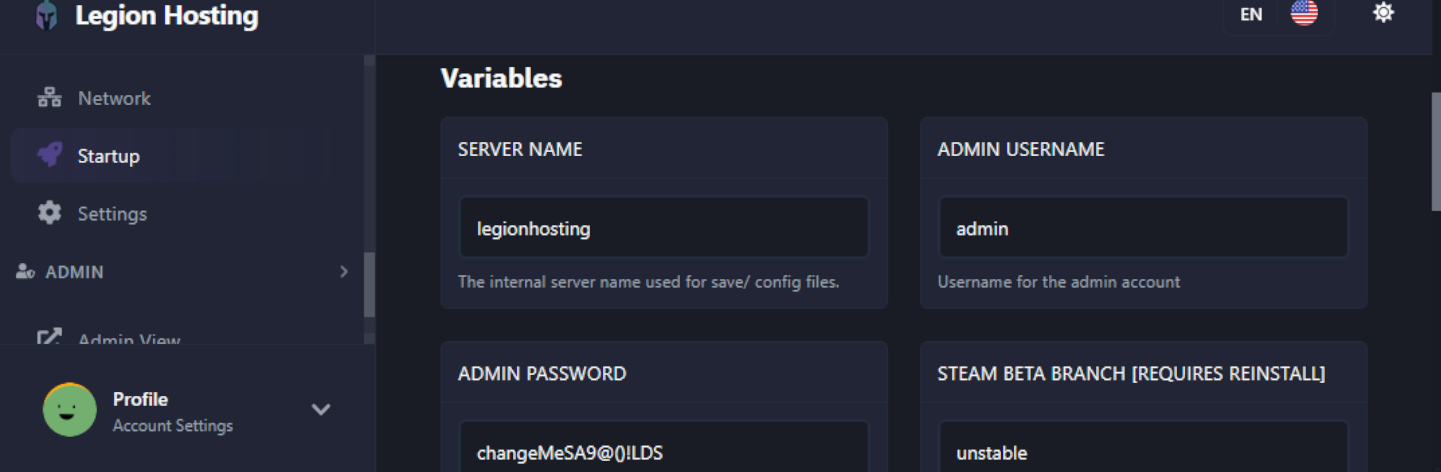
- Klik op het tabblad Startup in GPanel.
- Je ziet een lijst met variabelen die het basisgedrag van je server regelen.
- Veelgebruikte variabelen staan hieronder vermeld. Bewerk de waarde en druk op Enter of klik op Save — wijzigingen worden van kracht bij de volgende serverherstart.
Veelgebruikte Instellingen
| Instelling | Wat het doet | Voorbeeldwaarde |
|---|---|---|
| Server Name | De naam die wordt weergegeven in de in-game serverbrowser | My Legion Server |
| Server Password | Vereist dat spelers een wachtwoord invoeren om te verbinden. Laat leeg voor een openbare server. | MySecret123 |
| Max Players | Maximaal aantal spelers dat tegelijkertijd online mag zijn | 16 |
| Admin Password | Wachtwoord om jezelf admin-/operatorstatus te geven in-game | AdminPass456 |
Stap 5: De Bestandsbeheerder Gebruiken
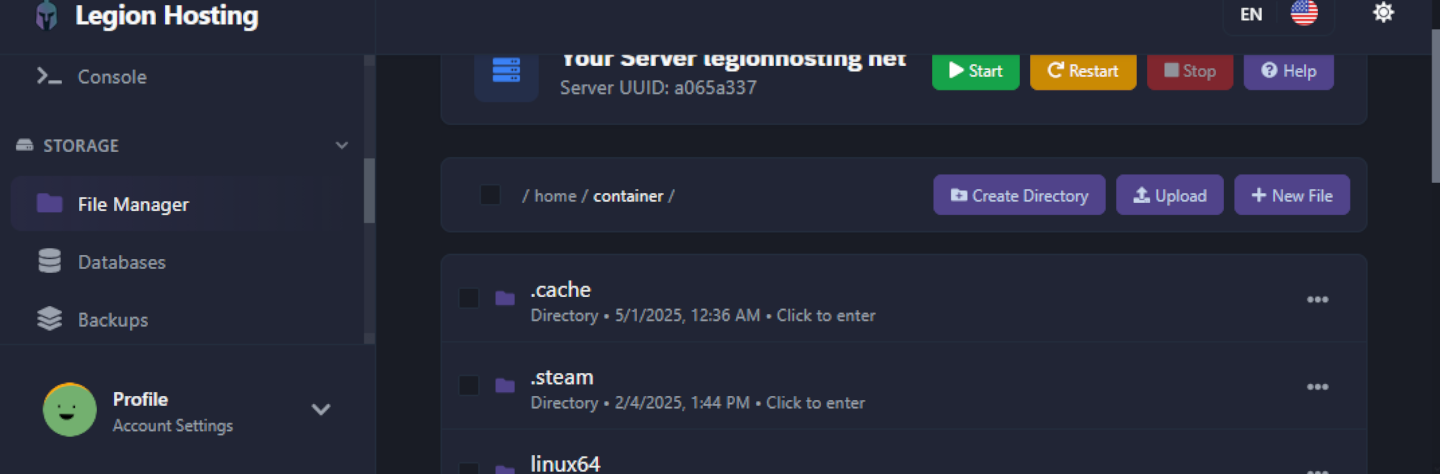
De Bestandsbeheerder geeft je browsergebaseerde toegang tot al je serverbestanden — handig voor het bewerken van configuratiebestanden, het uploaden van maps of het verwijderen van ongewenste content.
- Klik op het tabblad Files in GPanel.
- Je ziet een mappenlijst van de hoofdmap van je server.
- Om een bestand te bewerken: klik op de bestandsnaam. Er opent een ingebouwde teksteditor in je browser. Maak je wijzigingen en klik op Save Content.
- Om een bestand te uploaden: klik op Upload (rechtsboven), sleep dan bestanden of klik om te bladeren. Grote bestanden kunnen even duren.
- Om een map aan te maken: klik op New Directory, voer een naam in en klik op Create.
- Om een bestand of map te verwijderen: vink het vakje ernaast aan en klik op Delete. Verwijderingen zijn permanent.
Stap 6: Controleer of je Server Werkt
Voordat je je servergegevens met anderen deelt, bevestig dat deze bereikbaar is.
- Zorg ervoor dat de serverstatus Running toont in GPanel.
- Start je game en navigeer naar de multiplayer / directe verbindingsoptie.
- Voer het IP-adres en de port van je server in uit Stap 3.
- Voer indien gevraagd het serverwachtwoord in dat je in Stap 4 hebt ingesteld.
- Je zou succesvol moeten verbinden en de wereld zien laden.
Probleemoplossing
Als iets niet werkt, doorloop de onderstaande checklist voordat je een supportticket opent.
| Probleem | Wat te controleren |
|---|---|
| Kan niet inloggen op GPanel | Gebruik de Forgot Password-link op de inlogpagina. Controleer je welkomstmail voor het juiste adres. Controleer je spammap als je de reset-e-mail niet ontvangt. |
| Server start niet / blijft Offline | Lees de console-uitvoer voor foutmeldingen. De eerste installatie kan tot 10 minuten duren. Als er fouten verschijnen, kopieer ze en open een supportticket. |
| Kan niet verbinden met de server | Bevestig dat de server Running is. Controleer IP-adres en port nogmaals. Zorg ervoor dat je de directe verbindingsfunctie van de game gebruikt, niet de serverbrowser. Zie Je Server IP & Port Vinden. |
| Instellingswijzigingen worden niet toegepast | Wijzigingen in Startup-variabelen vereisen een serverherstart. Gebruik de knop Restart na het opslaan. |
| Bestandsupload mislukt of geeft een time-out | Gebruik voor bestanden groter dan een paar honderd MB SFTP in plaats van de browserbestandsbeheerder. |
| Console toont fouten bij het opstarten | Kopieer de volledige fouttekst en doorzoek deze kennisbank. Als het niet wordt gevonden, open een supportticket met de fout erbij. |
Waar je Hulp Kunt Krijgen
Kennisbank
Blader door handleidingen voor veelvoorkomende taken, game-specifieke configuratie en probleemoplossing op legionhosting.net/kb/.
Supportticket
Open een ticket via je klantgebied voor account- of technische problemen. Vermeld je servernaam en eventuele foutmeldingen.
Discord
Word lid van de Legion Hosting Discord voor communityhulp en snellere antwoorden op korte vragen.

