
Witamy w Legion Hosting. Ten przewodnik przeprowadzi Cię przez wszystko, co musisz zrobić po zakupie serwera gier — od pierwszego logowania do GPanel, przez uruchomienie serwera, po zaproszenie znajomych do gry.
Wymagania wstępne
- Konto Legion Hosting (utworzone podczas finalizacji zakupu)
- Dane logowania do GPanel — sprawdź powitalną wiadomość e-mail
- Nowoczesna przeglądarka internetowa (Chrome, Firefox, Edge)
- Gra, dla której kupiłeś serwer, zainstalowana na Twoim komputerze
Krok 1: Zaloguj się do GPanel
GPanel to panel sterowania, w którym zarządzasz każdym aspektem swojego serwera gier.
- Otwórz przeglądarkę i przejdź do https://gpanel.legionhosting.net.
- Wprowadź Email i Hasło z powitalnej wiadomości e-mail.
- Kliknij Login.
- Trafisz na listę serwerów. Kliknij nazwę swojego serwera, aby go otworzyć.
Krok 2: Uruchom serwer
Nowe serwery nie uruchamiają się automatycznie. Musisz włączyć je po raz pierwszy.
- W widoku przeglądu serwera spójrz na zakładkę Console — jest ona wyświetlana domyślnie po otwarciu serwera.
- Sprawdź wskaźnik statusu w prawym górnym rogu panelu konsoli. Pokaże Offline.
- Kliknij przycisk Start (zielona ikona odtwarzania).
- Obserwuj dane wyjściowe konsoli. Przy pierwszym uruchomieniu serwer pobierze wszystkie wymagane pliki — może to zająć od 2 do 10 minut w zależności od gry.
- Gdy serwer będzie gotowy, status zmieni się na Running i w konsoli zobaczysz komunikat o gotowości.

Krok 3: Znajdź swoje dane połączenia
Adres IP i port Twojego serwera znajdują się na stronie przeglądu w GPanel.
- Kliknij zakładkę Overview (lub spójrz na górę strony konsoli).
- Zanotuj IP Address i Port — udostępnisz je znajomym, aby mogli się połączyć.
Krok 4: Podstawowa konfiguracja
Większość serwerów pozwala zmieniać typowe ustawienia — takie jak nazwa serwera, hasło i limit graczy — bezpośrednio w GPanel, bez ręcznej edycji plików konfiguracyjnych.
Korzystanie z zakładki Startup
- Kliknij zakładkę Startup w GPanel.
- Zobaczysz listę zmiennych, które kontrolują podstawowe zachowanie Twojego serwera.
- Typowe zmienne wymienione są poniżej. Edytuj wartość i naciśnij Enter lub kliknij Save — zmiany zaczną obowiązywać po następnym restarcie serwera.
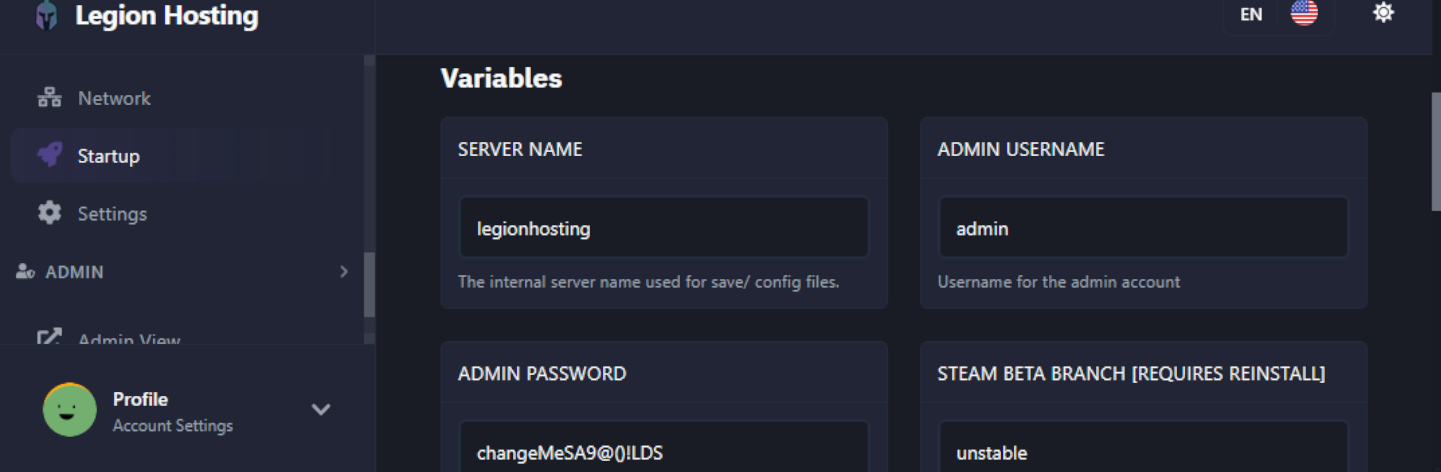
Typowe ustawienia
| Ustawienie | Co robi | Przykładowa wartość |
|---|---|---|
| Server Name | Nazwa wyświetlana w przeglądarce serwerów w grze | My Legion Server |
| Server Password | Wymaga od graczy wprowadzenia hasła, aby dołączyć. Pozostaw puste dla serwera publicznego. | MySecret123 |
| Max Players | Maksymalna liczba graczy, którzy mogą być online jednocześnie | 16 |
| Admin Password | Hasło używane do nadania sobie statusu administratora/operatora w grze | AdminPass456 |
Krok 5: Korzystanie z menedżera plików
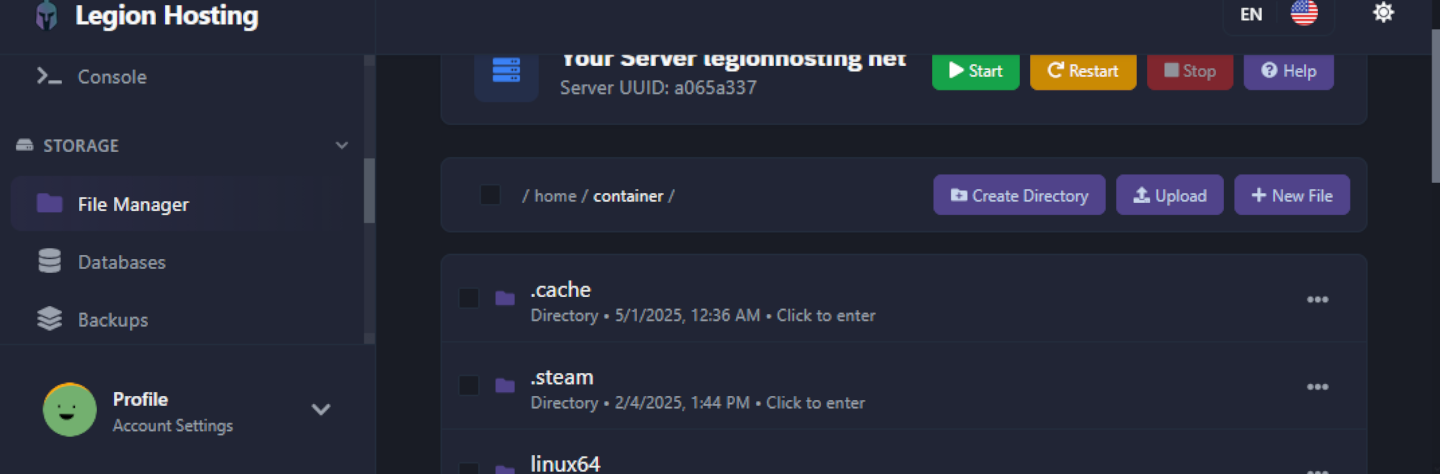
Menedżer plików zapewnia dostęp przez przeglądarkę do wszystkich plików Twojego serwera — przydatny do edycji plików konfiguracyjnych, przesyłania map lub usuwania niechcianej zawartości.
- Kliknij zakładkę Files w GPanel.
- Zobaczysz listę katalogów folderu głównego Twojego serwera.
- Aby edytować plik: kliknij nazwę pliku. W przeglądarce otworzy się wbudowany edytor tekstu. Wprowadź zmiany i kliknij Save Content.
- Aby przesłać plik: kliknij Upload (w prawym górnym rogu), a następnie przeciągnij i upuść pliki lub kliknij, aby je przeglądać. Duże pliki mogą chwilę zająć.
- Aby utworzyć folder: kliknij New Directory, wprowadź nazwę i kliknij Create.
- Aby usunąć plik lub folder: zaznacz pole obok niego i kliknij Delete. Usunięcia są trwałe.
Krok 6: Sprawdź, czy serwer działa
Zanim udostępnisz dane swojego serwera innym, potwierdź, że jest on osiągalny.
- Upewnij się, że status serwera pokazuje Running w GPanel.
- Uruchom grę i przejdź do opcji trybu wieloosobowego / bezpośredniego połączenia.
- Wprowadź adres IP i port swojego serwera z Kroku 3.
- Jeśli pojawi się monit, wprowadź hasło serwera ustawione w Kroku 4.
- Powinieneś połączyć się pomyślnie i zobaczyć ładowanie świata.
Rozwiązywanie problemów
Jeśli coś nie działa, przejdź przez poniższą listę kontrolną przed otwarciem zgłoszenia do wsparcia.
| Problem | Co sprawdzić |
|---|---|
| Nie można zalogować się do GPanel | Użyj linku Forgot Password na stronie logowania. Sprawdź powitalną wiadomość e-mail, aby znaleźć poprawny adres. Sprawdź folder ze spamem, jeśli nie otrzymasz wiadomości resetującej. |
| Serwer nie uruchamia się / pozostaje Offline | Przeczytaj dane wyjściowe konsoli w poszukiwaniu komunikatów o błędach. Pierwsza instalacja może zająć do 10 minut. Jeśli pojawią się błędy, skopiuj je i otwórz zgłoszenie do wsparcia. |
| Nie można połączyć się z serwerem | Potwierdź, że serwer jest Running. Dokładnie sprawdź IP i port. Upewnij się, że używasz funkcji bezpośredniego połączenia gry, a nie przeglądarki serwerów. Zobacz Znajdowanie IP i portu serwera. |
| Zmiany ustawień nie są stosowane | Zmiany zmiennych Startup wymagają restartu serwera. Użyj przycisku Restart po zapisaniu. |
| Przesyłanie pliku kończy się niepowodzeniem lub przekroczeniem limitu czasu | W przypadku plików większych niż kilkaset MB użyj SFTP zamiast menedżera plików w przeglądarce. |
| Konsola pokazuje błędy przy uruchamianiu | Skopiuj pełny tekst błędu i przeszukaj tę bazę wiedzy. Jeśli nie znajdziesz, otwórz zgłoszenie do wsparcia z dołączonym błędem. |
Gdzie uzyskać pomoc
Baza wiedzy
Przeglądaj przewodniki dotyczące typowych zadań, konfiguracji specyficznej dla gier i rozwiązywania problemów pod adresem legionhosting.net/kb/.
Zgłoszenie do wsparcia
Otwórz zgłoszenie poprzez swój panel klienta w przypadku problemów z kontem lub technicznych. Dołącz nazwę serwera i wszelkie komunikaty o błędach.
Discord
Dołącz do Discorda Legion Hosting, aby uzyskać pomoc społeczności i szybsze odpowiedzi na proste pytania.

