
Добре дошли в Legion Hosting. Това ръководство ви превежда през всичко, което трябва да направите след покупката на игрови сървър — от първото влизане в GPanel, до стартирането на сървъра и поканването на приятели да се присъединят.
Предварителни изисквания
- Акаунт в Legion Hosting (създаден при плащането)
- Вашите GPanel идентификационни данни — проверете имейла за добре дошли
- Модерен уеб браузър (Chrome, Firefox, Edge)
- Играта, за която закупихте сървъра, инсталирана на вашия компютър
Стъпка 1: Влезте в GPanel
GPanel е контролният панел, където управлявате всеки аспект на вашия игрови сървър.
- Отворете вашия браузър и отидете на https://gpanel.legionhosting.net.
- Въведете Email и Password от вашия имейл за добре дошли.
- Натиснете Login.
- Ще се озовете в списъка със сървъри. Натиснете името на вашия сървър, за да го отворите.
Стъпка 2: Стартирайте вашия сървър
Новите сървъри не се стартират автоматично. Трябва да ги включите за първи път.
- От прегледа на сървъра погледнете раздела Console — той е показан по подразбиране, когато отворите сървъра си.
- Проверете индикатора за състояние в горния десен ъгъл на конзолния панел. Той ще покаже Offline.
- Натиснете бутона Start (зелена икона за пускане).
- Наблюдавайте изхода на конзолата. Сървърът ще изтегли всички необходими файлове при първото стартиране — това може да отнеме 2 до 10 минути в зависимост от играта.
- Когато сървърът е готов, състоянието се променя на Running и ще видите съобщение за готовност в конзолата.

Стъпка 3: Намерете данните за свързване
IP адресът и портът на вашия сървър са на страницата за преглед в GPanel.
- Натиснете раздела Overview (или погледнете в горната част на страницата на конзолата).
- Запишете IP адреса и порта — ще ги споделите с приятели, за да могат да се свържат.
Стъпка 4: Основна конфигурация
Повечето сървъри ви позволяват да промените общи настройки — като името на сървъра, паролата и лимита на играчите — директно в GPanel, без ръчно редактиране на конфигурационни файлове.
Използване на раздела Startup
- Натиснете раздела Startup в GPanel.
- Ще видите списък с променливи, които контролират основното поведение на вашия сървър.
- Общите променливи са изброени по-долу. Редактирайте стойността и натиснете Enter или щракнете Save — промените влизат в сила при следващото рестартиране на сървъра.
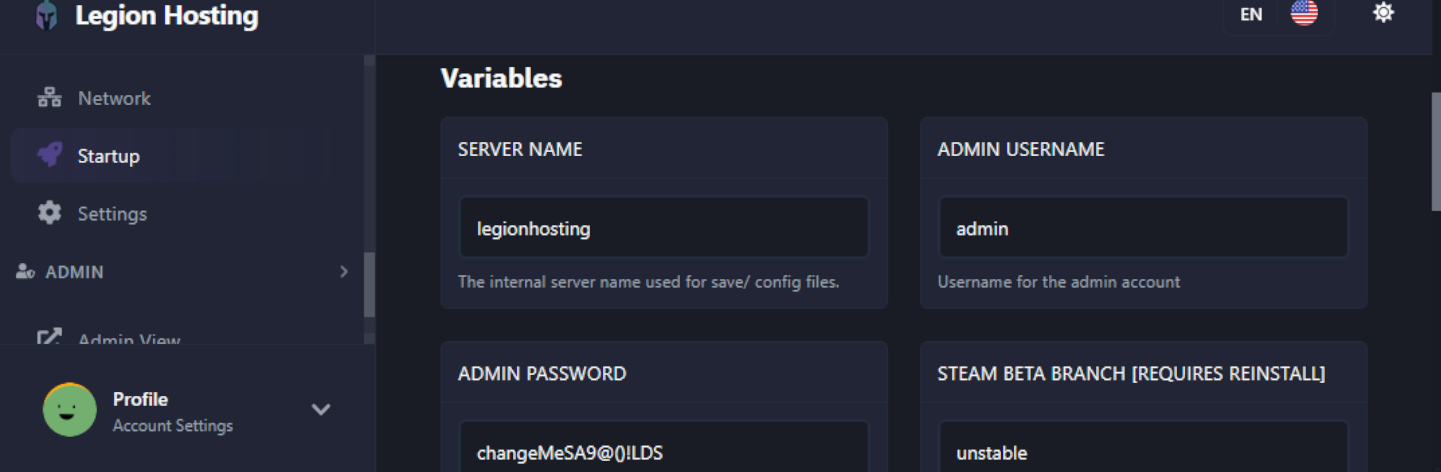
Общи настройки
| Настройка | Какво прави | Примерна стойност |
|---|---|---|
| Server Name | Името, показвано в списъка със сървъри в играта | My Legion Server |
| Server Password | Изисква от играчите да въведат парола, за да се присъединят. Оставете празно за публичен сървър. | MySecret123 |
| Max Players | Максимален брой играчи, разрешени онлайн едновременно | 16 |
| Admin Password | Парола, използвана за получаване на админ/оператор статус в играта | AdminPass456 |
Стъпка 5: Използване на File Manager
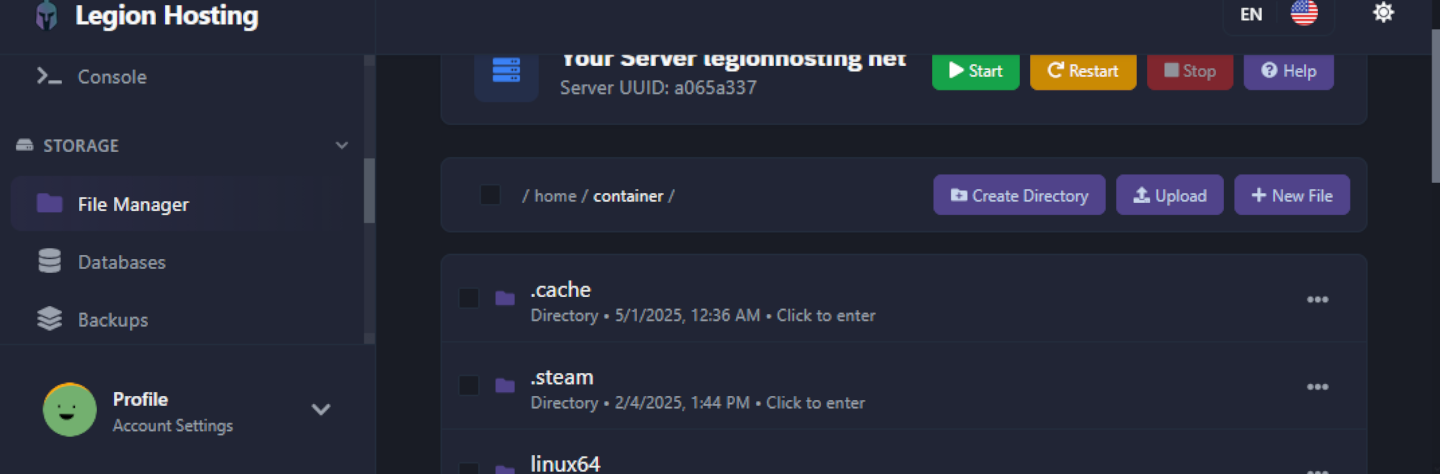
File Manager ви дава браузър-базиран достъп до всички файлове на вашия сървър — полезен за редактиране на конфигурационни файлове, качване на карти или премахване на нежелано съдържание.
- Натиснете раздела Files в GPanel.
- Ще видите списък с директории на основната папка на вашия сървър.
- За да редактирате файл: щракнете върху името на файла. Вграден текстов редактор се отваря във вашия браузър. Направете промените и щракнете Save Content.
- За да качите файл: щракнете Upload (горе вдясно), след това плъзнете и пуснете файлове или щракнете, за да преглеждате. Големите файлове може да отнемат време.
- За да създадете папка: щракнете New Directory, въведете име и щракнете Create.
- За да изтриете файл или папка: отметнете полето до нея и щракнете Delete. Изтриванията са постоянни.
Стъпка 6: Проверете дали сървърът работи
Преди да споделите данните за вашия сървър с други, потвърдете, че е достъпен.
- Уверете се, че състоянието на сървъра показва Running в GPanel.
- Стартирайте играта и преминете към опцията за мултиплейър / директно свързване.
- Въведете IP адреса и порта на вашия сървър от Стъпка 3.
- Ако бъдете подканени, въведете паролата на сървъра, която сте задали в Стъпка 4.
- Трябва да се свържете успешно и да видите как светът се зарежда.
Отстраняване на проблеми
Ако нещо не работи, преминете през контролния списък по-долу, преди да отворите тикет за поддръжка.
| Проблем | Какво да проверите |
|---|---|
| Не мога да вляза в GPanel | Използвайте линка Forgot Password на страницата за вход. Проверете имейла си за добре дошли за правилния адрес. Проверете папката със спам, ако не получите имейла за нулиране. |
| Сървърът не стартира / остава Offline | Прочетете изхода на конзолата за съобщения за грешки. Първата инсталация може да отнеме до 10 минути. Ако се появят грешки, копирайте ги и отворете тикет за поддръжка. |
| Не мога да се свържа със сървъра | Потвърдете, че сървърът е Running. Проверете IP и порт. Уверете се, че използвате функцията за директно свързване на играта, а не браузъра със сървъри. Вижте Намиране на IP и порт на вашия сървър. |
| Промените в настройките не се прилагат | Промените в Startup променливите изискват рестарт на сървъра. Използвайте бутона Restart след запазване. |
| Качването на файл се проваля или изтича времето | За файлове, по-големи от няколкостотин MB, използвайте SFTP вместо браузъра за управление на файлове. |
| Конзолата показва грешки при стартиране | Копирайте пълния текст на грешката и потърсете в тази база знания. Ако не намерите, отворете тикет за поддръжка с включена грешката. |
Къде да получите помощ
База знания
Разгледайте ръководства за често срещани задачи, настройка специфична за игри и отстраняване на проблеми на legionhosting.net/kb/.
Тикет за поддръжка
Отворете тикет през вашата клиентска зона за акаунт или технически проблеми. Включете името на сървъра и всички съобщения за грешки.
Discord
Присъединете се към Discord на Legion Hosting за общностна помощ и по-бързи отговори на кратки въпроси.

