Vítejte u Legion Hosting. Tento průvodce vás provede vším, co potřebujete udělat po zakoupení herního serveru — od prvního přihlášení do GPanel až po spuštění serveru a pozvání přátel ke hře.
Předpoklady
- Účet u Legion Hosting (vytvořený při objednávce)
- Přihlašovací údaje do GPanel — zkontrolujte uvítací e-mail
- Moderní webový prohlížeč (Chrome, Firefox, Edge)
- Hra, pro kterou jste si server zakoupili, nainstalovaná na vašem PC
Krok 1: Přihlášení do GPanel
GPanel je ovládací panel, kde spravujete veškeré aspekty svého herního serveru.
- Otevřete prohlížeč a přejděte na https://gpanel.legionhosting.net.
- Zadejte Email a Heslo z vašeho uvítacího e-mailu.
- Klikněte na Login.
- Zobrazí se seznam serverů. Klikněte na název svého serveru pro jeho otevření.
Krok 2: Spuštění serveru
Nové servery se nespouštějí automaticky. Musíte je poprvé zapnout ručně.
- Z přehledu serveru se podívejte na záložku Console — ta se zobrazí ve výchozím stavu při otevření serveru.
- Zkontrolujte indikátor stavu v pravém horním rohu panelu konzole. Zobrazí se Offline.
- Klikněte na tlačítko Start (zelená ikona přehrávání).
- Sledujte výstup konzole. Server při prvním spuštění stáhne všechny potřebné soubory — to může trvat 2 až 10 minut v závislosti na hře.
- Až bude server připraven, stav se změní na Running a v konzoli se zobrazí zpráva o připravenosti.

Krok 3: Zjištění údajů pro připojení
IP adresa a port vašeho serveru jsou na stránce přehledu v GPanel.
- Klikněte na záložku Overview (nebo se podívejte na horní část stránky konzole).
- Poznamenejte si IP adresu a Port — tyto údaje budete sdílet s přáteli, aby se mohli připojit.
Krok 4: Základní konfigurace
Většina serverů vám umožňuje měnit běžná nastavení — jako název serveru, heslo a limit hráčů — přímo v GPanel bez ručního upravování konfiguračních souborů.
Použití záložky Startup
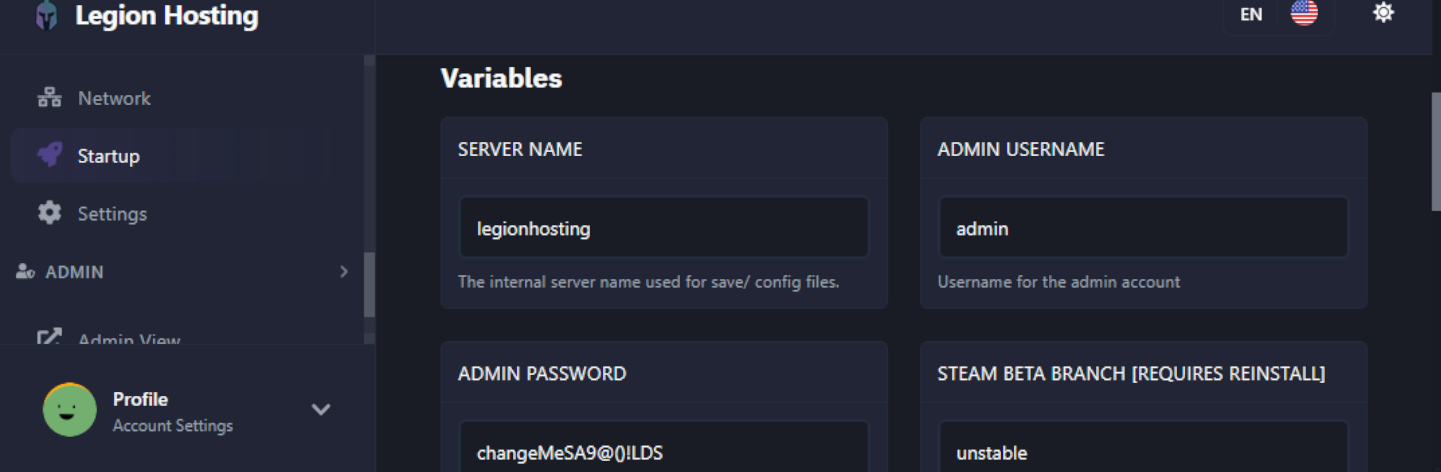
- Klikněte na záložku Startup v GPanel.
- Uvidíte seznam proměnných, které řídí základní chování vašeho serveru.
- Běžné proměnné jsou uvedeny níže. Upravte hodnotu a stiskněte Enter nebo klikněte na Save — změny se projeví po příštím restartu serveru.
Běžná nastavení
| Nastavení | Co dělá | Příklad hodnoty |
|---|---|---|
| Server Name | Název zobrazený v herním prohlížeči serverů | My Legion Server |
| Server Password | Vyžaduje od hráčů zadání hesla pro připojení. Ponechte prázdné pro veřejný server. | MySecret123 |
| Max Players | Maximální počet hráčů online současně | 16 |
| Admin Password | Heslo používané k získání admin/operátorského statusu ve hře | AdminPass456 |
Krok 5: Použití Správce souborů
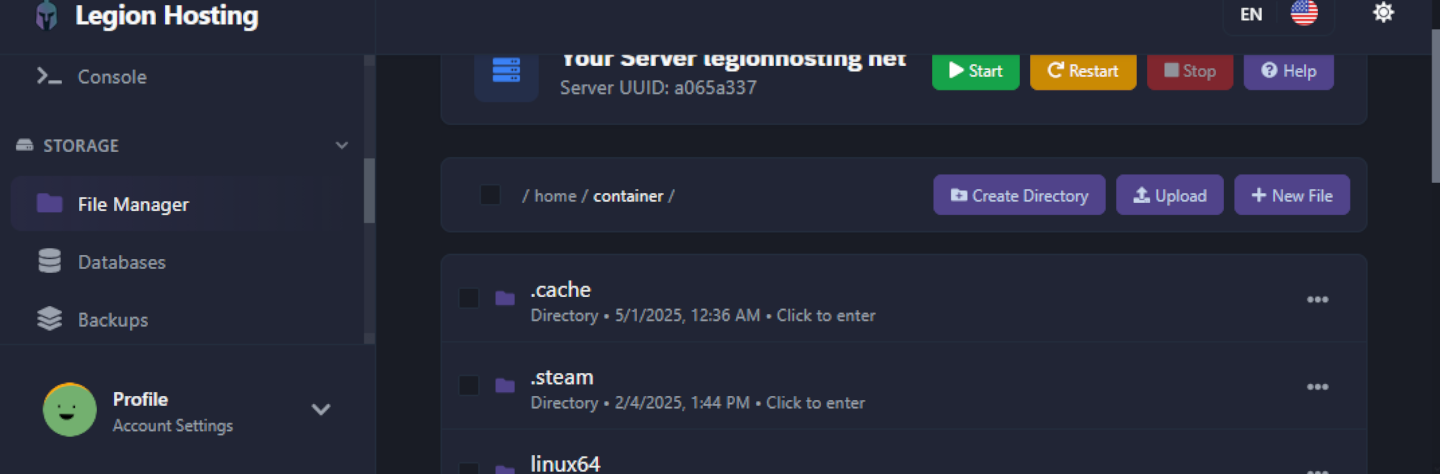
Správce souborů vám poskytuje přístup ke všem souborům serveru přímo z prohlížeče — užitečné pro úpravu konfiguračních souborů, nahrávání map nebo odstraňování nežádoucího obsahu.
- Klikněte na záložku Files v GPanel.
- Zobrazí se výpis adresářů kořenové složky vašeho serveru.
- Úprava souboru: klikněte na název souboru. V prohlížeči se otevře vestavěný textový editor. Proveďte změny a klikněte na Save Content.
- Nahrání souboru: klikněte na Upload (vpravo nahoře), poté přetáhněte soubory nebo klikněte pro procházení. Velké soubory mohou chvíli trvat.
- Vytvoření složky: klikněte na New Directory, zadejte název a klikněte na Create.
- Smazání souboru nebo složky: zaškrtněte políčko vedle něj a klikněte na Delete. Smazání je trvalé.
Krok 6: Ověření funkčnosti serveru
Než budete sdílet údaje o serveru s ostatními, potvrďte, že je dosažitelný.
- Ujistěte se, že stav serveru v GPanel ukazuje Running.
- Spusťte hru a přejděte na možnost multiplayer / přímé připojení.
- Zadejte IP adresu a port vašeho serveru z kroku 3.
- Pokud budete vyzváni, zadejte heslo serveru, které jste nastavili v kroku 4.
- Měli byste se úspěšně připojit a vidět načtení světa.
Řešení problémů
Pokud něco nefunguje, projděte si následující kontrolní seznam před otevřením tiketu podpory.
| Problém | Co zkontrolovat |
|---|---|
| Nelze se přihlásit do GPanel | Použijte odkaz Forgot Password na přihlašovací stránce. Zkontrolujte uvítací e-mail pro správnou adresu. Pokud neobdržíte resetovací e-mail, zkontrolujte složku se spamem. |
| Server se nespustí / zůstává Offline | Přečtěte si výstup konzole pro chybové zprávy. První instalace může trvat až 10 minut. Pokud se objeví chyby, zkopírujte je a otevřete tiket podpory. |
| Nelze se připojit k serveru | Potvrďte, že server je ve stavu Running. Znovu zkontrolujte IP a port. Ujistěte se, že používáte funkci přímého připojení hry, ne prohlížeč serverů. Viz Zjištění IP adresy a portu serveru. |
| Změny nastavení se neprojevují | Změny proměnných v záložce Startup vyžadují restart serveru. Po uložení použijte tlačítko Restart. |
| Nahrávání souborů selhává nebo vyprší časový limit | Pro soubory větší než několik stovek MB použijte SFTP místo správce souborů v prohlížeči. |
| Konzole zobrazuje chyby při spuštění | Zkopírujte úplný text chyby a prohledejte tuto znalostní bázi. Pokud nic nenajdete, otevřete tiket podpory s přiloženou chybou. |
Kde získat pomoc
Znalostní báze
Procházejte průvodce pro běžné úkoly, nastavení specifická pro hry a řešení problémů na legionhosting.net/kb/.
Tiket podpory
Otevřete tiket přes klientskou zónu pro problémy s účtem nebo technické problémy. Uveďte název serveru a případné chybové zprávy.
Discord
Připojte se na Discord Legion Hosting pro komunitní pomoc a rychlejší odpovědi na rychlé dotazy.

