
Üdvözlünk a Legion Hosting-nál. Ez az útmutató végigvezet mindenen, amit egy játékszerver vásárlása után tenned kell — az első GPanel bejelentkezéstől a szerver elindításán át a barátaid meghívásáig.
Előfeltételek
- Egy Legion Hosting fiók (a vásárláskor jött létre)
- A GPanel bejelentkezési adataid — ellenőrizd az üdvözlő e-mailedet
- Egy modern webböngésző (Chrome, Firefox, Edge)
- A játék, amelyhez szervert vásároltál, telepítve a számítógépedre
1. lépés: Bejelentkezés a GPanel-be
A GPanel az a vezérlőpanel, ahol a játékszervered minden aspektusát kezeled.
- Nyisd meg a böngésződet és navigálj a https://gpanel.legionhosting.net címre.
- Add meg az üdvözlő e-mailben kapott E-mail címet és Jelszót.
- Kattints a Login gombra.
- A szerverlista oldalra kerülsz. Kattints a szervered nevére a megnyitáshoz.
2. lépés: Szerver elindítása
Az új szerverek nem indulnak el automatikusan. Először be kell kapcsolnod őket.
- A szerver áttekintésnél nézd meg a Console fület — ez jelenik meg alapértelmezetten a szerver megnyitásakor.
- Ellenőrizd az állapotjelzőt a konzol panel jobb felső sarkában. Offline állapotot fog mutatni.
- Kattints a Start gombra (zöld lejátszás ikon).
- Figyeld a konzol kimenetet. A szerver az első indításkor letölti a szükséges fájlokat — ez a játéktól függően 2-10 percet vehet igénybe.
- Amikor a szerver kész, az állapot Running értékre vált, és egy kész üzenet jelenik meg a konzolban.

3. lépés: Csatlakozási adatok megkeresése
A szervered IP-címe és portja a GPanel áttekintő oldalán található.
- Kattints az Overview fülre (vagy nézd meg a konzol oldal tetejét).
- Jegyezd meg az IP Address-t és a Port-ot — ezeket fogod megosztani a barátaiddal, hogy csatlakozhassanak.
4. lépés: Alapvető konfiguráció
A legtöbb szerver lehetővé teszi az általános beállítások — például a szerver neve, jelszó és játékos limit — módosítását közvetlenül a GPanel-ben, konfigurációs fájlok kézi szerkesztése nélkül.
A Startup fül használata
- Kattints a Startup fülre a GPanel-ben.
- Egy változólistát látsz, amelyek a szervered alapvető viselkedését szabályozzák.
- A gyakori változók alább vannak felsorolva. Szerkeszd az értéket és nyomd meg az Enter-t vagy kattints a Save gombra — a módosítások a következő szerver újraindításkor lépnek érvénybe.
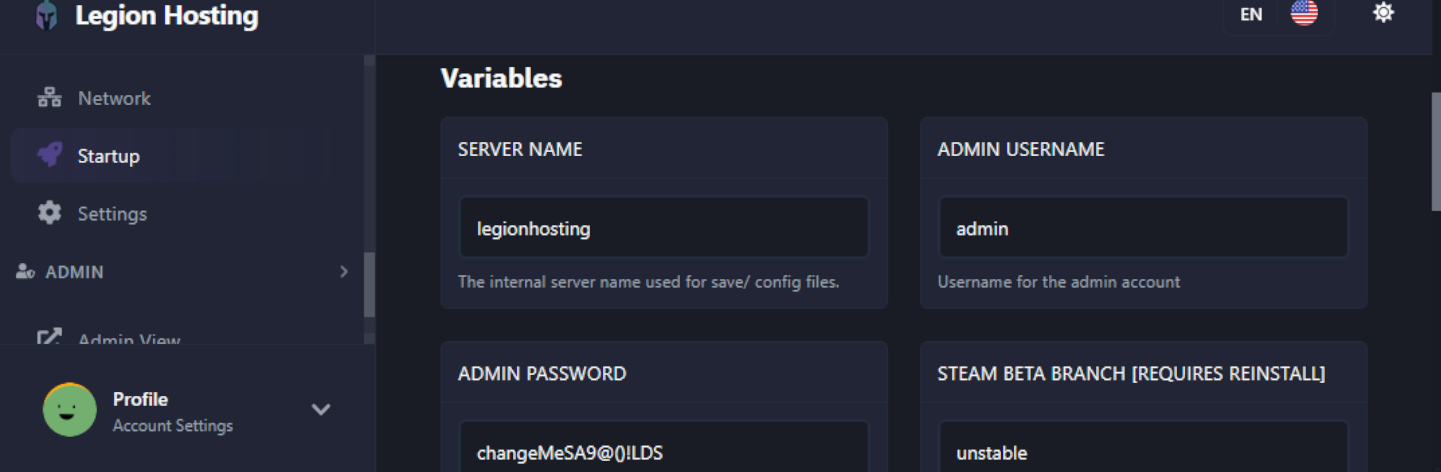
Gyakori beállítások
| Beállítás | Mit csinál | Példa érték |
|---|---|---|
| Server Name | A játék szerverböngészőjében megjelenített név | My Legion Server |
| Server Password | A játékosoknak jelszót kell megadniuk a csatlakozáshoz. Hagyd üresen nyilvános szerverhez. | MySecret123 |
| Max Players | Egyszerre engedélyezett maximális játékos szám | 16 |
| Admin Password | Az admin/operátor státusz megszerzéséhez használt jelszó a játékban | AdminPass456 |
5. lépés: A Fájlkezelő használata
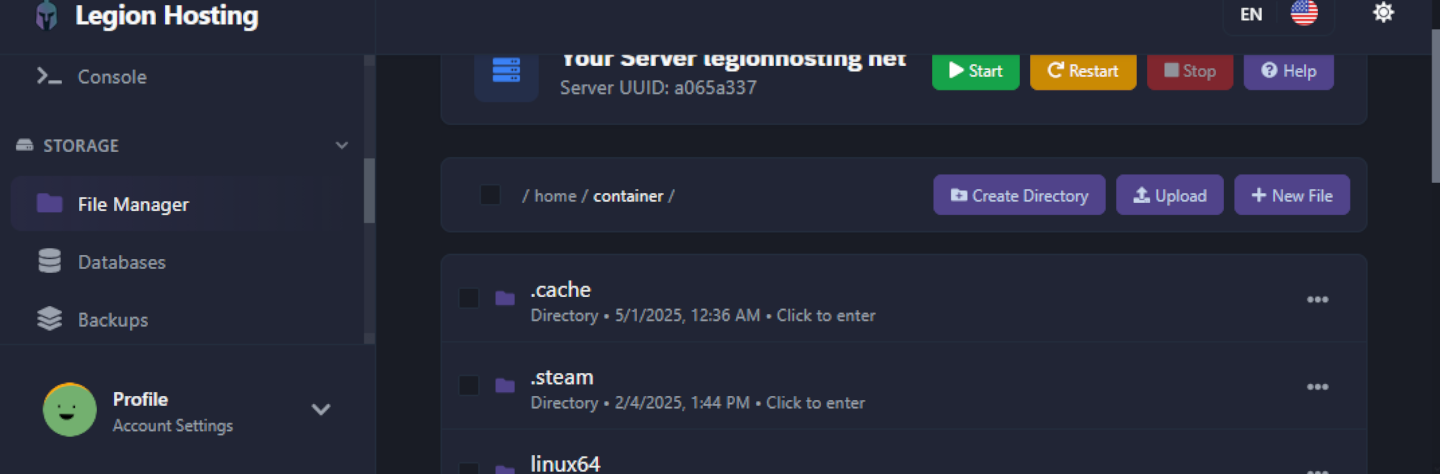
A Fájlkezelő böngészőalapú hozzáférést biztosít az összes szerverfájlodhoz — hasznos konfigurációs fájlok szerkesztéséhez, pályák feltöltéséhez vagy nem kívánt tartalom eltávolításához.
- Kattints a Files fülre a GPanel-ben.
- A szervered gyökérmappájának könyvtárlistáját fogod látni.
- Fájl szerkesztéséhez: kattints a fájl nevére. Egy beépített szövegszerkesztő nyílik meg a böngészőben. Végezd el a módosításokat és kattints a Save Content gombra.
- Fájl feltöltéséhez: kattints az Upload gombra (jobb felső sarokban), majd húzd oda a fájlokat vagy kattints a tallózáshoz. Nagyobb fájlok feltöltése eltarthat egy ideig.
- Mappa létrehozásához: kattints a New Directory gombra, adj meg egy nevet és kattints a Create gombra.
- Fájl vagy mappa törléséhez: jelöld be a mellette lévő jelölőnégyzetet és kattints a Delete gombra. A törlés végleges.
6. lépés: Ellenőrizd, hogy a szervered működik
Mielőtt megosztanád a szerver adataidat másokkal, győződj meg róla, hogy elérhető.
- Győződj meg róla, hogy a szerver állapota Running a GPanel-ben.
- Indítsd el a játékodat és navigálj a többjátékos / közvetlen csatlakozás opcióhoz.
- Add meg a szervered IP-címét és portját a 3. lépésből.
- Ha kéri, add meg a 4. lépésben beállított szerver jelszót.
- Sikeresen csatlakoznod kell és látnod kell a világ betöltését.
Hibaelhárítás
Ha valami nem működik, dolgozd végig az alábbi ellenőrzőlistát, mielőtt support jegyet nyitnál.
| Probléma | Mit ellenőrizz |
|---|---|
| Nem tudok bejelentkezni a GPanel-be | Használd a bejelentkezési oldalon található Forgot Password linket. Ellenőrizd az üdvözlő e-mailedet a helyes címért. Ellenőrizd a spam mappádat, ha nem kapod meg a visszaállítási e-mailt. |
| A szerver nem indul el / Offline marad | Olvasd el a konzol kimenetet hibaüzenetekért. Az első telepítés akár 10 percig is tarthat. Ha hibák jelennek meg, másold ki őket és nyiss egy support jegyet. |
| Nem tudok csatlakozni a szerverhez | Győződj meg róla, hogy a szerver Running állapotban van. Ellenőrizd az IP-t és portot. Győződj meg róla, hogy a játék közvetlen csatlakozás funkcióját használod, nem a szerverböngészőt. Lásd: Szervered IP-jének és portjának megkeresése. |
| A beállítások módosításai nem érvényesülnek | A Startup változó módosítások szerver újraindítást igényelnek. Használd a Restart gombot mentés után. |
| A fájl feltöltés sikertelen vagy időtúllépés történik | Néhány száz MB-nál nagyobb fájlokhoz a böngészős fájlkezelő helyett használj SFTP-t. |
| A konzol hibákat mutat indításkor | Másold ki a teljes hibaüzenetet és keress ebben a tudásbázisban. Ha nem találsz megoldást, nyiss egy support jegyet a hiba szövegével. |
Hol kaphatsz segítséget
Tudásbázis
Böngéssz az útmutatók között gyakori feladatokhoz, játékspecifikus beállításokhoz és hibaelhárításhoz: legionhosting.net/kb/.
Support jegy
Nyiss egy jegyet az ügyfélportálon keresztül fiókkal vagy technikai problémákkal kapcsolatban. Mellékeld a szervered nevét és az esetleges hibaüzeneteket.
Discord
Csatlakozz a Legion Hosting Discord szerverhez közösségi segítségért és gyorsabb válaszokért rövid kérdésekre.

