
به Legion Hosting خوش آمدید. این راهنما شما را در تمام مراحلی که پس از خرید سرور بازی باید انجام دهید راهنمایی میکند — از اولین ورود به GPanel، تا راهاندازی سرور و دعوت دوستان برای اتصال.
پیشنیازها
- یک حساب Legion Hosting (هنگام خرید ایجاد شده)
- اطلاعات ورود GPanel شما — ایمیل خوشآمدگویی خود را بررسی کنید
- یک مرورگر وب مدرن (Chrome، Firefox، Edge)
- بازیای که سرور را برای آن خریداری کردهاید، روی کامپیوتر شما نصب شده باشد
مرحله ۱: ورود به GPanel
GPanel کنترل پنلی است که در آن تمام جنبههای سرور بازی خود را مدیریت میکنید.
- مرورگر خود را باز کنید و به https://gpanel.legionhosting.net بروید.
- Email و Password از ایمیل خوشآمدگویی خود را وارد کنید.
- روی Login کلیک کنید.
- به لیست سرورها وارد میشوید. روی نام سرور خود کلیک کنید تا باز شود.
مرحله ۲: راهاندازی سرور
سرورهای جدید به صورت خودکار شروع نمیشوند. باید برای اولین بار آنها را روشن کنید.
- از نمای کلی سرور، تب Console را ببینید — این تب به صورت پیشفرض هنگام باز کردن سرور نمایش داده میشود.
- نشانگر وضعیت در بالا سمت راست پنل کنسول را بررسی کنید. وضعیت Offline نمایش داده میشود.
- روی دکمه Start (آیکون پخش سبز) کلیک کنید.
- خروجی کنسول را مشاهده کنید. سرور در اولین استارت فایلهای مورد نیاز را دانلود میکند — بسته به بازی ممکن است ۲ تا ۱۰ دقیقه طول بکشد.
- وقتی سرور آماده شد، وضعیت به Running تغییر میکند و یک پیام آمادگی در کنسول مشاهده خواهید کرد.

مرحله ۳: یافتن اطلاعات اتصال
آدرس IP و پورت سرور شما در صفحه نمای کلی GPanel قرار دارد.
- روی تب Overview کلیک کنید (یا بالای صفحه کنسول را ببینید).
- IP Address و Port را یادداشت کنید — اینها را با دوستان خود به اشتراک میگذارید تا بتوانند متصل شوند.
مرحله ۴: پیکربندی اولیه
بیشتر سرورها به شما اجازه میدهند تنظیمات رایج — مانند نام سرور، رمز عبور و محدودیت بازیکن — را مستقیماً در GPanel بدون ویرایش دستی فایلهای پیکربندی تغییر دهید.
استفاده از تب Startup
- روی تب Startup در GPanel کلیک کنید.
- لیستی از متغیرها مشاهده میکنید که رفتار اصلی سرور شما را کنترل میکنند.
- متغیرهای رایج در زیر لیست شدهاند. مقدار را ویرایش کنید و Enter بزنید یا روی Save کلیک کنید — تغییرات در ریاستارت بعدی سرور اعمال میشوند.
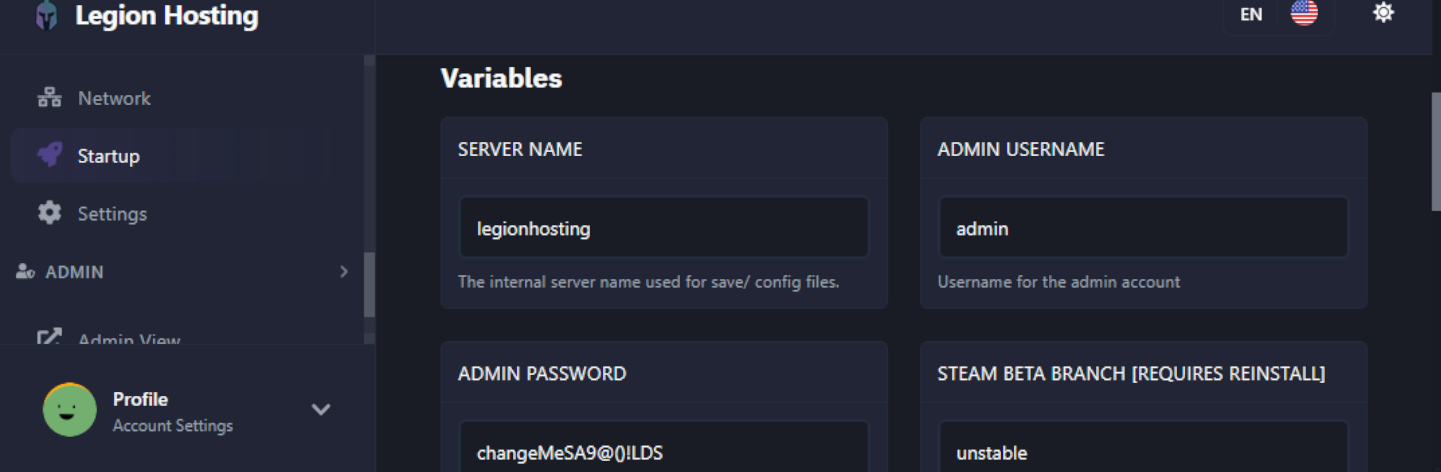
تنظیمات رایج
| تنظیم | عملکرد | مقدار نمونه |
|---|---|---|
| Server Name | نامی که در مرورگر سرور درون بازی نمایش داده میشود | My Legion Server |
| Server Password | بازیکنان را ملزم به وارد کردن رمز عبور برای اتصال میکند. برای سرور عمومی خالی بگذارید. | MySecret123 |
| Max Players | حداکثر تعداد بازیکنانی که همزمان آنلاین هستند | 16 |
| Admin Password | رمز عبوری که برای دریافت دسترسی ادمین/اپراتور درون بازی استفاده میشود | AdminPass456 |
مرحله ۵: استفاده از مدیر فایل
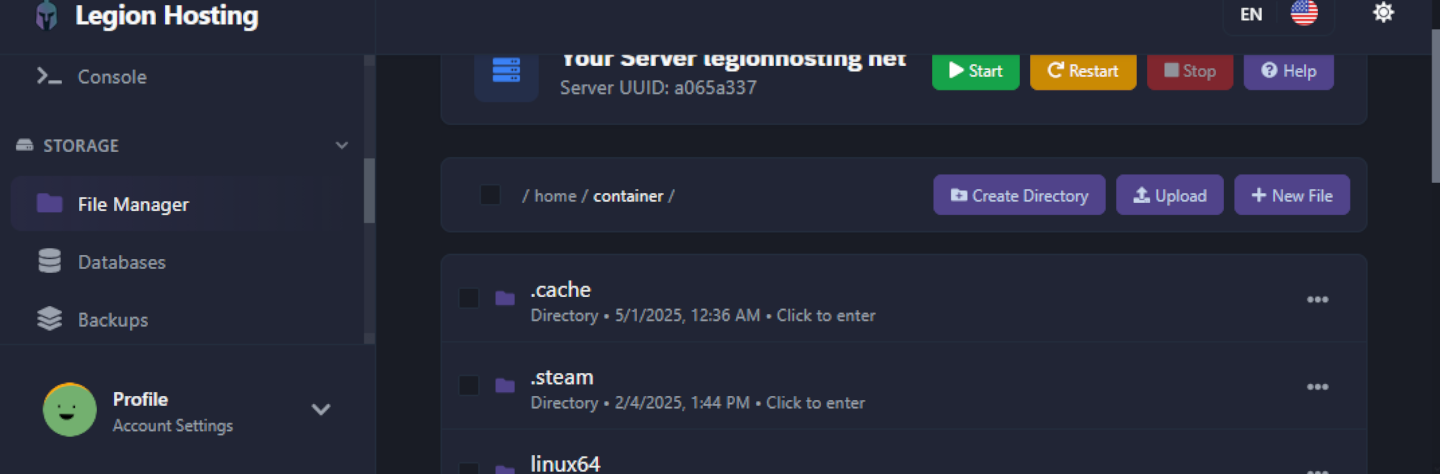
مدیر فایل به شما دسترسی مبتنی بر مرورگر به تمام فایلهای سرور میدهد — مفید برای ویرایش فایلهای پیکربندی، آپلود نقشهها یا حذف محتوای ناخواسته.
- روی تب Files در GPanel کلیک کنید.
- لیست دایرکتوری پوشه اصلی سرور را مشاهده خواهید کرد.
- برای ویرایش یک فایل: روی نام فایل کلیک کنید. یک ویرایشگر متن داخلی در مرورگر شما باز میشود. تغییرات خود را اعمال کنید و روی Save Content کلیک کنید.
- برای آپلود یک فایل: روی Upload (بالا سمت راست) کلیک کنید، سپس فایلها را بکشید و رها کنید یا کلیک کنید تا مرور کنید. فایلهای بزرگ ممکن است کمی زمان ببرند.
- برای ایجاد یک پوشه: روی New Directory کلیک کنید، نامی وارد کنید و روی Create کلیک کنید.
- برای حذف یک فایل یا پوشه: کادر کنار آن را علامت بزنید و روی Delete کلیک کنید. حذفها دائمی هستند.
مرحله ۶: تأیید عملکرد سرور
قبل از اشتراکگذاری اطلاعات سرور با دیگران، مطمئن شوید که قابل دسترسی است.
- مطمئن شوید وضعیت سرور در GPanel Running نمایش داده میشود.
- بازی خود را اجرا کنید و به بخش چندنفره / اتصال مستقیم بروید.
- آدرس IP و پورت سرور خود از مرحله ۳ را وارد کنید.
- اگر درخواست شد، رمز عبور سروری که در مرحله ۴ تنظیم کردید را وارد کنید.
- باید با موفقیت متصل شوید و بارگذاری جهان را مشاهده کنید.
عیبیابی
اگر چیزی کار نمیکند، قبل از ارسال تیکت پشتیبانی، چکلیست زیر را بررسی کنید.
| مشکل | چه چیزی را بررسی کنید |
|---|---|
| نمیتوانم به GPanel وارد شوم | از لینک Forgot Password در صفحه ورود استفاده کنید. ایمیل خوشآمدگویی خود را برای آدرس صحیح بررسی کنید. اگر ایمیل بازنشانی را دریافت نکردید، پوشه اسپم خود را بررسی کنید. |
| سرور استارت نمیشود / آفلاین میماند | خروجی کنسول را برای پیامهای خطا بخوانید. اولین نصب ممکن است تا ۱۰ دقیقه طول بکشد. اگر خطا ظاهر شد، آنها را کپی کنید و تیکت پشتیبانی ارسال کنید. |
| نمیتوانم به سرور متصل شوم | تأیید کنید سرور در حال اجراست. IP و پورت را دوباره بررسی کنید. مطمئن شوید از قابلیت اتصال مستقیم بازی استفاده میکنید، نه مرورگر سرور. به یافتن IP و پورت سرور مراجعه کنید. |
| تغییرات تنظیمات اعمال نمیشوند | تغییرات متغیرهای Startup نیاز به ریاستارت سرور دارند. پس از ذخیره از دکمه Restart استفاده کنید. |
| آپلود فایل ناموفق یا تایماوت میشود | برای فایلهای بزرگتر از چند صد مگابایت، به جای مدیر فایل مرورگر از SFTP استفاده کنید. |
| کنسول هنگام استارت خطا نمایش میدهد | متن کامل خطا را کپی کنید و در این پایگاه دانش جستجو کنید. اگر پیدا نشد، تیکت پشتیبانی با درج خطا ارسال کنید. |
راههای دریافت کمک
پایگاه دانش
راهنماهای وظایف رایج، راهاندازی مخصوص بازی و عیبیابی را در legionhosting.net/kb/ مرور کنید.
تیکت پشتیبانی
برای مشکلات حساب یا فنی، از طریق پنل کاربری تیکت ارسال کنید. نام سرور و پیامهای خطا را درج کنید.
Discord
به Discord Legion Hosting بپیوندید تا از کمک جامعه و پاسخهای سریعتر به سؤالات ساده بهرهمند شوید.

