Bine ai venit la Legion Hosting. Acest ghid te conduce prin tot ceea ce trebuie să faci după achiziționarea unui server de joc — de la autentificarea în GPanel pentru prima dată, până la pornirea serverului și invitarea prietenilor să se conecteze.
Cerințe preliminare
- Un cont Legion Hosting (creat la finalizarea comenzii)
- Datele tale de autentificare pentru GPanel — verifică emailul de bun venit
- Un browser web modern (Chrome, Firefox, Edge)
- Jocul pentru care ai achiziționat serverul, instalat pe PC-ul tău
Pasul 1: Autentifică-te în GPanel
GPanel este panoul de control unde gestionezi fiecare aspect al serverului tău de joc.
- Deschide browserul și accesează https://gpanel.legionhosting.net.
- Introdu Emailul și Parola din emailul de bun venit.
- Apasă Login.
- Vei ajunge pe lista de servere. Apasă pe numele serverului tău pentru a-l deschide.
Pasul 2: Pornește serverul
Serverele noi nu pornesc automat. Trebuie să le pornești pentru prima dată.
- Din prezentarea generală a serverului, uită-te la fila Console — aceasta este afișată implicit când deschizi serverul.
- Verifică indicatorul de stare din colțul din dreapta sus al panoului consolei. Va afișa Offline.
- Apasă butonul Start (pictograma verde de redare).
- Urmărește ieșirea consolei. Serverul va descărca fișierele necesare la prima pornire — acest lucru poate dura între 2 și 10 minute, în funcție de joc.
- Când serverul este pregătit, starea se schimbă în Running și vei vedea un mesaj de pregătire în consolă.

Pasul 3: Găsește datele tale de conectare
Adresa IP și portul serverului tău se află pe pagina de prezentare generală din GPanel.
- Apasă fila Overview (sau uită-te în partea de sus a paginii consolei).
- Notează Adresa IP și Portul — le vei împărtăși cu prietenii pentru a se putea conecta.
Pasul 4: Configurare de bază
Majoritatea serverelor îți permit să modifici setări comune — precum numele serverului, parola și limita de jucători — direct din GPanel, fără a edita manual fișierele de configurare.
Utilizarea filei Startup
- Apasă fila Startup din GPanel.
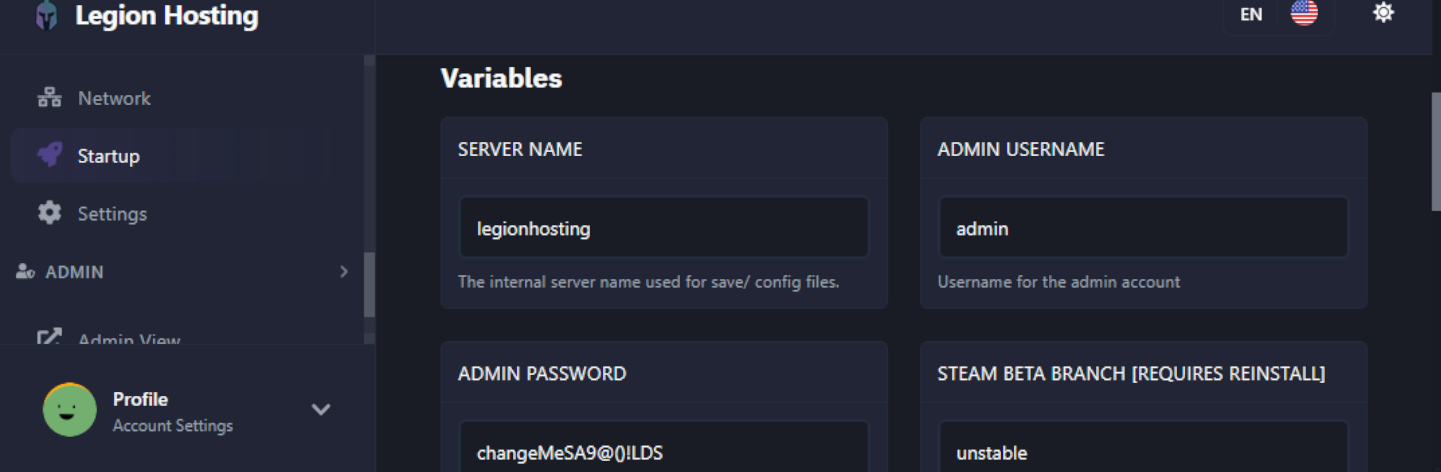
- Vei vedea o listă de variabile care controlează comportamentul de bază al serverului tău.
- Variabilele comune sunt enumerate mai jos. Editează valoarea și apasă Enter sau apasă Save — modificările intră în vigoare la următoarea repornire a serverului.
Setări comune
| Setare | Ce face | Exemplu de valoare |
|---|---|---|
| Numele serverului | Numele afișat în browserul de servere din joc | My Legion Server |
| Parola serverului | Le cere jucătorilor să introducă o parolă pentru a se alătura. Lasă necompletat pentru un server public. | MySecret123 |
| Numărul maxim de jucători | Numărul maxim de jucători permiși online în același timp | 16 |
| Parola de administrator | Parola folosită pentru a-ți acorda statut de admin/operator în joc | AdminPass456 |
Pasul 5: Utilizarea managerului de fișiere
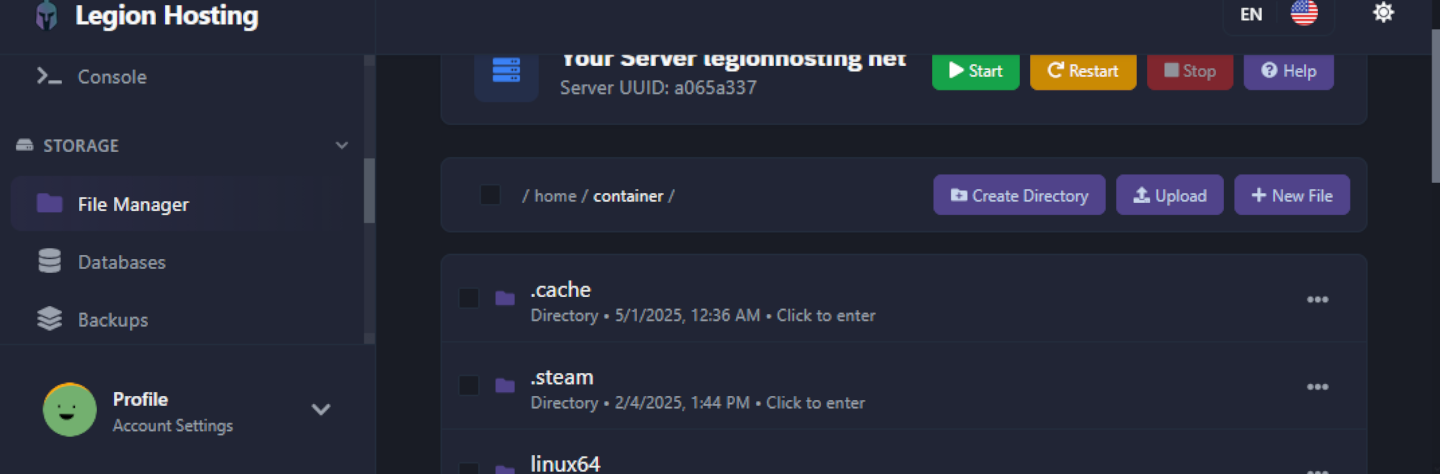
Managerul de fișiere îți oferă acces bazat pe browser la toate fișierele serverului tău — util pentru editarea fișierelor de configurare, încărcarea hărților sau eliminarea conținutului nedorit.
- Apasă fila Files din GPanel.
- Vei vedea o listă a directorului folderului rădăcină al serverului tău.
- Pentru a edita un fișier: apasă pe numele fișierului. Se deschide un editor de text încorporat în browserul tău. Fă modificările și apasă Save Content.
- Pentru a încărca un fișier: apasă Upload (dreapta sus), apoi trage și plasează fișierele sau apasă pentru a naviga. Fișierele mari pot dura un moment.
- Pentru a crea un folder: apasă New Directory, introdu un nume și apasă Create.
- Pentru a șterge un fișier sau folder: bifează caseta de lângă el și apasă Delete. Ștergerile sunt permanente.
Pasul 6: Verifică dacă serverul tău funcționează
Înainte de a împărtăși detaliile serverului tău cu alții, confirmă că este accesibil.
- Asigură-te că starea serverului afișează Running în GPanel.
- Lansează jocul și navighează la opțiunea multiplayer / conectare directă.
- Introdu adresa IP și portul serverului tău de la Pasul 3.
- Dacă ți se cere, introdu parola serverului pe care ai setat-o la Pasul 4.
- Ar trebui să te conectezi cu succes și să vezi lumea încărcându-se.
Depanare
Dacă ceva nu funcționează, parcurge lista de verificare de mai jos înainte de a deschide un tichet de suport.
| Problemă | Ce să verifici |
|---|---|
| Nu te poți autentifica în GPanel | Folosește linkul Forgot Password de pe pagina de autentificare. Verifică emailul de bun venit pentru adresa corectă. Verifică folderul de spam dacă nu primești emailul de resetare. |
| Serverul nu pornește / rămâne Offline | Citește ieșirea consolei pentru mesaje de eroare. Prima instalare poate dura până la 10 minute. Dacă apar erori, copiază-le și deschide un tichet de suport. |
| Nu te poți conecta la server | Confirmă că serverul rulează (Running). Verifică din nou IP-ul și portul. Asigură-te că folosești funcția de conectare directă a jocului, nu browserul de servere. Vezi Găsirea IP-ului și portului serverului tău. |
| Modificările setărilor nu se aplică | Modificările variabilelor Startup necesită o repornire a serverului. Folosește butonul Restart după salvare. |
| Încărcarea fișierelor eșuează sau expiră | Pentru fișiere mai mari de câteva sute de MB, folosește SFTP în loc de managerul de fișiere din browser. |
| Consola afișează erori la pornire | Copiază textul complet al erorii și caută în această bază de cunoștințe. Dacă nu este găsit, deschide un tichet de suport cu eroarea inclusă. |
De unde poți obține ajutor
Bază de cunoștințe
Răsfoiește ghiduri pentru sarcini comune, configurare specifică jocurilor și depanare la legionhosting.net/kb/.
Tichet de suport
Deschide un tichet prin zona de client pentru probleme de cont sau tehnice. Include numele serverului tău și orice mesaj de eroare.
Discord
Alătură-te serverului de Discord Legion Hosting pentru ajutor din partea comunității și răspunsuri mai rapide la întrebări scurte.

