2.png)
Benvenuto su Legion Hosting. Questa guida ti accompagna attraverso tutto ciò che devi fare dopo aver acquistato un server di gioco — dall'accesso a GPanel per la prima volta, all'avvio del server e all'invito degli amici a connettersi.
Prerequisiti
- Un account Legion Hosting (creato al momento dell'acquisto)
- Le tue credenziali GPanel — controlla l'email di benvenuto
- Un browser web moderno (Chrome, Firefox, Edge)
- Il gioco per cui hai acquistato il server, installato sul tuo PC
Passaggio 1: Accedi a GPanel
GPanel è il pannello di controllo dove gestisci ogni aspetto del tuo server di gioco.
- Apri il browser e vai su https://gpanel.legionhosting.net.
- Inserisci l'Email e la Password dalla tua email di benvenuto.
- Clicca su Login.
- Arriverai alla lista dei server. Clicca sul nome del tuo server per aprirlo.
Passaggio 2: Avvia il Tuo Server
I nuovi server non si avviano automaticamente. Devi accenderli per la prima volta.
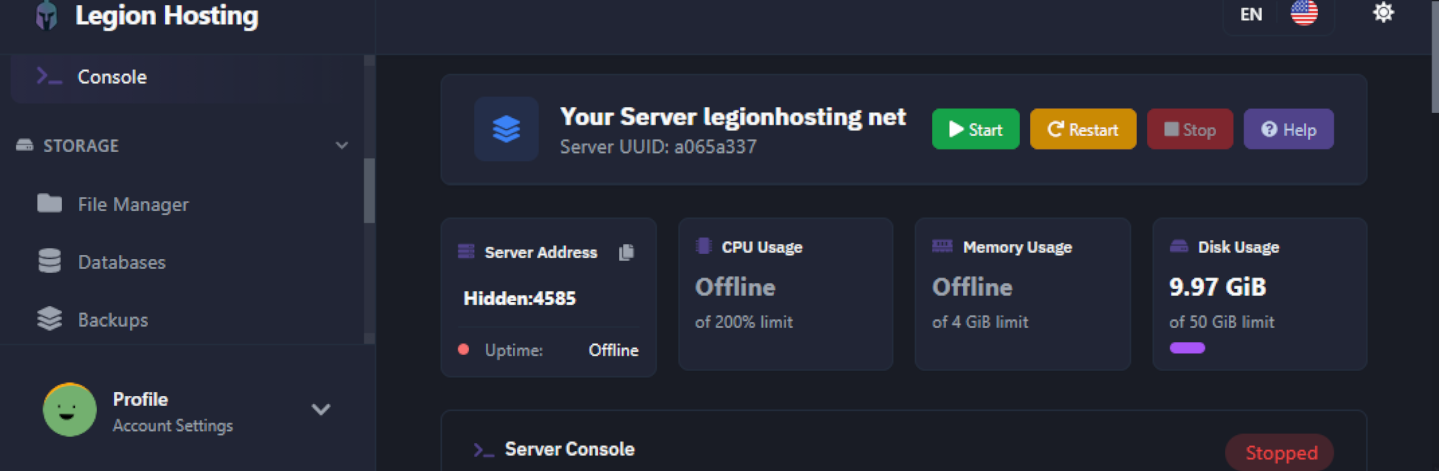
- Dalla panoramica del server, guarda la scheda Console — viene mostrata per impostazione predefinita quando apri il tuo server.
- Controlla l'indicatore di stato in alto a destra del pannello console. Mostrerà Offline.
- Clicca sul pulsante Start (icona play verde).
- Osserva l'output della console. Il server scaricherà tutti i file necessari al primo avvio — questo può richiedere da 2 a 10 minuti a seconda del gioco.
- Quando il server è pronto, lo stato cambia in Running e vedrai un messaggio di pronto nella console.
Passaggio 3: Trova i Tuoi Dettagli di Connessione
L'indirizzo IP e la porta del tuo server si trovano nella pagina panoramica di GPanel.
- Clicca sulla scheda Overview (o guarda in cima alla pagina della console).
- Annota l'IP Address e la Port — li condividerai con i tuoi amici per permettere loro di connettersi.
Passaggio 4: Configurazione di Base
La maggior parte dei server ti permette di modificare le impostazioni comuni — come il nome del server, la password e il limite di giocatori — direttamente in GPanel senza dover modificare manualmente i file di configurazione.
Utilizzo della Scheda Startup
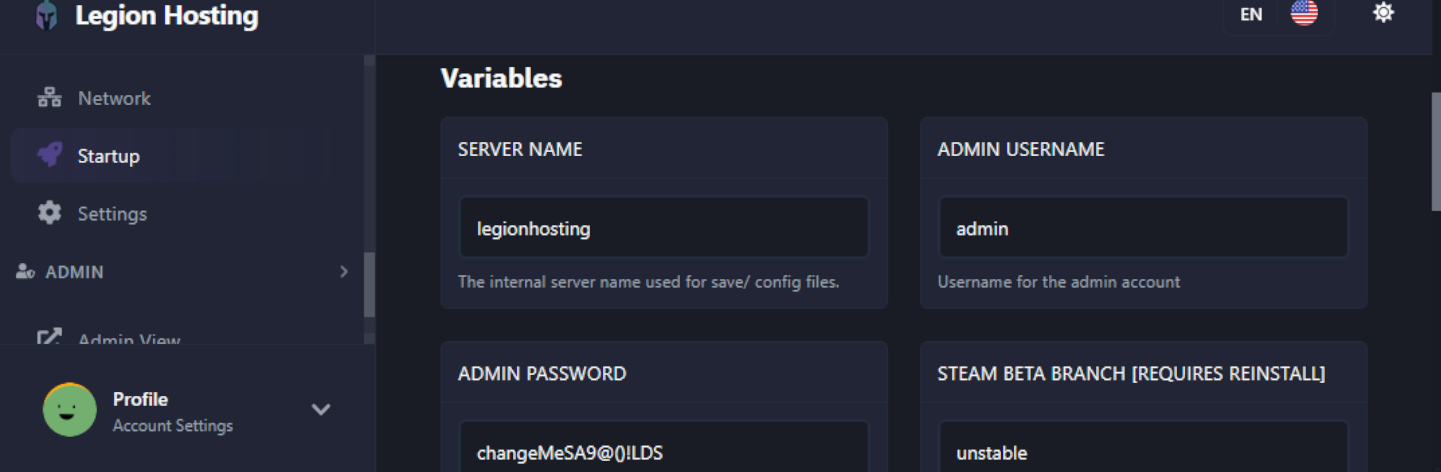
- Clicca sulla scheda Startup in GPanel.
- Vedrai un elenco di variabili che controllano il comportamento di base del tuo server.
- Le variabili comuni sono elencate di seguito. Modifica il valore e premi Invio o clicca su Save — le modifiche avranno effetto al prossimo riavvio del server.
Impostazioni Comuni
| Impostazione | Cosa Fa | Valore di Esempio |
|---|---|---|
| Server Name | Il nome mostrato nel browser dei server in gioco | My Legion Server |
| Server Password | Richiede ai giocatori di inserire una password per connettersi. Lascia vuoto per un server pubblico. | MySecret123 |
| Max Players | Numero massimo di giocatori consentiti online contemporaneamente | 16 |
| Admin Password | Password utilizzata per ottenere lo status di admin/operatore in gioco | AdminPass456 |
Passaggio 5: Utilizzo del File Manager
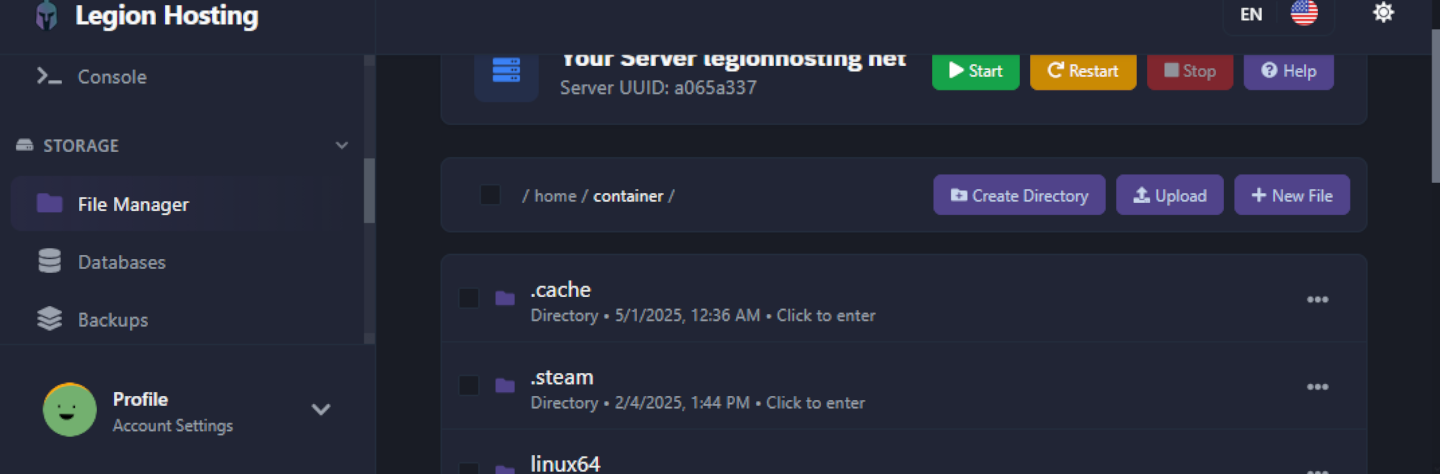
Il File Manager ti offre accesso tramite browser a tutti i file del tuo server — utile per modificare file di configurazione, caricare mappe o rimuovere contenuti indesiderati.
- Clicca sulla scheda Files in GPanel.
- Vedrai un elenco delle directory della cartella principale del tuo server.
- Per modificare un file: clicca sul nome del file. Si aprirà un editor di testo integrato nel browser. Effettua le modifiche e clicca su Save Content.
- Per caricare un file: clicca su Upload (in alto a destra), poi trascina i file o clicca per sfogliare. I file di grandi dimensioni potrebbero richiedere un momento.
- Per creare una cartella: clicca su New Directory, inserisci un nome e clicca su Create.
- Per eliminare un file o una cartella: seleziona la casella accanto ad esso e clicca su Delete. Le eliminazioni sono permanenti.
Passaggio 6: Verifica che il Tuo Server Funzioni
Prima di condividere i dettagli del tuo server con altri, conferma che sia raggiungibile.
- Assicurati che lo stato del server mostri Running in GPanel.
- Avvia il gioco e naviga all'opzione multigiocatore / connessione diretta.
- Inserisci l'indirizzo IP e la porta del tuo server dal Passaggio 3.
- Se richiesto, inserisci la password del server impostata nel Passaggio 4.
- Dovresti connetterti con successo e vedere il mondo caricarsi.
Risoluzione dei Problemi
Se qualcosa non funziona, segui la checklist qui sotto prima di aprire un ticket di supporto.
| Problema | Cosa Controllare |
|---|---|
| Non riesci ad accedere a GPanel | Usa il link Forgot Password nella pagina di login. Controlla l'email di benvenuto per l'indirizzo corretto. Controlla la cartella spam se non ricevi l'email di reimpostazione. |
| Il server non si avvia / rimane Offline | Leggi l'output della console per i messaggi di errore. La prima installazione può richiedere fino a 10 minuti. Se compaiono errori, copiali e apri un ticket di supporto. |
| Non riesci a connetterti al server | Conferma che il server sia in esecuzione. Ricontrolla IP e porta. Assicurati di utilizzare la funzione di connessione diretta del gioco, non il browser dei server. Vedi Trovare l'IP e la Porta del Tuo Server. |
| Le modifiche alle impostazioni non si applicano | Le modifiche alle variabili Startup richiedono un riavvio del server. Usa il pulsante Restart dopo aver salvato. |
| Il caricamento del file fallisce o va in timeout | Per file più grandi di qualche centinaio di MB, usa SFTP invece del file manager del browser. |
| La console mostra errori all'avvio | Copia il testo completo dell'errore e cerca in questa knowledge base. Se non trovi nulla, apri un ticket di supporto con l'errore incluso. |
Dove Ottenere Aiuto
Knowledge Base
Sfoglia le guide per attività comuni, configurazione specifica per gioco e risoluzione dei problemi su legionhosting.net/kb/.
Ticket di Supporto
Apri un ticket tramite la tua area clienti per problemi relativi all'account o tecnici. Includi il nome del tuo server e qualsiasi messaggio di errore.
Discord
Unisciti al Discord di Legion Hosting per aiuto dalla community e risposte più rapide a domande veloci.

