
ยินดีต้อนรับสู่ Legion Hosting คู่มือนี้จะแนะนำทุกสิ่งที่คุณต้องทำหลังจากซื้อเซิร์ฟเวอร์เกม — ตั้งแต่การเข้าสู่ระบบ GPanel เป็นครั้งแรก ไปจนถึงการเริ่มเซิร์ฟเวอร์และชวนเพื่อนเข้าร่วม
สิ่งที่ต้องเตรียม
- บัญชี Legion Hosting (สร้างขึ้นตอนชำระเงิน)
- ข้อมูลรับรอง GPanel ของคุณ — ตรวจสอบอีเมลต้อนรับ
- เว็บเบราว์เซอร์รุ่นใหม่ (Chrome, Firefox, Edge)
- เกมที่คุณซื้อเซิร์ฟเวอร์มาเล่น ติดตั้งไว้บนพีซีของคุณ
ขั้นตอนที่ 1: เข้าสู่ระบบ GPanel
GPanel คือแผงควบคุมที่คุณใช้จัดการทุกแง่มุมของเซิร์ฟเวอร์เกมของคุณ
- เปิดเบราว์เซอร์ของคุณและไปที่ https://gpanel.legionhosting.net
- กรอก Email และ Password จากอีเมลต้อนรับของคุณ
- คลิก Login
- คุณจะมาที่หน้ารายการเซิร์ฟเวอร์ คลิกชื่อเซิร์ฟเวอร์ของคุณเพื่อเปิดใช้งาน
ขั้นตอนที่ 2: เริ่มเซิร์ฟเวอร์ของคุณ
เซิร์ฟเวอร์ใหม่จะไม่เริ่มทำงานโดยอัตโนมัติ คุณจำเป็นต้องเปิดเครื่องเป็นครั้งแรก
- จากหน้าภาพรวมเซิร์ฟเวอร์ ดูที่แท็บ Console — แท็บนี้จะแสดงเป็นค่าเริ่มต้นเมื่อคุณเปิดเซิร์ฟเวอร์ของคุณ
- ตรวจสอบตัวบ่งชี้สถานะที่มุมขวาบนของแผงคอนโซล โดยจะแสดงเป็น Offline
- คลิกปุ่ม Start (ไอคอนเล่นสีเขียว)
- เฝ้าดูผลลัพธ์ในคอนโซล เซิร์ฟเวอร์จะดาวน์โหลดไฟล์ที่จำเป็นในการเริ่มต้นครั้งแรก — กระบวนการนี้อาจใช้เวลา 2 ถึง 10 นาที ขึ้นอยู่กับเกม
- เมื่อเซิร์ฟเวอร์พร้อมใช้งาน สถานะจะเปลี่ยนเป็น Running และคุณจะเห็นข้อความแจ้งว่าพร้อมใช้งานในคอนโซล

ขั้นตอนที่ 3: ค้นหารายละเอียดการเชื่อมต่อของคุณ
ที่อยู่ IP และพอร์ตของเซิร์ฟเวอร์คุณอยู่บนหน้าภาพรวมของ GPanel
- คลิกแท็บ Overview (หรือดูที่ด้านบนของหน้าคอนโซล)
- จดบันทึก IP Address และ Port — คุณจะแชร์ข้อมูลเหล่านี้ให้เพื่อน ๆ เพื่อให้พวกเขาเชื่อมต่อได้
ขั้นตอนที่ 4: การตั้งค่าพื้นฐาน
เซิร์ฟเวอร์ส่วนใหญ่อนุญาตให้คุณเปลี่ยนการตั้งค่าทั่วไป — เช่น ชื่อเซิร์ฟเวอร์ รหัสผ่าน และจำนวนผู้เล่นสูงสุด — ได้โดยตรงภายใน GPanel โดยไม่ต้องแก้ไขไฟล์ config ด้วยตนเอง
การใช้แท็บ Startup
- คลิกแท็บ Startup ใน GPanel
- คุณจะเห็นรายการตัวแปรที่ควบคุมพฤติกรรมพื้นฐานของเซิร์ฟเวอร์ของคุณ
- ตัวแปรที่ใช้กันทั่วไปแสดงอยู่ด้านล่าง แก้ไขค่าและกด Enter หรือคลิก Save — การเปลี่ยนแปลงจะมีผลเมื่อรีสตาร์ทเซิร์ฟเวอร์ครั้งถัดไป
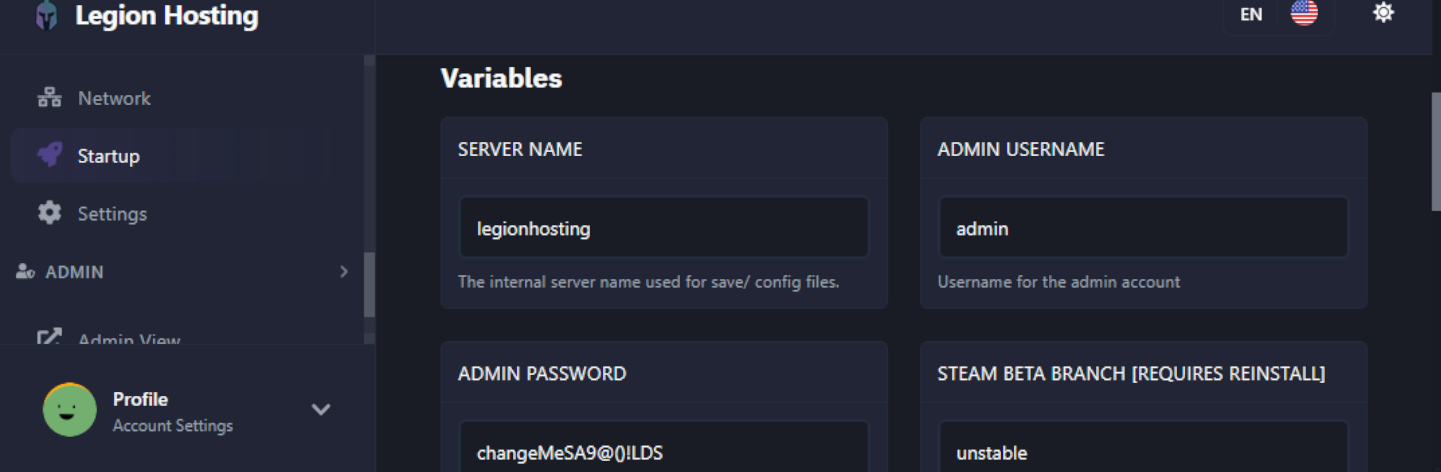
การตั้งค่าทั่วไป
| การตั้งค่า | ทำหน้าที่อะไร | ตัวอย่างค่า |
|---|---|---|
| Server Name | ชื่อที่แสดงในเบราว์เซอร์เซิร์ฟเวอร์ในเกม | My Legion Server |
| Server Password | กำหนดให้ผู้เล่นต้องกรอกรหัสผ่านเพื่อเข้าร่วม เว้นว่างไว้สำหรับเซิร์ฟเวอร์สาธารณะ | MySecret123 |
| Max Players | จำนวนผู้เล่นสูงสุดที่อนุญาตให้ออนไลน์พร้อมกัน | 16 |
| Admin Password | รหัสผ่านที่ใช้ในการให้สถานะแอดมิน/ผู้ดูแลแก่ตัวคุณเองในเกม | AdminPass456 |
ขั้นตอนที่ 5: การใช้ File Manager
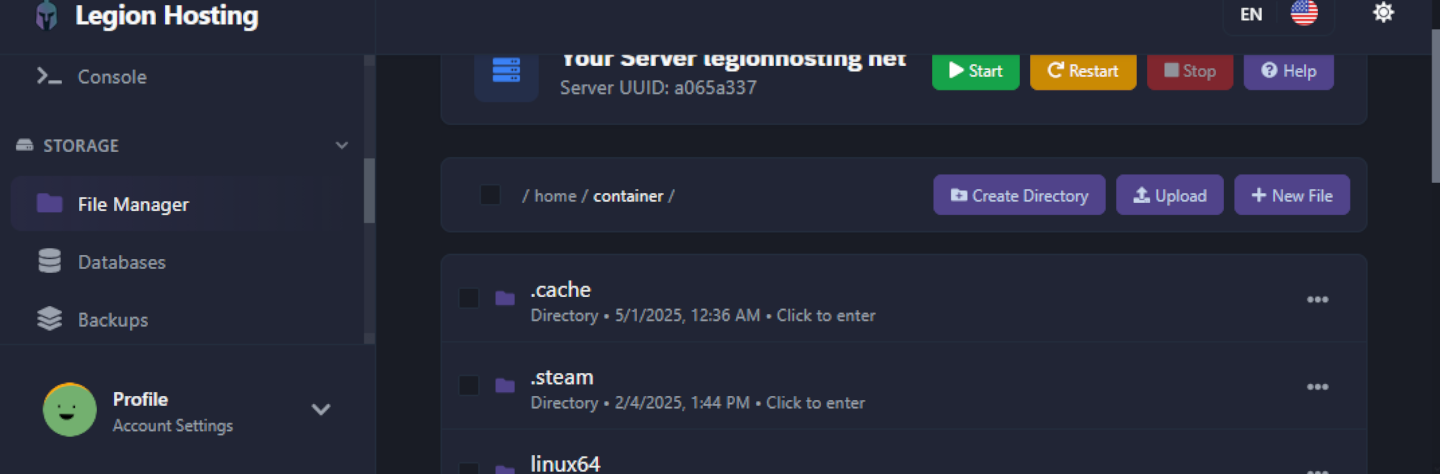
File Manager ให้คุณเข้าถึงไฟล์เซิร์ฟเวอร์ทั้งหมดของคุณผ่านเบราว์เซอร์ — มีประโยชน์สำหรับการแก้ไขไฟล์ config การอัปโหลดแผนที่ หรือการลบเนื้อหาที่ไม่ต้องการ
- คลิกแท็บ Files ใน GPanel
- คุณจะเห็นรายการไดเรกทอรีของโฟลเดอร์รูทของเซิร์ฟเวอร์ของคุณ
- วิธีแก้ไขไฟล์: คลิกที่ชื่อไฟล์ ตัวแก้ไขข้อความในตัวจะเปิดขึ้นในเบราว์เซอร์ของคุณ ทำการเปลี่ยนแปลงและคลิก Save Content
- วิธีอัปโหลดไฟล์: คลิก Upload (มุมขวาบน) จากนั้นลากและวางไฟล์หรือคลิกเพื่อเรียกดู ไฟล์ขนาดใหญ่อาจใช้เวลาสักครู่
- วิธีสร้างโฟลเดอร์: คลิก New Directory กรอกชื่อ และคลิก Create
- วิธีลบไฟล์หรือโฟลเดอร์: ทำเครื่องหมายในช่องถัดจากรายการนั้นและคลิก Delete การลบเป็นการกระทำถาวร
ขั้นตอนที่ 6: ตรวจสอบว่าเซิร์ฟเวอร์ของคุณทำงานอยู่
ก่อนที่จะแชร์รายละเอียดเซิร์ฟเวอร์ของคุณกับผู้อื่น ให้ยืนยันว่าสามารถเข้าถึงได้
- ตรวจสอบให้แน่ใจว่าสถานะเซิร์ฟเวอร์แสดงเป็น Running ใน GPanel
- เปิดเกมของคุณและไปที่ตัวเลือกการเล่นหลายคน / การเชื่อมต่อโดยตรง
- กรอก ที่อยู่ IP และ พอร์ต ของเซิร์ฟเวอร์คุณจากขั้นตอนที่ 3
- หากมีการแจ้งเตือน ให้กรอกรหัสผ่านเซิร์ฟเวอร์ที่คุณตั้งไว้ในขั้นตอนที่ 4
- คุณควรเชื่อมต่อได้สำเร็จและเห็นโลกในเกมโหลดขึ้นมา
การแก้ไขปัญหา
หากมีบางอย่างไม่ทำงาน ให้ทำตามรายการตรวจสอบด้านล่างก่อนเปิดทิกเก็ตสนับสนุน
| ปัญหา | สิ่งที่ต้องตรวจสอบ |
|---|---|
| เข้าสู่ระบบ GPanel ไม่ได้ | ใช้ลิงก์ Forgot Password บนหน้าเข้าสู่ระบบ ตรวจสอบอีเมลต้อนรับของคุณสำหรับที่อยู่ที่ถูกต้อง ตรวจสอบโฟลเดอร์สแปมหากคุณไม่ได้รับอีเมลรีเซ็ต |
| เซิร์ฟเวอร์ไม่เริ่ม / ยังคงเป็น Offline | อ่านผลลัพธ์ในคอนโซลเพื่อหาข้อความแสดงข้อผิดพลาด การติดตั้งครั้งแรกอาจใช้เวลานานถึง 10 นาที หากมีข้อผิดพลาดปรากฏ ให้คัดลอกและเปิดทิกเก็ตสนับสนุน |
| เชื่อมต่อกับเซิร์ฟเวอร์ไม่ได้ | ยืนยันว่าเซิร์ฟเวอร์กำลัง Running ตรวจสอบ IP และพอร์ตอีกครั้ง ตรวจสอบให้แน่ใจว่าคุณใช้ฟีเจอร์การเชื่อมต่อโดยตรงของเกม ไม่ใช่เบราว์เซอร์เซิร์ฟเวอร์ ดู การค้นหา IP & พอร์ตของเซิร์ฟเวอร์คุณ |
| การเปลี่ยนการตั้งค่าไม่มีผล | การเปลี่ยนแปลงตัวแปร Startup จำเป็นต้องรีสตาร์ทเซิร์ฟเวอร์ ใช้ปุ่ม Restart หลังจากบันทึก |
| การอัปโหลดไฟล์ล้มเหลวหรือหมดเวลา | สำหรับไฟล์ที่ใหญ่กว่าสองสามร้อย MB ให้ใช้ SFTP แทนตัวจัดการไฟล์ในเบราว์เซอร์ |
| คอนโซลแสดงข้อผิดพลาดเมื่อเริ่มต้น | คัดลอกข้อความแสดงข้อผิดพลาดทั้งหมดและค้นหาในฐานความรู้นี้ หากไม่พบ ให้เปิดทิกเก็ตสนับสนุนพร้อมแนบข้อผิดพลาดมาด้วย |
จะขอความช่วยเหลือได้ที่ไหน
ฐานความรู้
เรียกดูคู่มือสำหรับงานทั่วไป การตั้งค่าเฉพาะเกม และการแก้ไขปัญหาได้ที่ legionhosting.net/kb/
ทิกเก็ตสนับสนุน
เปิดทิกเก็ตผ่าน พื้นที่ลูกค้า ของคุณสำหรับปัญหาเกี่ยวกับบัญชีหรือทางเทคนิค ระบุชื่อเซิร์ฟเวอร์ของคุณและข้อความแสดงข้อผิดพลาดใด ๆ
Discord
เข้าร่วม Discord ของ Legion Hosting เพื่อขอความช่วยเหลือจากชุมชนและรับการตอบกลับที่รวดเร็วยิ่งขึ้นสำหรับคำถามด่วน

