Velkommen til Legion Hosting. Denne guide fører dig igennem alt, du skal gøre efter køb af en spilleserver — fra at logge ind på GPanel for første gang, til at starte din server og invitere venner til at forbinde.
Forudsætninger
- En Legion Hosting-konto (oprettet ved checkout)
- Dine GPanel-loginoplysninger — tjek din velkomstmail
- En moderne webbrowser (Chrome, Firefox, Edge)
- Spillet, du har købt serveren til, installeret på din PC
Trin 1: Log ind på GPanel
GPanel er kontrolpanelet, hvor du administrerer alle aspekter af din spilleserver.
- Åbn din browser og gå til https://gpanel.legionhosting.net.
- Indtast Email og Password fra din velkomstmail.
- Klik på Login.
- Du lander på serverlisten. Klik på din servers navn for at åbne den.
Trin 2: Start din server
Nye servere starter ikke automatisk. Du skal tænde dem for første gang.
- Fra serveroversigten skal du kigge på fanen Console — denne vises som standard, når du åbner din server.
- Tjek statusindikatoren i øverste højre hjørne af konsolpanelet. Den vil vise Offline.
- Klik på knappen Start (grønt play-ikon).
- Hold øje med konsoloutputtet. Serveren vil downloade eventuelle nødvendige filer ved den første start — dette kan tage 2 til 10 minutter afhængigt af spillet.
- Når serveren er klar, skifter status til Running, og du vil se en klar-meddelelse i konsollen.

Trin 3: Find dine forbindelsesoplysninger
Din servers IP-adresse og port findes på GPanel-oversigtssiden.
- Klik på fanen Overview (eller kig øverst på konsolsiden).
- Notér IP Address og Port — du deler disse med venner, så de kan forbinde.
Trin 4: Grundlæggende konfiguration
De fleste servere lader dig ændre almindelige indstillinger — som servernavn, adgangskode og spillergrænse — direkte i GPanel uden at redigere konfigurationsfiler manuelt.
Brug af Startup-fanen
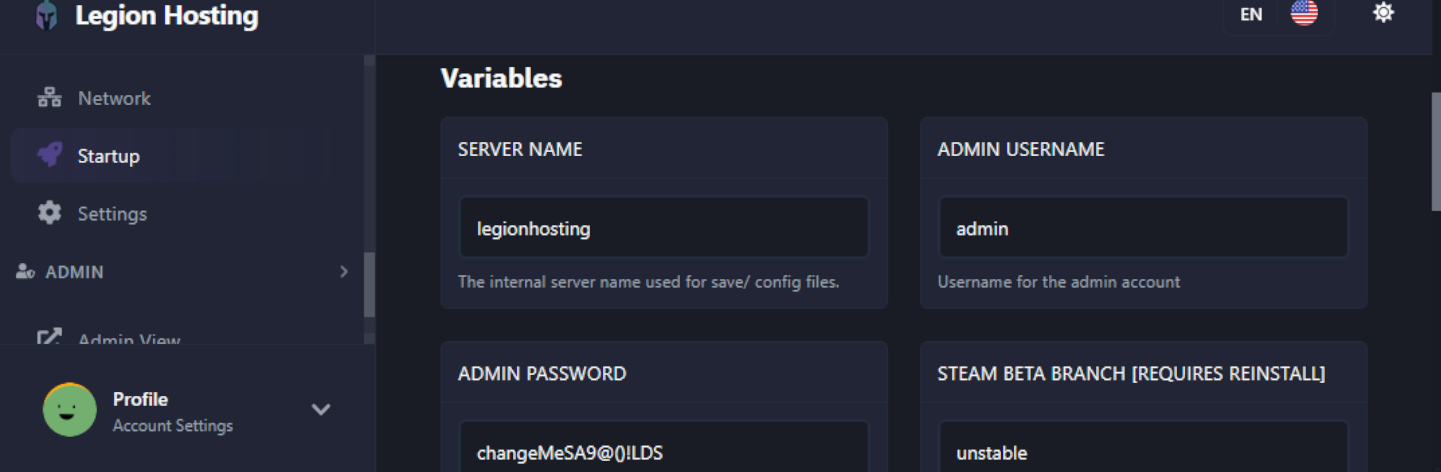
- Klik på fanen Startup i GPanel.
- Du vil se en liste over variabler, der styrer din servers grundlæggende adfærd.
- Almindelige variabler er listet nedenfor. Rediger værdien og tryk Enter eller klik på Save — ændringer træder i kraft ved næste servergenstart.
Almindelige indstillinger
| Indstilling | Hvad den gør | Eksempelværdi |
|---|---|---|
| Server Name | Navnet, der vises i spillets serverbrowser | My Legion Server |
| Server Password | Kræver, at spillere indtaster en adgangskode for at deltage. Lad den være tom for en offentlig server. | MySecret123 |
| Max Players | Maksimalt antal spillere, der kan være online på én gang | 16 |
| Admin Password | Adgangskode, der bruges til at give dig selv admin-/operatørstatus i spillet | AdminPass456 |
Trin 5: Brug af filhåndteringen
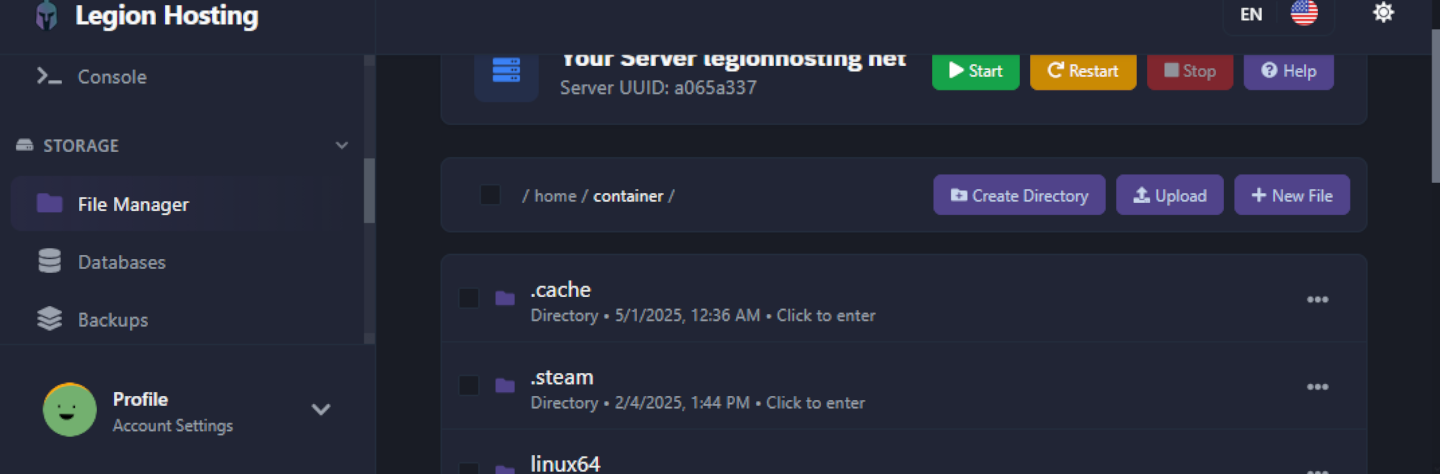
Filhåndteringen giver dig browserbaseret adgang til alle dine serverfiler — nyttigt til redigering af konfigurationsfiler, upload af maps eller fjernelse af uønsket indhold.
- Klik på fanen Files i GPanel.
- Du vil se en mappeoversigt over din servers rodmappe.
- For at redigere en fil: klik på filnavnet. En indbygget teksteditor åbnes i din browser. Foretag dine ændringer og klik på Save Content.
- For at uploade en fil: klik på Upload (øverst til højre), og træk og slip filer eller klik for at gennemse. Store filer kan tage et øjeblik.
- For at oprette en mappe: klik på New Directory, indtast et navn, og klik på Create.
- For at slette en fil eller mappe: markér afkrydsningsfeltet ved siden af den og klik på Delete. Sletninger er permanente.
Trin 6: Bekræft at din server virker
Inden du deler dine serveroplysninger med andre, skal du bekræfte, at den er tilgængelig.
- Sørg for, at serverstatusen viser Running i GPanel.
- Start dit spil og naviger til multiplayer / direkte forbindelse.
- Indtast din servers IP-adresse og port fra Trin 3.
- Hvis du bliver bedt om det, indtast den serveradgangskode, du satte i Trin 4.
- Du bør forbinde succesfuldt og se verdenen indlæse.
Fejlfinding
Hvis noget ikke virker, skal du gennemgå tjeklisten nedenfor, inden du opretter en supportticket.
| Problem | Hvad du skal tjekke |
|---|---|
| Kan ikke logge ind på GPanel | Brug linket Forgot Password på login-siden. Tjek din velkomstmail for den korrekte adresse. Tjek din spam-mappe, hvis du ikke modtager nulstillingsmailen. |
| Serveren starter ikke / forbliver Offline | Læs konsoloutputtet for fejlmeddelelser. Den første installation kan tage op til 10 minutter. Hvis der vises fejl, kopiér dem og opret en supportticket. |
| Kan ikke forbinde til serveren | Bekræft, at serveren kører (Running). Dobbelttjek IP og port. Sørg for, at du bruger spillets direkte forbindelsesfunktion, ikke serverbrowseren. Se Find din servers IP & port. |
| Indstillingsændringer anvendes ikke | Ændringer af Startup-variabler kræver en servergenstart. Brug Restart-knappen efter at have gemt. |
| Filupload fejler eller udløber | For filer større end et par hundrede MB, brug SFTP i stedet for browserens filhåndtering. |
| Konsollen viser fejl ved opstart | Kopiér den fulde fejltekst og søg i denne vidensbase. Hvis den ikke findes, opret en supportticket med fejlen inkluderet. |
Hvor du kan få hjælp
Vidensbase
Gennemse guider til almindelige opgaver, spilspecifik opsætning og fejlfinding på legionhosting.net/kb/.
Supportticket
Opret en ticket via dit kundeområde for konto- eller tekniske problemer. Inkludér dit servernavn og eventuelle fejlmeddelelser.
Discord
Deltag i Legion Hosting Discord for community-hjælp og hurtigere svar på korte spørgsmål.

