Dobrodošli u Legion Hosting. Ovaj vodič vas vodi kroz sve što trebate učiniti nakon kupnje servera za igre — od prve prijave u GPanel, do pokretanja servera i pozivanja prijatelja da se pridruže.
Preduvjeti
- Legion Hosting račun (kreiran pri kupnji)
- Vaši GPanel podaci za prijavu — provjerite e-mail dobrodošlice
- Moderan web preglednik (Chrome, Firefox, Edge)
- Igra za koju ste kupili server, instalirana na vašem računalu
Korak 1: Prijavite se u GPanel
GPanel je upravljačka ploča na kojoj upravljate svakim aspektom vašeg servera za igre.
- Otvorite preglednik i idite na https://gpanel.legionhosting.net.
- Unesite Email i Password iz vašeg e-maila dobrodošlice.
- Kliknite Login.
- Dočekat će vas popis servera. Kliknite naziv vašeg servera da ga otvorite.
Korak 2: Pokrenite svoj server
Novi serveri se ne pokreću automatski. Morate ih upaliti po prvi put.
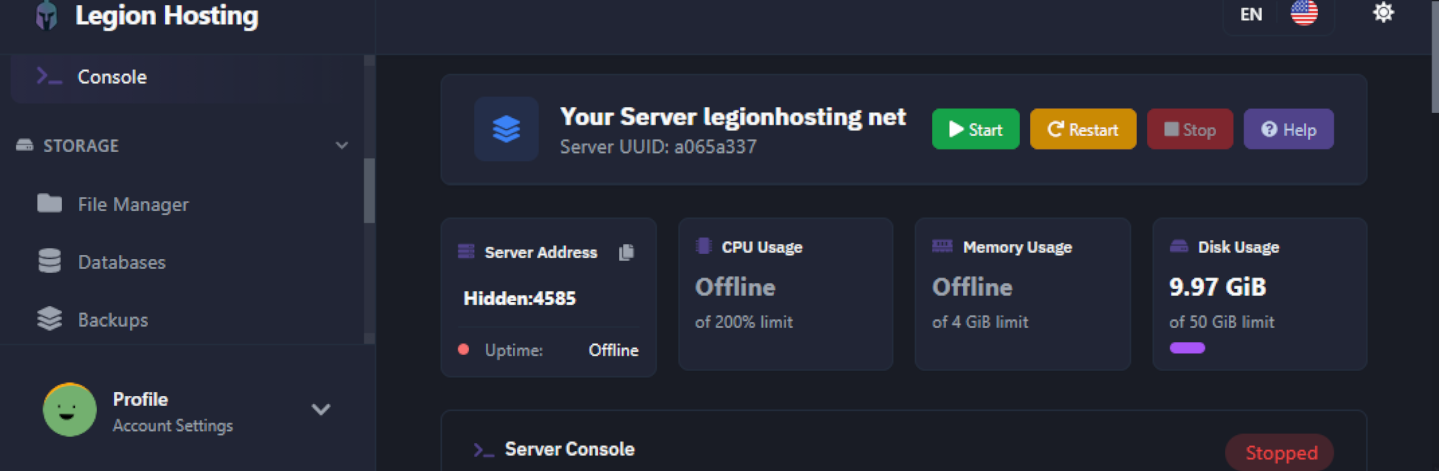
- Iz pregleda servera, pogledajte karticu Console — prikazuje se po zadanom kada otvorite server.
- Provjerite indikator statusa u gornjem desnom kutu ploče konzole. Pokazivat će Offline.
- Kliknite gumb Start (zelena ikona za reprodukciju).
- Pratite ispis konzole. Server će preuzeti sve potrebne datoteke pri prvom pokretanju — to može trajati 2 do 10 minuta ovisno o igri.
- Kada je server spreman, status se mijenja u Running i vidjet ćete poruku o spremnosti u konzoli.
Korak 3: Pronađite podatke za povezivanje
IP adresa i port vašeg servera nalaze se na stranici pregleda GPanel-a.
- Kliknite karticu Overview (ili pogledajte vrh stranice konzole).
- Zabilježite IP Address i Port — podijelit ćete ih s prijateljima kako bi se mogli povezati.
Korak 4: Osnovna konfiguracija
Većina servera vam omogućuje promjenu uobičajenih postavki — poput naziva servera, lozinke i ograničenja igrača — izravno unutar GPanel-a bez ručnog uređivanja konfiguracijskih datoteka.
Korištenje kartice Startup
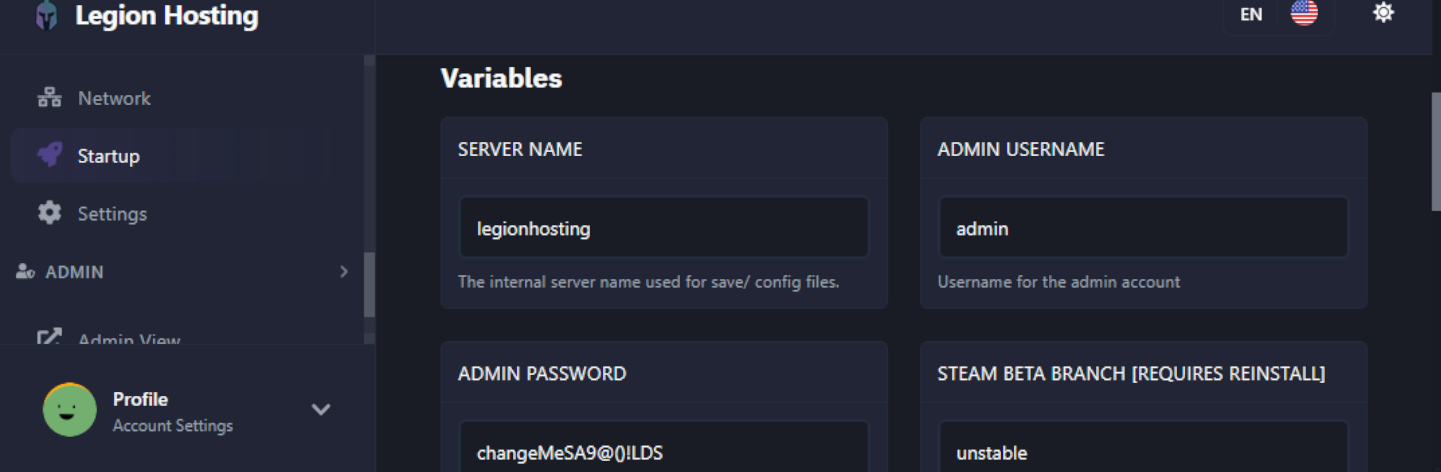
- Kliknite karticu Startup u GPanel-u.
- Vidjet ćete popis varijabli koje kontroliraju osnovno ponašanje vašeg servera.
- Uobičajene varijable su navedene u nastavku. Uredite vrijednost i pritisnite Enter ili kliknite Save — promjene stupaju na snagu pri sljedećem restartu servera.
Uobičajene postavke
| Postavka | Što radi | Primjer vrijednosti |
|---|---|---|
| Server Name | Naziv prikazan u pregledniku servera u igri | My Legion Server |
| Server Password | Zahtijeva od igrača unos lozinke za pridruživanje. Ostavite prazno za javni server. | MySecret123 |
| Max Players | Maksimalan broj igrača istovremeno online | 16 |
| Admin Password | Lozinka koja se koristi za dodjelu admin/operator statusa u igri | AdminPass456 |
Korak 5: Korištenje upravitelja datoteka
Upravitelj datoteka vam daje pristup svim datotekama servera putem preglednika — korisno za uređivanje konfiguracijskih datoteka, prijenos mapa ili uklanjanje neželjenog sadržaja.
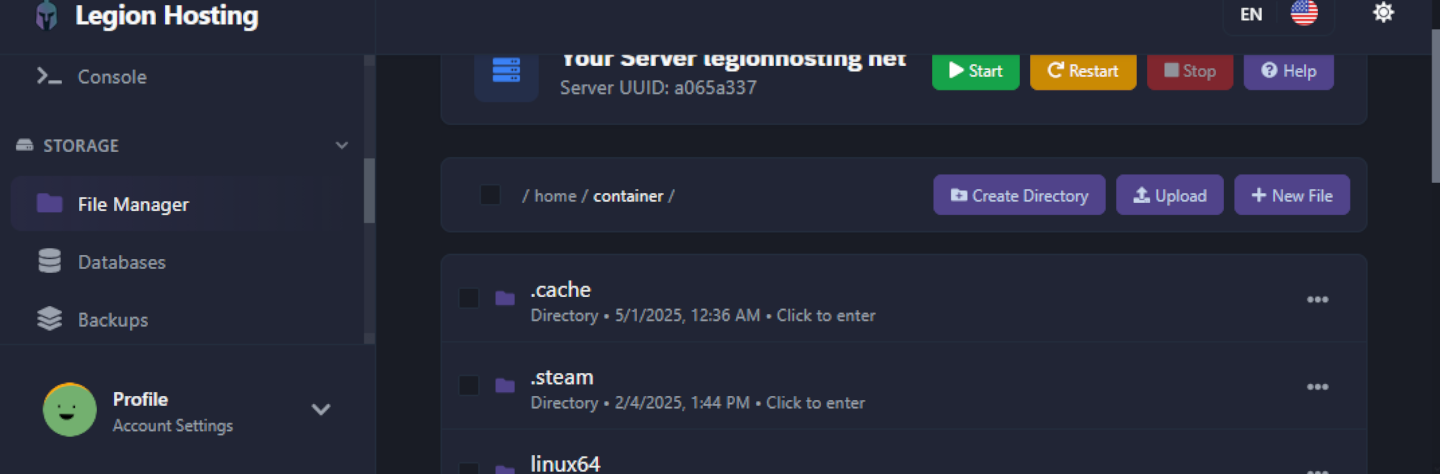
- Kliknite karticu Files u GPanel-u.
- Vidjet ćete popis direktorija korijenskog foldera vašeg servera.
- Za uređivanje datoteke: kliknite naziv datoteke. Ugrađeni uređivač teksta otvara se u vašem pregledniku. Napravite promjene i kliknite Save Content.
- Za prijenos datoteke: kliknite Upload (gore desno), zatim povucite i ispustite datoteke ili kliknite za pregledavanje. Velike datoteke mogu potrajati trenutak.
- Za kreiranje mape: kliknite New Directory, unesite naziv i kliknite Create.
- Za brisanje datoteke ili mape: označite kućicu pored nje i kliknite Delete. Brisanja su trajna.
Korak 6: Provjerite radi li vaš server
Prije nego podijelite podatke o serveru s drugima, potvrdite da je dostupan.
- Provjerite pokazuje li status servera Running u GPanel-u.
- Pokrenite igru i navigirajte do opcije za multiplayer / izravno povezivanje.
- Unesite IP adresu i port vašeg servera iz Koraka 3.
- Ako se zatraži, unesite lozinku servera koju ste postavili u Koraku 4.
- Trebali biste se uspješno povezati i vidjeti kako se svijet učitava.
Rješavanje problema
Ako nešto ne radi, prođite kroz kontrolni popis u nastavku prije otvaranja zahtjeva za podršku.
| Problem | Što provjeriti |
|---|---|
| Ne mogu se prijaviti u GPanel | Koristite poveznicu Forgot Password na stranici za prijavu. Provjerite e-mail dobrodošlice za ispravnu adresu. Provjerite mapu neželjene pošte ako ne primite e-mail za resetiranje. |
| Server se neće pokrenuti / ostaje Offline | Pročitajte ispis konzole za poruke o greškama. Prva instalacija može trajati do 10 minuta. Ako se pojave greške, kopirajte ih i otvorite zahtjev za podršku. |
| Ne mogu se povezati na server | Potvrdite da server radi (Running). Dvaput provjerite IP i port. Provjerite koristite li opciju izravnog povezivanja igre, a ne preglednik servera. Pogledajte Pronalaženje IP-a i porta vašeg servera. |
| Promjene postavki se ne primjenjuju | Promjene Startup varijabli zahtijevaju restart servera. Koristite gumb Restart nakon spremanja. |
| Prijenos datoteke ne uspijeva ili istječe | Za datoteke veće od nekoliko stotina MB, koristite SFTP umjesto upravitelja datoteka u pregledniku. |
| Konzola prikazuje greške pri pokretanju | Kopirajte cijeli tekst greške i pretražite ovu bazu znanja. Ako nije pronađeno, otvorite zahtjev za podršku s uključenom greškom. |
Gdje potražiti pomoć
Baza znanja
Pregledajte vodiče za uobičajene zadatke, postavljanje specifično za igru i rješavanje problema na legionhosting.net/kb/.
Zahtjev za podršku
Otvorite zahtjev putem vašeg korisničkog područja za probleme s računom ili tehničke probleme. Uključite naziv servera i sve poruke o greškama.
Discord
Pridružite se Legion Hosting Discord-u za pomoć zajednice i brže odgovore na brza pitanja.

