Bienvenue chez Legion Hosting. Ce guide vous accompagne dans tout ce que vous devez faire après l'achat d'un serveur de jeu — de la première connexion à GPanel, au démarrage de votre serveur et à l'invitation de vos amis à rejoindre.
Prérequis
- Un compte Legion Hosting (créé lors de la commande)
- Vos identifiants GPanel — vérifiez votre e-mail de bienvenue
- Un navigateur web moderne (Chrome, Firefox, Edge)
- Le jeu pour lequel vous avez acheté le serveur, installé sur votre PC
Étape 1 : Se connecter à GPanel
GPanel est le panneau de contrôle où vous gérez tous les aspects de votre serveur de jeu.
- Ouvrez votre navigateur et rendez-vous sur https://gpanel.legionhosting.net.
- Entrez l'E-mail et le Mot de passe de votre e-mail de bienvenue.
- Cliquez sur Login.
- Vous arriverez sur la liste des serveurs. Cliquez sur le nom de votre serveur pour l'ouvrir.
Étape 2 : Démarrer votre serveur
Les nouveaux serveurs ne démarrent pas automatiquement. Vous devez les allumer pour la première fois.
- Depuis l'aperçu du serveur, regardez l'onglet Console — il s'affiche par défaut lorsque vous ouvrez votre serveur.
- Vérifiez l'indicateur de statut en haut à droite du panneau de console. Il affichera Offline.
- Cliquez sur le bouton Start (icône de lecture verte).
- Observez la sortie console. Le serveur téléchargera tous les fichiers nécessaires au premier démarrage — cela peut prendre 2 à 10 minutes selon le jeu.
- Lorsque le serveur est prêt, le statut passe à Running et vous verrez un message de confirmation dans la console.

Étape 3 : Trouver vos informations de connexion
L'adresse IP et le port de votre serveur se trouvent sur la page d'aperçu de GPanel.
- Cliquez sur l'onglet Overview (ou regardez en haut de la page console).
- Notez l'adresse IP et le port — vous les partagerez avec vos amis pour qu'ils puissent se connecter.
Étape 4 : Configuration de base
La plupart des serveurs vous permettent de modifier les paramètres courants — comme le nom du serveur, le mot de passe et la limite de joueurs — directement dans GPanel sans modifier manuellement les fichiers de configuration.
Utiliser l'onglet Startup
- Cliquez sur l'onglet Startup dans GPanel.
- Vous verrez une liste de variables qui contrôlent le comportement de base de votre serveur.
- Les variables courantes sont listées ci-dessous. Modifiez la valeur et appuyez sur Entrée ou cliquez sur Save — les modifications prennent effet au prochain redémarrage du serveur.
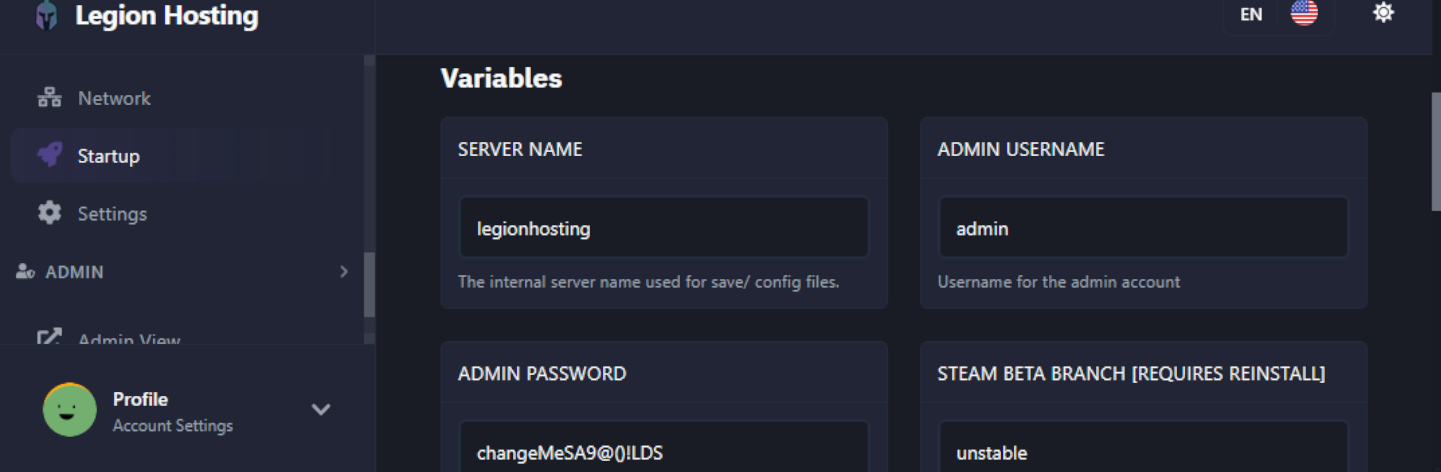
Paramètres courants
| Paramètre | Ce qu'il fait | Valeur exemple |
|---|---|---|
| Server Name | Le nom affiché dans le navigateur de serveurs en jeu | My Legion Server |
| Server Password | Exige que les joueurs entrent un mot de passe pour rejoindre. Laissez vide pour un serveur public. | MySecret123 |
| Max Players | Nombre maximum de joueurs autorisés en ligne simultanément | 16 |
| Admin Password | Mot de passe utilisé pour vous accorder le statut admin/opérateur en jeu | AdminPass456 |
Étape 5 : Utiliser le gestionnaire de fichiers
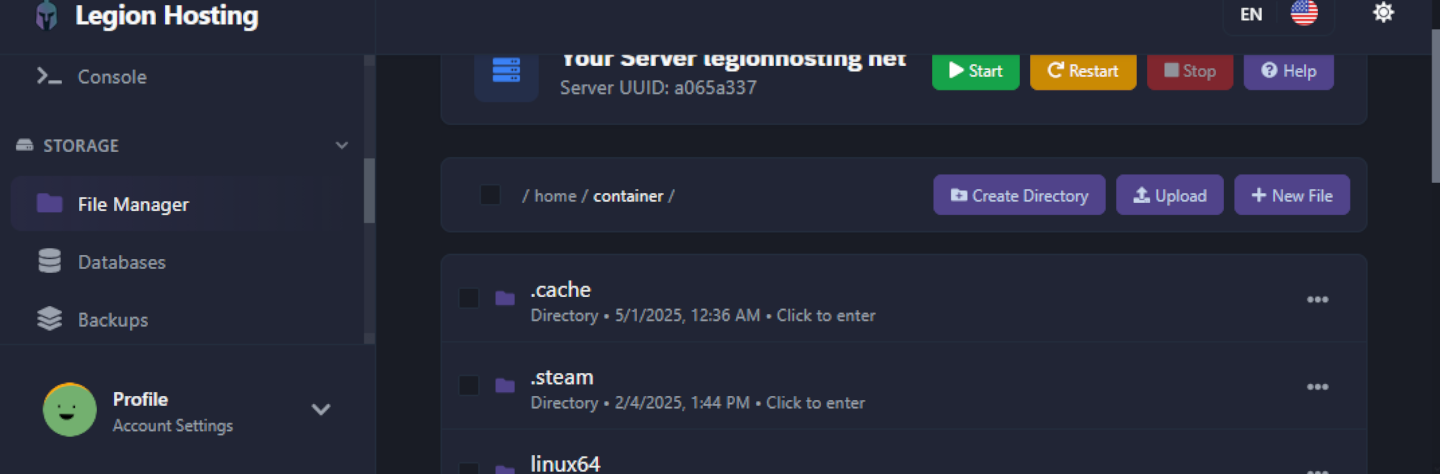
Le gestionnaire de fichiers vous donne un accès via navigateur à tous les fichiers de votre serveur — utile pour modifier des fichiers de configuration, téléverser des cartes ou supprimer du contenu indésirable.
- Cliquez sur l'onglet Files dans GPanel.
- Vous verrez la liste des répertoires du dossier racine de votre serveur.
- Pour modifier un fichier : cliquez sur le nom du fichier. Un éditeur de texte intégré s'ouvre dans votre navigateur. Effectuez vos modifications et cliquez sur Save Content.
- Pour téléverser un fichier : cliquez sur Upload (en haut à droite), puis glissez-déposez les fichiers ou cliquez pour parcourir. Les fichiers volumineux peuvent prendre un moment.
- Pour créer un dossier : cliquez sur New Directory, entrez un nom, et cliquez sur Create.
- Pour supprimer un fichier ou dossier : cochez la case à côté et cliquez sur Delete. Les suppressions sont permanentes.
Étape 6 : Vérifier que votre serveur fonctionne
Avant de partager les détails de votre serveur avec d'autres, confirmez qu'il est accessible.
- Assurez-vous que le statut du serveur affiche Running dans GPanel.
- Lancez votre jeu et accédez à l'option multijoueur / connexion directe.
- Entrez l'adresse IP et le port de votre serveur depuis l'étape 3.
- Si demandé, entrez le mot de passe du serveur que vous avez défini à l'étape 4.
- Vous devriez vous connecter avec succès et voir le monde se charger.
Dépannage
Si quelque chose ne fonctionne pas, parcourez la liste de vérification ci-dessous avant d'ouvrir un ticket de support.
| Problème | Ce qu'il faut vérifier |
|---|---|
| Impossible de se connecter à GPanel | Utilisez le lien Forgot Password sur la page de connexion. Vérifiez votre e-mail de bienvenue pour l'adresse correcte. Vérifiez votre dossier spam si vous ne recevez pas l'e-mail de réinitialisation. |
| Le serveur ne démarre pas / reste Offline | Lisez la sortie console pour les messages d'erreur. La première installation peut prendre jusqu'à 10 minutes. Si des erreurs apparaissent, copiez-les et ouvrez un ticket de support. |
| Impossible de se connecter au serveur | Confirmez que le serveur est en état Running. Vérifiez l'IP et le port. Assurez-vous d'utiliser la fonctionnalité de connexion directe du jeu, pas le navigateur de serveurs. Voir Trouver l'IP et le port de votre serveur. |
| Les modifications de paramètres ne s'appliquent pas | Les modifications des variables Startup nécessitent un redémarrage du serveur. Utilisez le bouton Restart après avoir enregistré. |
| Le téléversement de fichier échoue ou expire | Pour les fichiers de plus de quelques centaines de Mo, utilisez SFTP au lieu du gestionnaire de fichiers du navigateur. |
| La console affiche des erreurs au démarrage | Copiez le texte complet de l'erreur et recherchez dans cette base de connaissances. Si non trouvé, ouvrez un ticket de support en incluant l'erreur. |
Où obtenir de l'aide
Base de connaissances
Parcourez les guides pour les tâches courantes, la configuration par jeu et le dépannage sur legionhosting.net/kb/.
Ticket de support
Ouvrez un ticket via votre espace client pour les problèmes de compte ou techniques. Incluez le nom de votre serveur et les messages d'erreur éventuels.
Discord
Rejoignez le Discord de Legion Hosting pour obtenir l'aide de la communauté et des réponses plus rapides aux questions rapides.

