Chào mừng bạn đến với Legion Hosting. Hướng dẫn này sẽ chỉ cho bạn mọi thứ cần làm sau khi mua một máy chủ game — từ việc đăng nhập vào GPanel lần đầu tiên, đến khởi động máy chủ và mời bạn bè cùng tham gia.
Điều kiện cần có
- Một tài khoản Legion Hosting (được tạo khi thanh toán)
- Thông tin đăng nhập GPanel của bạn — hãy kiểm tra email chào mừng
- Một trình duyệt web hiện đại (Chrome, Firefox, Edge)
- Game mà bạn đã mua máy chủ, đã được cài đặt trên máy tính của bạn
Bước 1: Đăng nhập vào GPanel
GPanel là bảng điều khiển nơi bạn quản lý mọi khía cạnh của máy chủ game.
- Mở trình duyệt và truy cập https://gpanel.legionhosting.net.
- Nhập Email và Mật khẩu từ email chào mừng của bạn.
- Nhấp Login.
- Bạn sẽ được đưa đến danh sách máy chủ. Nhấp vào tên máy chủ của bạn để mở nó.
Bước 2: Khởi động Máy chủ của Bạn
Các máy chủ mới không tự động khởi động. Bạn cần bật chúng lên lần đầu tiên.
- Từ trang tổng quan máy chủ, hãy nhìn vào tab Console — tab này được hiển thị theo mặc định khi bạn mở máy chủ.
- Kiểm tra chỉ báo trạng thái ở góc trên bên phải của bảng console. Nó sẽ hiển thị Offline.
- Nhấp vào nút Start (biểu tượng phát màu xanh lá).
- Theo dõi đầu ra của console. Máy chủ sẽ tải xuống bất kỳ tệp cần thiết nào trong lần khởi động đầu tiên — quá trình này có thể mất 2 đến 10 phút tùy thuộc vào game.
- Khi máy chủ đã sẵn sàng, trạng thái sẽ chuyển thành Running và bạn sẽ thấy thông báo sẵn sàng trong console.

Bước 3: Tìm Thông tin Kết nối của Bạn
Địa chỉ IP và port của máy chủ nằm trên trang tổng quan của GPanel.
- Nhấp vào tab Overview (hoặc nhìn lên đầu trang console).
- Ghi lại Địa chỉ IP và Port — bạn sẽ chia sẻ những thông tin này với bạn bè để họ có thể kết nối.
Bước 4: Cấu hình Cơ bản
Hầu hết các máy chủ cho phép bạn thay đổi các cài đặt phổ biến — như tên máy chủ, mật khẩu và giới hạn người chơi — trực tiếp bên trong GPanel mà không cần chỉnh sửa các tệp cấu hình thủ công.
Sử dụng Tab Startup
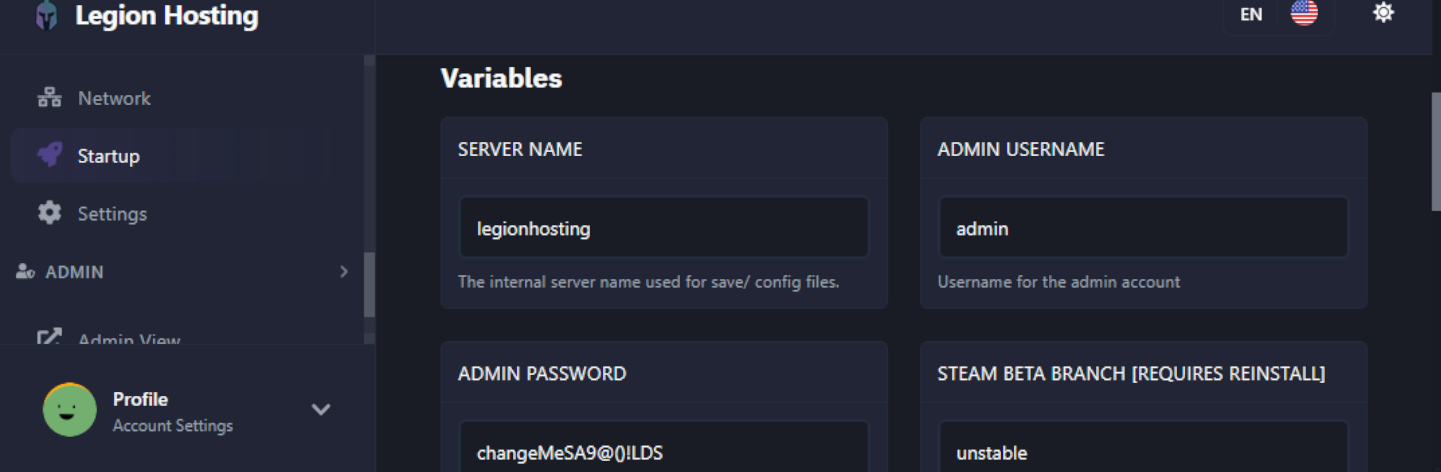
- Nhấp vào tab Startup trong GPanel.
- Bạn sẽ thấy một danh sách các biến điều khiển hành vi cơ bản của máy chủ.
- Các biến phổ biến được liệt kê dưới đây. Chỉnh sửa giá trị và nhấn Enter hoặc nhấp Save — các thay đổi sẽ có hiệu lực trong lần khởi động lại máy chủ tiếp theo.
Các Cài đặt Phổ biến
| Cài đặt | Chức năng | Giá trị Ví dụ |
|---|---|---|
| Server Name | Tên được hiển thị trong trình duyệt máy chủ trong game | My Legion Server |
| Server Password | Yêu cầu người chơi nhập mật khẩu để tham gia. Để trống cho máy chủ công khai. | MySecret123 |
| Max Players | Số lượng người chơi tối đa được phép trực tuyến cùng một lúc | 16 |
| Admin Password | Mật khẩu dùng để cấp cho bản thân trạng thái admin/operator trong game | AdminPass456 |
Bước 5: Sử dụng Trình Quản lý Tệp
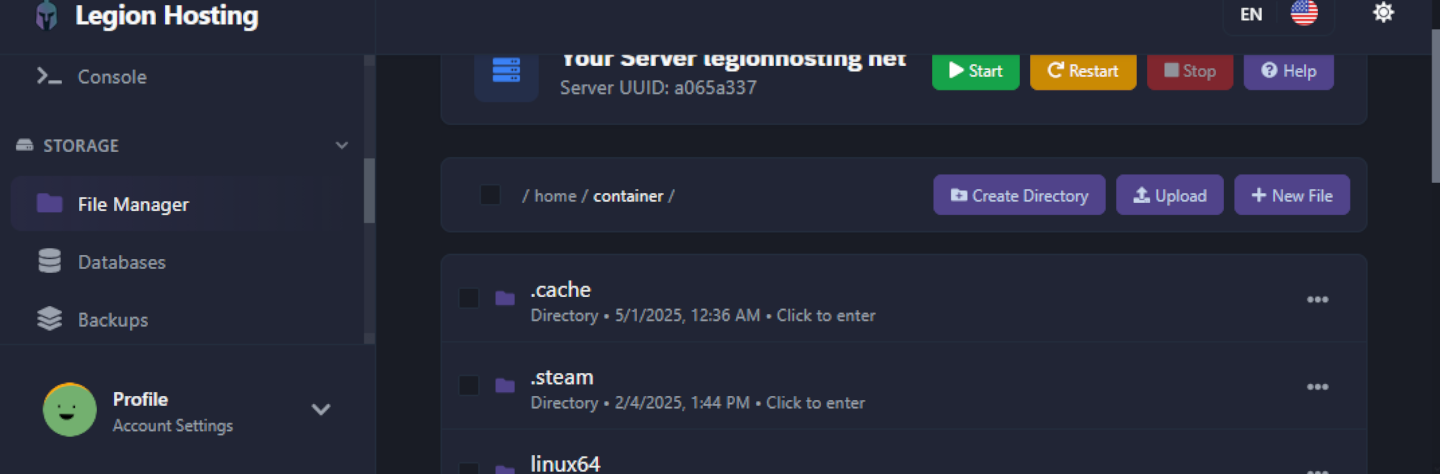
Trình Quản lý Tệp cho phép bạn truy cập tất cả các tệp máy chủ qua trình duyệt — hữu ích để chỉnh sửa các tệp cấu hình, tải lên bản đồ, hoặc xóa nội dung không mong muốn.
- Nhấp vào tab Files trong GPanel.
- Bạn sẽ thấy danh sách thư mục của thư mục gốc của máy chủ.
- Để chỉnh sửa một tệp: nhấp vào tên tệp. Một trình soạn thảo văn bản tích hợp sẽ mở trong trình duyệt của bạn. Thực hiện các thay đổi và nhấp Save Content.
- Để tải lên một tệp: nhấp Upload (góc trên bên phải), sau đó kéo và thả tệp hoặc nhấp để duyệt. Các tệp lớn có thể mất một chút thời gian.
- Để tạo một thư mục: nhấp New Directory, nhập tên, và nhấp Create.
- Để xóa một tệp hoặc thư mục: đánh dấu vào ô bên cạnh nó và nhấp Delete. Việc xóa là vĩnh viễn.
Bước 6: Xác minh Máy chủ của Bạn Đang Hoạt động
Trước khi chia sẻ thông tin máy chủ với người khác, hãy xác nhận rằng nó có thể truy cập được.
- Đảm bảo trạng thái máy chủ hiển thị Running trong GPanel.
- Khởi chạy game của bạn và điều hướng đến tùy chọn multiplayer / direct connect.
- Nhập địa chỉ IP và port của máy chủ từ Bước 3.
- Nếu được nhắc, hãy nhập mật khẩu máy chủ mà bạn đã đặt ở Bước 4.
- Bạn sẽ kết nối thành công và thấy thế giới được tải.
Khắc phục Sự cố
Nếu có gì đó không hoạt động, hãy làm theo danh sách kiểm tra dưới đây trước khi mở một ticket hỗ trợ.
| Vấn đề | Cần Kiểm tra Gì |
|---|---|
| Không thể đăng nhập vào GPanel | Sử dụng liên kết Forgot Password trên trang đăng nhập. Kiểm tra email chào mừng của bạn để tìm địa chỉ chính xác. Kiểm tra thư mục spam nếu bạn không nhận được email đặt lại mật khẩu. |
| Máy chủ không khởi động / vẫn ở trạng thái Offline | Đọc đầu ra của console để tìm thông báo lỗi. Lần cài đặt đầu tiên có thể mất đến 10 phút. Nếu xuất hiện lỗi, hãy sao chép chúng và mở một ticket hỗ trợ. |
| Không thể kết nối với máy chủ | Xác nhận máy chủ đang Running. Kiểm tra kỹ IP và port. Đảm bảo bạn đang sử dụng tính năng direct-connect của game, không phải trình duyệt máy chủ. Xem Tìm IP & Port Máy chủ của Bạn. |
| Các thay đổi cài đặt không được áp dụng | Các thay đổi biến Startup yêu cầu khởi động lại máy chủ. Sử dụng nút Restart sau khi lưu. |
| Tải tệp lên thất bại hoặc hết thời gian chờ | Đối với các tệp lớn hơn vài trăm MB, hãy sử dụng SFTP thay vì trình quản lý tệp trên trình duyệt. |
| Console hiển thị lỗi khi khởi động | Sao chép toàn bộ nội dung lỗi và tìm kiếm trong cơ sở kiến thức này. Nếu không tìm thấy, hãy mở một ticket hỗ trợ kèm theo lỗi. |
Nơi Nhận Trợ giúp
Cơ sở Kiến thức
Duyệt các hướng dẫn về các tác vụ phổ biến, thiết lập riêng cho từng game, và khắc phục sự cố tại legionhosting.net/kb/.
Ticket Hỗ trợ
Mở một ticket thông qua client area của bạn cho các vấn đề về tài khoản hoặc kỹ thuật. Hãy kèm theo tên máy chủ và bất kỳ thông báo lỗi nào.
Discord
Tham gia Discord của Legion Hosting để nhận trợ giúp từ cộng đồng và phản hồi nhanh hơn cho các câu hỏi nhanh.

