مرحباً بك في Legion Hosting. يرشدك هذا الدليل خلال كل ما تحتاج إلى فعله بعد شراء خادم ألعاب — من تسجيل الدخول إلى GPanel لأول مرة، إلى تشغيل خادمك ودعوة أصدقائك للانضمام.
المتطلبات الأساسية
- حساب في Legion Hosting (يتم إنشاؤه عند الشراء)
- بيانات اعتماد GPanel الخاصة بك — تحقق من بريدك الإلكتروني الترحيبي
- متصفح ويب حديث (Chrome، Firefox، Edge)
- اللعبة التي اشتريت الخادم لها، مثبتة على جهازك
الخطوة 1: تسجيل الدخول إلى GPanel
GPanel هي لوحة التحكم التي تدير من خلالها كل جانب من جوانب خادم اللعبة الخاص بك.
- افتح متصفحك وانتقل إلى https://gpanel.legionhosting.net.
- أدخل البريد الإلكتروني وكلمة المرور من بريدك الإلكتروني الترحيبي.
- انقر على تسجيل الدخول.
- ستصل إلى قائمة الخوادم. انقر على اسم خادمك لفتحه.
الخطوة 2: تشغيل خادمك
الخوادم الجديدة لا تبدأ تلقائياً. تحتاج إلى تشغيلها لأول مرة.
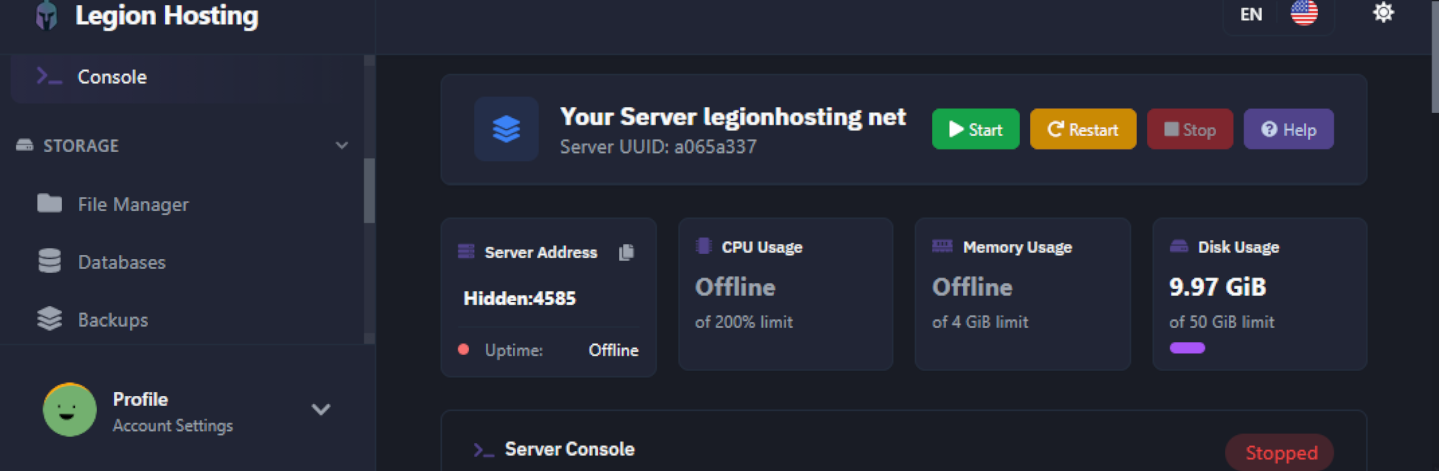
- من نظرة عامة على الخادم، انظر إلى علامة تبويب وحدة التحكم — تظهر افتراضياً عند فتح خادمك.
- تحقق من مؤشر الحالة في أعلى يمين لوحة وحدة التحكم. سيظهر غير متصل.
- انقر على زر تشغيل (أيقونة التشغيل الخضراء).
- راقب مخرجات وحدة التحكم. سيقوم الخادم بتنزيل أي ملفات مطلوبة عند التشغيل الأول — قد يستغرق هذا من 2 إلى 10 دقائق حسب اللعبة.
- عندما يكون الخادم جاهزاً، تتغير الحالة إلى يعمل وسترى رسالة جاهزية في وحدة التحكم.
الخطوة 3: العثور على تفاصيل الاتصال
عنوان IP الخادم والمنفذ موجودان في صفحة نظرة عامة على GPanel.
- انقر على علامة تبويب نظرة عامة (أو انظر إلى أعلى صفحة وحدة التحكم).
- لاحظ عنوان IP والمنفذ — ستشاركهما مع أصدقائك حتى يتمكنوا من الاتصال.
الخطوة 4: التهيئة الأساسية
معظم الخوادم تتيح لك تغيير الإعدادات الشائعة — مثل اسم الخادم وكلمة المرور وحد اللاعبين — مباشرة داخل GPanel دون تحرير ملفات الإعدادات يدوياً.
استخدام علامة تبويب بدء التشغيل
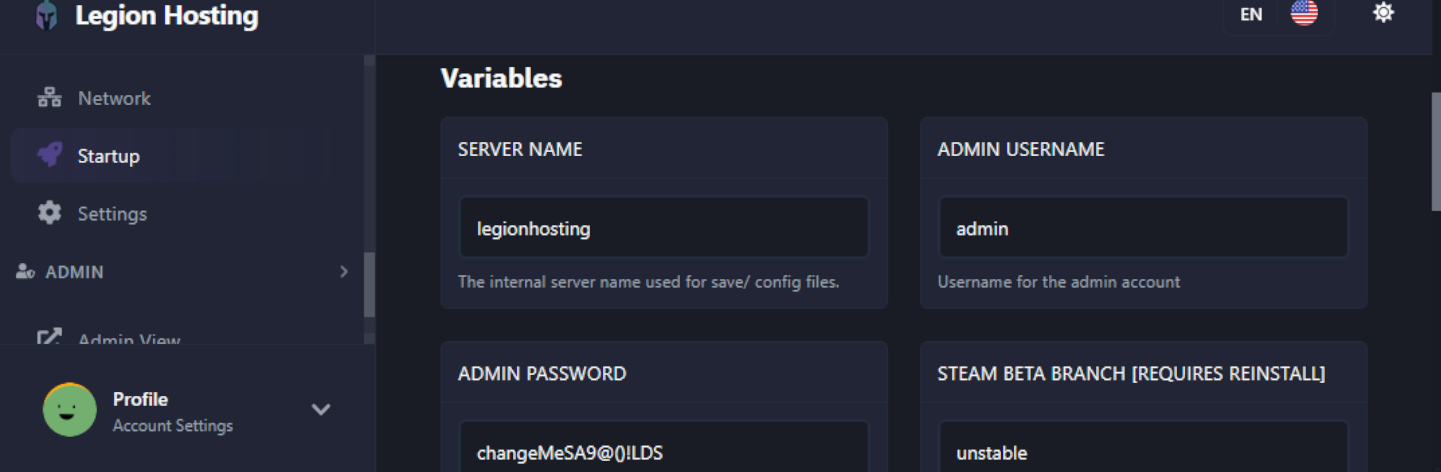
- انقر على علامة تبويب بدء التشغيل في GPanel.
- سترى قائمة بالمتغيرات التي تتحكم في السلوك الأساسي لخادمك.
- المتغيرات الشائعة مدرجة أدناه. عدّل القيمة واضغط Enter أو انقر حفظ — تسري التغييرات عند إعادة تشغيل الخادم التالية.
الإعدادات الشائعة
| الإعداد | ماذا يفعل | قيمة مثال |
|---|---|---|
| Server Name | الاسم الذي يظهر في متصفح الخوادم داخل اللعبة | My Legion Server |
| Server Password | يتطلب من اللاعبين إدخال كلمة مرور للانضمام. اتركه فارغاً لخادم عام. | MySecret123 |
| Max Players | الحد الأقصى لعدد اللاعبين المسموح بهم عبر الإنترنت في نفس الوقت | 16 |
| Admin Password | كلمة المرور المستخدمة لمنح نفسك صلاحيات المسؤول/المشغل داخل اللعبة | AdminPass456 |
الخطوة 5: استخدام مدير الملفات
يمنحك مدير الملفات وصولاً عبر المتصفح إلى جميع ملفات خادمك — وهو مفيد لتحرير ملفات الإعدادات ورفع الخرائط أو إزالة المحتوى غير المرغوب فيه.
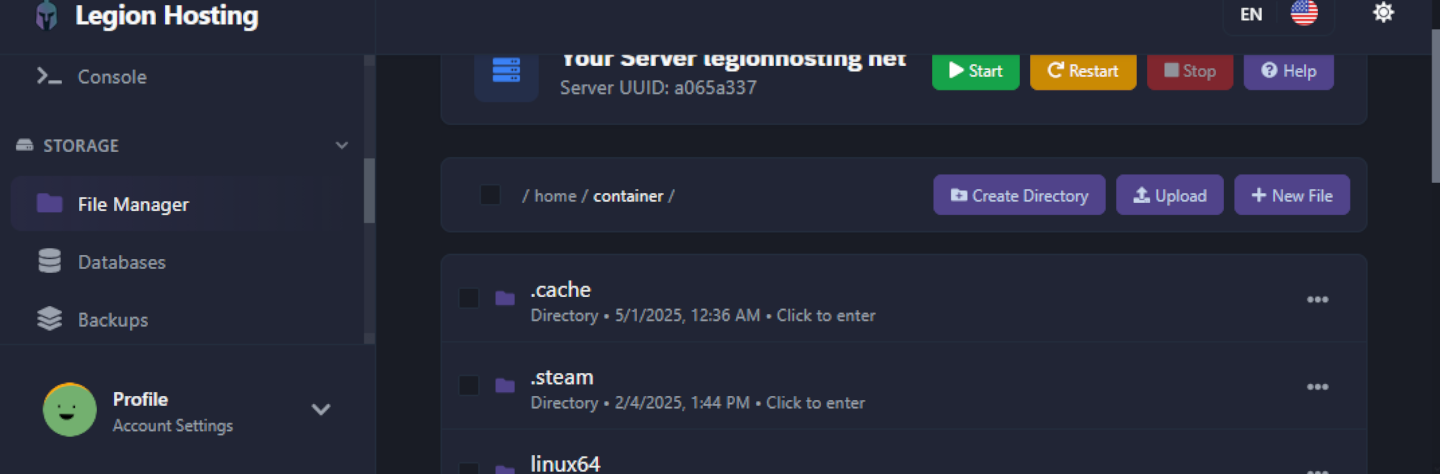
- انقر على علامة تبويب الملفات في GPanel.
- سترى قائمة دليل المجلد الجذر لخادمك.
- لتحرير ملف: انقر على اسم الملف. يفتح محرر نصوص مدمج في متصفحك. قم بإجراء تغييراتك وانقر حفظ المحتوى.
- لرفع ملف: انقر رفع (أعلى اليمين)، ثم اسحب وأفلت الملفات أو انقر للتصفح. قد تستغرق الملفات الكبيرة بعض الوقت.
- لإنشاء مجلد: انقر دليل جديد، أدخل اسماً، وانقر إنشاء.
- لحذف ملف أو مجلد: حدد المربع بجانبه وانقر حذف. عمليات الحذف دائمة.
الخطوة 6: التحقق من عمل خادمك
قبل مشاركة تفاصيل خادمك مع الآخرين، تأكد من إمكانية الوصول إليه.
- تأكد من أن حالة الخادم تظهر يعمل في GPanel.
- شغّل لعبتك وانتقل إلى خيار اللعب المتعدد / الاتصال المباشر.
- أدخل عنوان IP والمنفذ الخاص بخادمك من الخطوة 3.
- إذا طُلب منك، أدخل كلمة مرور الخادم التي ضبطتها في الخطوة 4.
- يجب أن تتصل بنجاح وترى العالم يتم تحميله.
استكشاف الأخطاء وإصلاحها
إذا كان هناك شيء لا يعمل، راجع قائمة التحقق أدناه قبل فتح تذكرة دعم.
| المشكلة | ما يجب التحقق منه |
|---|---|
| لا يمكن تسجيل الدخول إلى GPanel | استخدم رابط نسيت كلمة المرور في صفحة تسجيل الدخول. تحقق من بريدك الإلكتروني الترحيبي للعنوان الصحيح. تحقق من مجلد الرسائل غير المرغوب فيها إذا لم تتلقَّ بريد إعادة التعيين. |
| الخادم لا يبدأ / يبقى غير متصل | اقرأ مخرجات وحدة التحكم بحثاً عن رسائل الخطأ. قد يستغرق التثبيت الأول ما يصل إلى 10 دقائق. إذا ظهرت أخطاء، انسخها وافتح تذكرة دعم. |
| لا يمكن الاتصال بالخادم | تأكد من أن الخادم يعمل. تحقق مرة أخرى من IP والمنفذ. تأكد من استخدام ميزة الاتصال المباشر في اللعبة، وليس متصفح الخوادم. راجع العثور على IP الخادم والمنفذ. |
| تغييرات الإعدادات لا تُطبق | تغييرات متغيرات بدء التشغيل تتطلب إعادة تشغيل الخادم. استخدم زر إعادة التشغيل بعد الحفظ. |
| فشل رفع الملفات أو انتهاء المهلة | للملفات الأكبر من بضع مئات ميغابايت، استخدم SFTP بدلاً من مدير الملفات في المتصفح. |
| وحدة التحكم تظهر أخطاء عند بدء التشغيل | انسخ نص الخطأ الكامل وابحث في قاعدة المعرفة هذه. إذا لم تجده، افتح تذكرة دعم مع الخطأ مرفقاً. |
أين تحصل على المساعدة
قاعدة المعرفة
تصفح الأدلة للمهام الشائعة وإعداد الألعاب المحددة واستكشاف الأخطاء وإصلاحها في legionhosting.net/kb/.
تذكرة دعم
افتح تذكرة من خلال منطقة العملاء للمشاكل المتعلقة بالحساب أو المسائل التقنية. أرفق اسم خادمك وأي رسائل خطأ.
Discord
انضم إلى Discord الخاص بـ Legion Hosting للحصول على مساعدة المجتمع واستجابات أسرع للأسئلة السريعة.

