
Benvinguts a Legion Hosting. Aquesta guia us acompanya per tot el que heu de fer després de comprar un servidor de jocs — des d'iniciar sessió a GPanel per primera vegada, fins a engegar el vostre servidor i convidar amics a connectar-s'hi.
Requisits previs
- Un compte de Legion Hosting (creat durant la compra)
- Les vostres credencials de GPanel — comproveu el correu de benvinguda
- Un navegador web modern (Chrome, Firefox, Edge)
- El joc per al qual heu comprat el servidor, instal·lat al vostre PC
Pas 1: Iniciar sessió a GPanel
GPanel és el tauler de control on gestioneu tots els aspectes del vostre servidor de jocs.
- Obriu el navegador i aneu a https://gpanel.legionhosting.net.
- Introduïu el Correu electrònic i la Contrasenya del vostre correu de benvinguda.
- Feu clic a Login.
- Arribareu a la llista de servidors. Feu clic al nom del vostre servidor per obrir-lo.
Pas 2: Engegar el vostre servidor
Els servidors nous no s'engeguen automàticament. Heu d'encendre'ls per primera vegada.
- Des de la vista general del servidor, mireu la pestanya Console — es mostra per defecte quan obriu el vostre servidor.
- Comproveu l'indicador d'estat a la part superior dreta del panell de consola. Mostrarà Offline.
- Feu clic al botó Start (icona de reproducció verda).
- Observeu la sortida de la consola. El servidor descarregarà els fitxers necessaris en el primer inici — això pot trigar de 2 a 10 minuts segons el joc.
- Quan el servidor estigui llest, l'estat canviarà a Running i veureu un missatge de preparat a la consola.

Pas 3: Trobar les dades de connexió
L'adreça IP i el port del vostre servidor es troben a la pàgina de vista general de GPanel.
- Feu clic a la pestanya Overview (o mireu la part superior de la pàgina de consola).
- Anoteu l'adreça IP i el port — els compartireu amb amics perquè puguin connectar-se.
Pas 4: Configuració bàsica
La majoria de servidors permeten canviar configuracions comunes — com el nom del servidor, la contrasenya i el límit de jugadors — directament dins de GPanel sense editar fitxers de configuració manualment.
Utilitzar la pestanya Startup
- Feu clic a la pestanya Startup a GPanel.
- Veureu una llista de variables que controlen el comportament bàsic del vostre servidor.
- Les variables comunes es llisten a continuació. Editeu el valor i premeu Enter o feu clic a Save — els canvis s'apliquen al proper reinici del servidor.
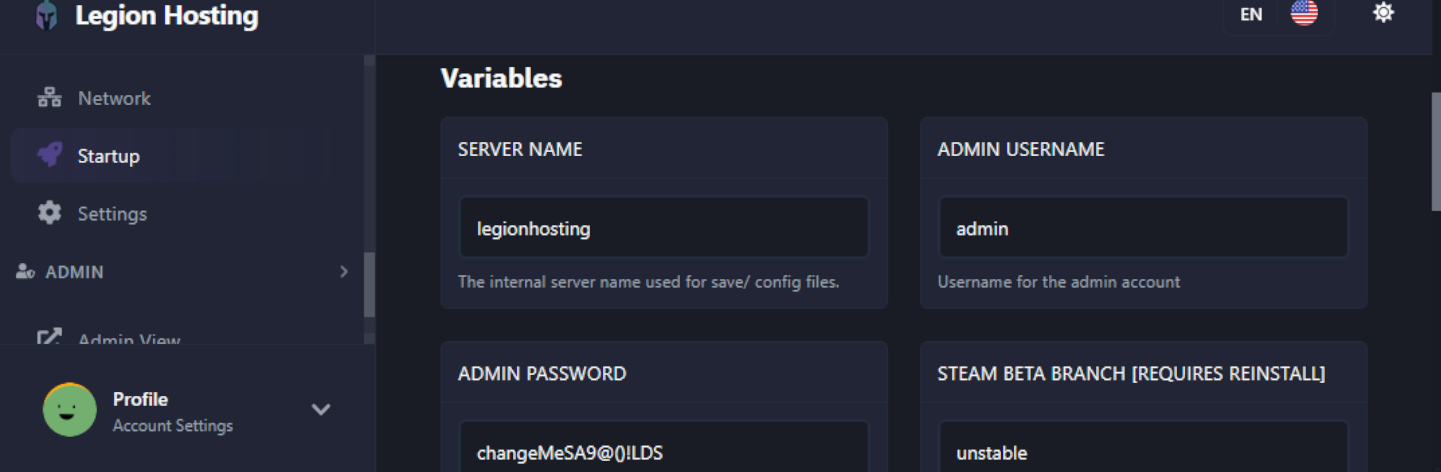
Configuracions comunes
| Configuració | Què fa | Valor d'exemple |
|---|---|---|
| Server Name | El nom que es mostra al navegador de servidors del joc | My Legion Server |
| Server Password | Requereix que els jugadors introdueixin una contrasenya per connectar-se. Deixeu-lo en blanc per a un servidor públic. | MySecret123 |
| Max Players | Nombre màxim de jugadors permesos en línia alhora | 16 |
| Admin Password | Contrasenya utilitzada per atorgar-vos estatus d'administrador/operador dins del joc | AdminPass456 |
Pas 5: Utilitzar el gestor de fitxers
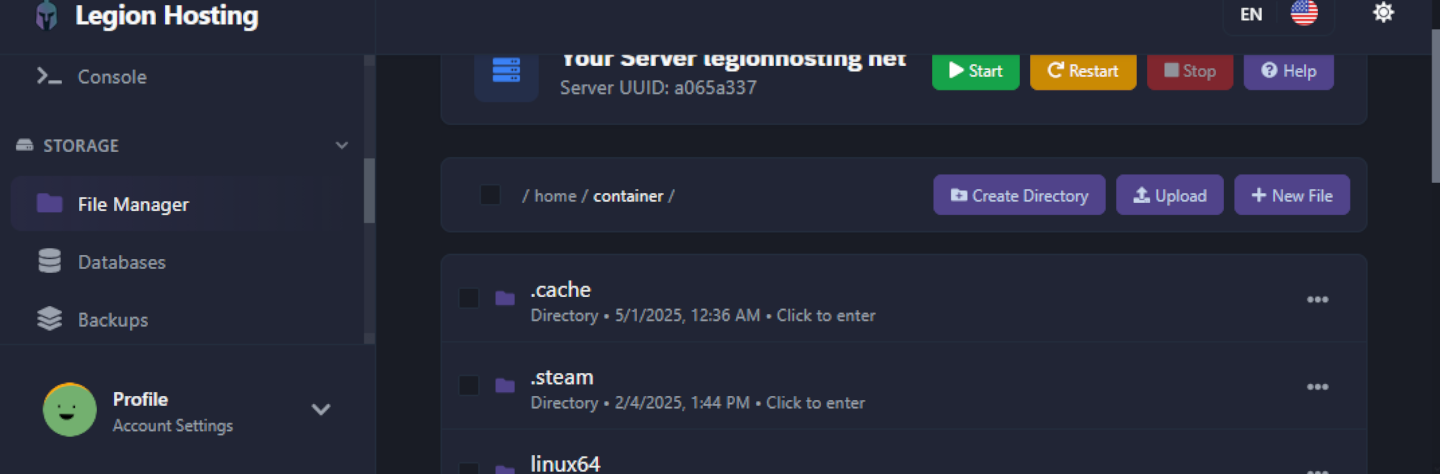
El gestor de fitxers us dona accés des del navegador a tots els fitxers del vostre servidor — útil per editar fitxers de configuració, pujar mapes o eliminar contingut no desitjat.
- Feu clic a la pestanya Files a GPanel.
- Veureu un llistat de directoris de la carpeta arrel del vostre servidor.
- Per editar un fitxer: feu clic al nom del fitxer. S'obrirà un editor de text integrat al navegador. Feu els vostres canvis i feu clic a Save Content.
- Per pujar un fitxer: feu clic a Upload (a dalt a la dreta), després arrossegueu i deixeu anar fitxers o feu clic per navegar. Els fitxers grans poden trigar una estona.
- Per crear una carpeta: feu clic a New Directory, introduïu un nom i feu clic a Create.
- Per eliminar un fitxer o carpeta: marqueu la casella al costat i feu clic a Delete. Les eliminacions són permanents.
Pas 6: Verificar que el servidor funciona
Abans de compartir les dades del servidor amb altres, confirmeu que és accessible.
- Assegureu-vos que l'estat del servidor mostri Running a GPanel.
- Obriu el vostre joc i navegueu a l'opció de multijugador / connexió directa.
- Introduïu l'adreça IP i el port del vostre servidor del Pas 3.
- Si se us demana, introduïu la contrasenya del servidor que heu establert al Pas 4.
- Hauríeu de connectar-vos correctament i veure el món carregant-se.
Resolució de problemes
Si alguna cosa no funciona, reviseu la llista de comprovació a continuació abans d'obrir un tiquet de suport.
| Problema | Què comprovar |
|---|---|
| No puc iniciar sessió a GPanel | Utilitzeu l'enllaç Forgot Password a la pàgina d'inici de sessió. Comproveu el correu de benvinguda per l'adreça correcta. Comproveu la carpeta de correu brossa si no rebeu el correu de restabliment. |
| El servidor no arrenca / es queda Offline | Llegiu la sortida de la consola per missatges d'error. La primera instal·lació pot trigar fins a 10 minuts. Si apareixen errors, copieu-los i obriu un tiquet de suport. |
| No puc connectar-me al servidor | Confirmeu que el servidor estigui Running. Comproveu la IP i el port. Assegureu-vos que esteu utilitzant la funció de connexió directa del joc, no el navegador de servidors. Consulteu Trobar la IP i el port del servidor. |
| Els canvis de configuració no s'apliquen | Els canvis de variables de Startup requereixen un reinici del servidor. Utilitzeu el botó Restart després de desar. |
| La pujada de fitxers falla o s'esgota el temps | Per a fitxers més grans d'uns centenars de MB, utilitzeu SFTP en lloc del gestor de fitxers del navegador. |
| La consola mostra errors en iniciar-se | Copieu el text complet de l'error i cerqueu en aquesta base de coneixement. Si no el trobeu, obriu un tiquet de suport amb l'error inclòs. |
On obtenir ajuda
Base de coneixement
Navegueu per guies de tasques comunes, configuració específica de jocs i resolució de problemes a legionhosting.net/kb/.
Tiquet de suport
Obriu un tiquet a través de la vostra àrea de client per a problemes de compte o tècnics. Incloeu el nom del servidor i qualsevol missatge d'error.
Discord
Uniu-vos al Discord de Legion Hosting per obtenir ajuda de la comunitat i respostes més ràpides a preguntes breus.

