
Legion Hosting-ə xoş gəlmisiniz. Bu təlimat oyun serveri satın aldıqdan sonra etməli olduğunuz hər şeyi — GPanel-ə ilk dəfə daxil olmaqdan tutmuş, serverinizi başlatmağa və dostlarınızı qoşulmağa dəvət etməyə qədər addım-addım izah edir.
Ön Şərtlər
- Legion Hosting hesabı (ödəniş zamanı yaradılır)
- GPanel giriş məlumatlarınız — xoş gəldin e-poçtunuzu yoxlayın
- Müasir veb brauzer (Chrome, Firefox, Edge)
- Server satın aldığınız oyunun kompüterinizdə quraşdırılmış olması
Addım 1: GPanel-ə Daxil Olun
GPanel oyun serverinizin hər tərəfini idarə etdiyiniz idarəetmə panelidir.
- Brauzerinizi açın və https://gpanel.legionhosting.net ünvanına keçin.
- Xoş gəldin e-poçtunuzdakı Email və Password daxil edin.
- Login düyməsini basın.
- Server siyahısına düşəcəksiniz. Açmaq üçün serverinizin adını basın.
Addım 2: Serverinizi Başladın
Yeni serverlər avtomatik başlamır. Onları ilk dəfə işə salmalısınız.
- Server icmalından Console sekmesine baxın — serverinizi açdığınız zaman bu standart olaraq göstərilir.
- Konsol panelinin yuxarı sağ küncündəki status göstəricisini yoxlayın. Offline göstərəcək.
- Start düyməsini (yaşıl oynatma simgesi) basın.
- Konsol çıxışını izləyin. İlk başlanğıcda server lazımi faylları yükləyəcək — bu oyundan asılı olaraq 2-10 dəqiqə çəkə bilər.
- Server hazır olduqda, status Running olaraq dəyişir və konsolda hazır mesajı görəcəksiniz.

Addım 3: Qoşulma Məlumatlarınızı Tapın
Serverinizin IP ünvanı və portu GPanel icmal səhifəsindədir.
- Overview sekmesini basın (və ya konsol səhifəsinin yuxarısına baxın).
- IP Address və Port qeyd edin — bunları dostlarınızla paylaşacaqsınız ki, qoşula bilsinlər.
Addım 4: Əsas Konfiqurasiya
Əksər serverlər konfiqurasiya fayllarını əl ilə redaktə etmədən GPanel daxilində ümumi parametrləri — server adı, şifrə və oyunçu limiti kimi — dəyişdirməyə imkan verir.
Startup Sekmesinin İstifadəsi
- GPanel-də Startup sekmesini basın.
- Serverinizin əsas davranışını idarə edən dəyişənlər siyahısını görəcəksiniz.
- Ümumi dəyişənlər aşağıda sadalanıb. Dəyəri redaktə edin və Enter basın və ya Save düyməsini basın — dəyişikliklər növbəti server yenidən başladılmasında qüvvəyə minəcək.
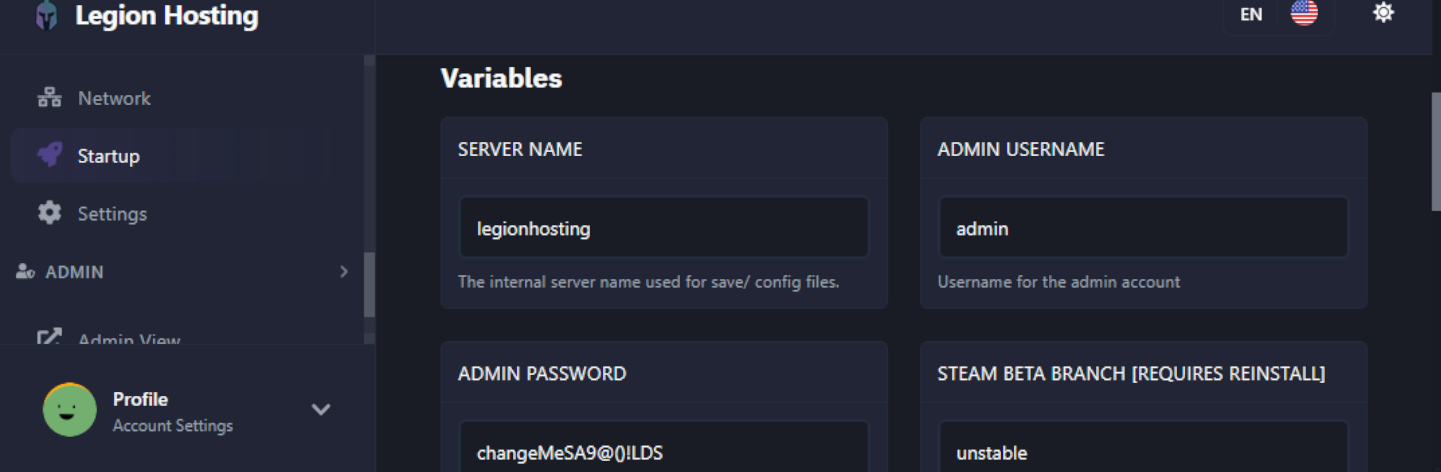
Ümumi Parametrlər
| Parametr | Nə Edir | Nümunə Dəyər |
|---|---|---|
| Server Name | Oyundaxili server brauzerində göstərilən ad | My Legion Server |
| Server Password | Oyunçuların qoşulmaq üçün şifrə daxil etməsini tələb edir. İctimai server üçün boş buraxın. | MySecret123 |
| Max Players | Eyni anda onlayn olan oyunçuların maksimum sayı | 16 |
| Admin Password | Oyundaxili admin/operator statusu almaq üçün istifadə olunan şifrə | AdminPass456 |
Addım 5: Fayl Menecerinin İstifadəsi
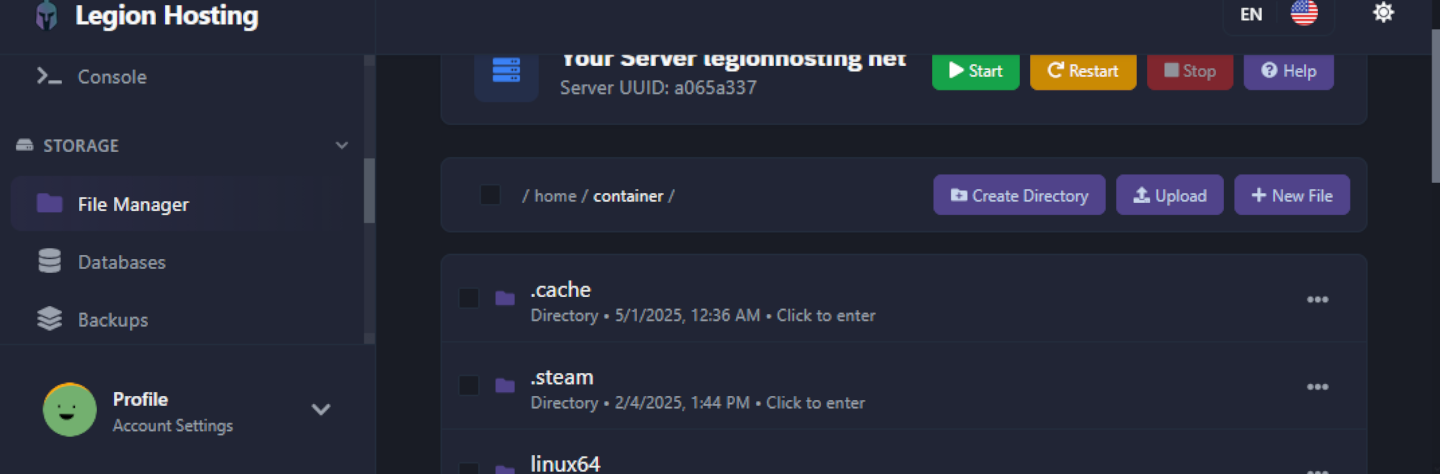
Fayl Meneceri sizə bütün server fayllarınıza brauzer əsaslı giriş imkanı verir — konfiqurasiya fayllarını redaktə etmək, xəritələr yükləmək və ya istənməyən məzmunu silmək üçün faydalıdır.
- GPanel-də Files sekmesini basın.
- Serverinizin kök qovluğunun kataloq siyahısını görəcəksiniz.
- Faylı redaktə etmək üçün: fayl adını basın. Brauzerinizdə daxili mətn redaktoru açılacaq. Dəyişikliklərinizi edin və Save Content düyməsini basın.
- Fayl yükləmək üçün: Upload (yuxarı sağ) düyməsini basın, sonra faylları sürükləyib buraxın və ya gözdən keçirmək üçün basın. Böyük fayllar bir az vaxt ala bilər.
- Qovluq yaratmaq üçün: New Directory düyməsini basın, ad daxil edin və Create düyməsini basın.
- Fayl və ya qovluğu silmək üçün: yanındakı qutuyu işarələyin və Delete düyməsini basın. Silmə əməliyyatları qalıcıdır.
Addım 6: Serverinizin İşlədiyini Təsdiqləyin
Server məlumatlarınızı başqaları ilə paylaşmazdan əvvəl, əlçatan olduğunu təsdiqləyin.
- GPanel-də server statusunun Running göstərdiyindən əmin olun.
- Oyununuzu başladın və multiplayer / birbaşa qoşulma seçiminə keçin.
- Addım 3-dən serverinizin IP address və port daxil edin.
- Tələb olunarsa, Addım 4-də təyin etdiyiniz server şifrəsini daxil edin.
- Uğurla qoşulmalı və dünyanın yüklənməsini görməlisiniz.
Problemlərin Həlli
Əgər nəsə işləmirsə, dəstək bileti açmazdan əvvəl aşağıdakı yoxlama siyahısını nəzərdən keçirin.
| Problem | Nəyi Yoxlamalı |
|---|---|
| GPanel-ə daxil ola bilmirsiniz | Giriş səhifəsindəki Forgot Password keçidindən istifadə edin. Düzgün ünvan üçün xoş gəldin e-poçtunuzu yoxlayın. Sıfırlama e-poçtunu almırsınızsa, spam qovluğunuzu yoxlayın. |
| Server başlamır / Offline qalır | Xəta mesajları üçün konsol çıxışını oxuyun. İlk quraşdırma 10 dəqiqəyə qədər çəkə bilər. Xətalar görünürsə, onları kopyalayın və dəstək bileti açın. |
| Serverə qoşula bilmirsiniz | Serverin Running olduğunu təsdiqləyin. IP və portu iki dəfə yoxlayın. Server brauzeri deyil, oyunun birbaşa qoşulma funksiyasından istifadə etdiyinizə əmin olun. Server IP & Portunuzu Tapma bölməsinə baxın. |
| Parametr dəyişiklikləri tətbiq olunmur | Startup dəyişən dəyişiklikləri server yenidən başladılmasını tələb edir. Saxladıqdan sonra Restart düyməsini istifadə edin. |
| Fayl yükləməsi uğursuz olur və ya vaxt aşımı baş verir | Bir neçə yüz MB-dan böyük fayllar üçün brauzer fayl meneceri əvəzinə SFTP istifadə edin. |
| Konsolda başlanğıc zamanı xətalar göstərilir | Tam xəta mətnini kopyalayın və bu bilik bazasında axtarın. Tapılmazsa, xətanı daxil edərək dəstək bileti açın. |
Haradan Kömək Almaq Olar
Bilik Bazası
Ümumi tapşırıqlar, oyuna xas quraşdırma və problemlərin həlli üçün təlimatları legionhosting.net/kb/ ünvanında nəzərdən keçirin.
Dəstək Bileti
Hesab və ya texniki problemlər üçün müştəri sahəniz vasitəsilə bilet açın. Server adınızı və hər hansı xəta mesajlarını daxil edin.
Discord
İcma köməyi və sürətli suallara daha tez cavablar üçün Legion Hosting Discord-a qoşulun.

