
Dobrodošli u Legion Hosting. Ovaj vodič vas vodi kroz sve što treba da uradite nakon kupovine game servera — od prvog prijavljivanja na GPanel, do pokretanja servera i pozivanja prijatelja da se pridruže.
Preduslovi
- Legion Hosting nalog (kreiran prilikom plaćanja)
- Vaši GPanel pristupni podaci — proverite email dobrodošlice
- Moderan web pregledač (Chrome, Firefox, Edge)
- Igra za koju ste kupili server, instalirana na vašem PC-ju
Korak 1: Prijavite se na GPanel
GPanel je kontrolni panel na kome upravljate svakim aspektom vašeg game servera.
- Otvorite vaš pregledač i idite na https://gpanel.legionhosting.net.
- Unesite Email i Lozinku iz vašeg emaila dobrodošlice.
- Kliknite na Login.
- Naći ćete se na listi servera. Kliknite na ime vašeg servera da biste ga otvorili.
Korak 2: Pokrenite vaš server
Novi serveri se ne pokreću automatski. Morate ih uključiti po prvi put.
- Iz pregleda servera, pogledajte karticu Console — ona je prikazana podrazumevano kada otvorite vaš server.
- Proverite indikator statusa u gornjem desnom uglu konzolnog panela. Prikazaće Offline.
- Kliknite na dugme Start (zelena ikonica za pokretanje).
- Posmatrajte izlaz konzole. Server će preuzeti sve potrebne fajlove prilikom prvog pokretanja — ovo može potrajati 2 do 10 minuta u zavisnosti od igre.
- Kada je server spreman, status se menja na Running i videćete poruku o spremnosti u konzoli.

Korak 3: Pronađite vaše podatke za povezivanje
IP adresa i port vašeg servera nalaze se na GPanel stranici pregleda.
- Kliknite na karticu Overview (ili pogledajte vrh konzolne stranice).
- Zabeležite IP adresu i Port — ove podatke ćete deliti sa prijateljima kako bi mogli da se povežu.
Korak 4: Osnovna konfiguracija
Većina servera vam omogućava da promenite uobičajena podešavanja — kao što su ime servera, lozinka i ograničenje broja igrača — direktno unutar GPanel-a bez ručnog uređivanja konfiguracionih fajlova.
Korišćenje kartice Startup
- Kliknite na karticu Startup u GPanel-u.
- Videćete listu varijabli koje kontrolišu osnovno ponašanje vašeg servera.
- Uobičajene varijable su navedene ispod. Izmenite vrednost i pritisnite Enter ili kliknite na Save — izmene stupaju na snagu pri sledećem restartovanju servera.
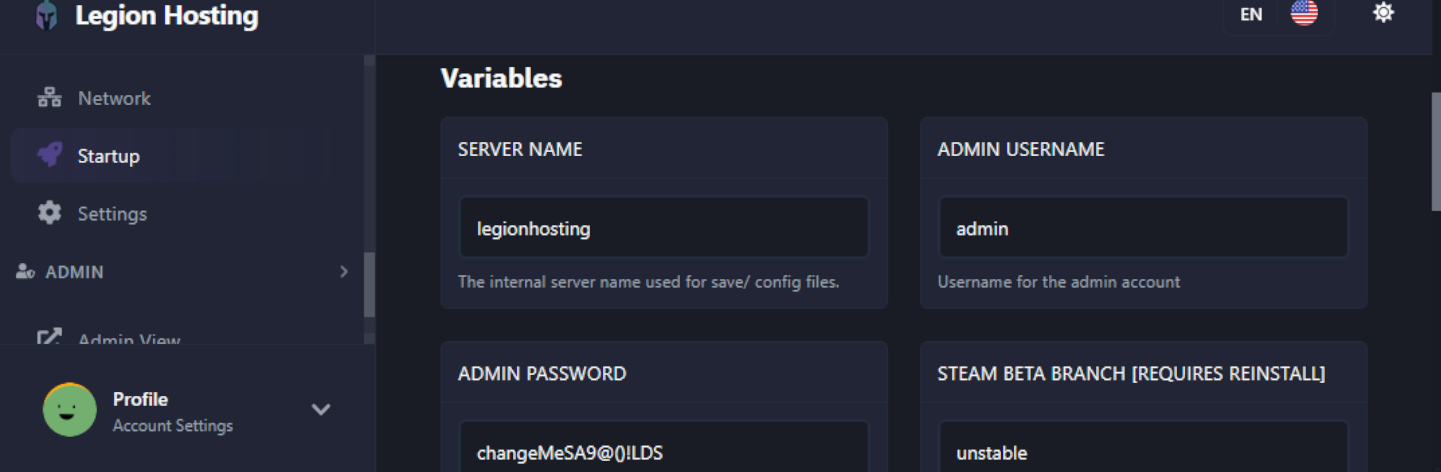
Uobičajena podešavanja
| Podešavanje | Šta radi | Primer vrednosti |
|---|---|---|
| Ime servera | Ime prikazano u pregledaču servera u igri | My Legion Server |
| Lozinka servera | Zahteva da igrači unesu lozinku da bi se pridružili. Ostavite prazno za javni server. | MySecret123 |
| Maksimalan broj igrača | Maksimalan broj igrača koji mogu istovremeno biti onlajn | 16 |
| Admin lozinka | Lozinka koja se koristi da sebi dodelite admin/operator status u igri | AdminPass456 |
Korak 5: Korišćenje File Manager-a
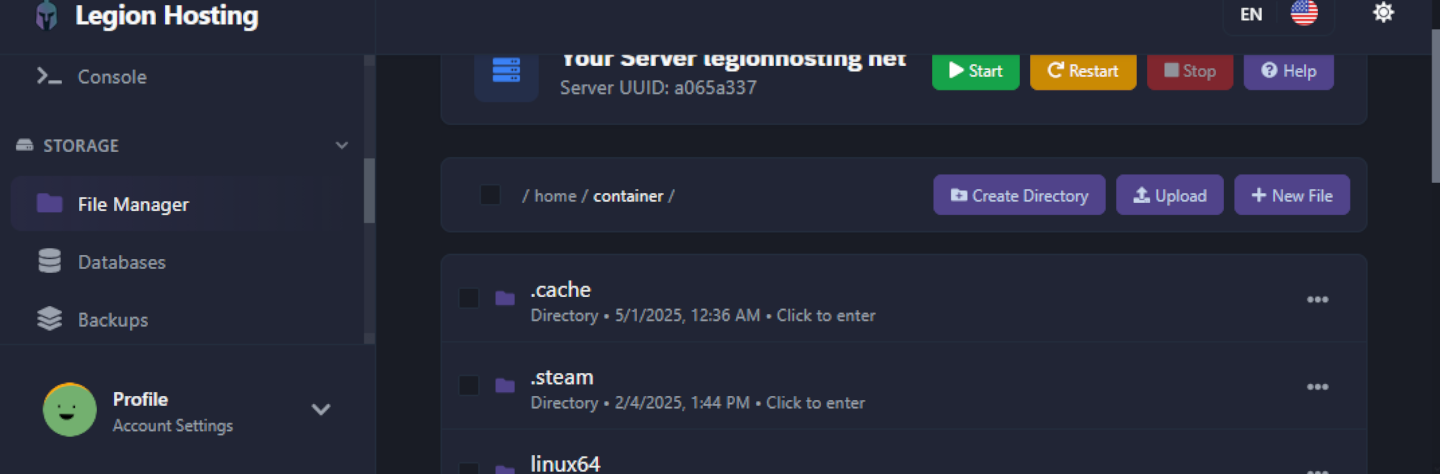
File Manager vam daje pristup svim fajlovima vašeg servera putem pregledača — korisno za uređivanje konfiguracionih fajlova, otpremanje mapa ili uklanjanje neželjenog sadržaja.
- Kliknite na karticu Files u GPanel-u.
- Videćete listu direktorijuma korenskog foldera vašeg servera.
- Za uređivanje fajla: kliknite na ime fajla. Ugrađeni tekstualni editor se otvara u vašem pregledaču. Napravite izmene i kliknite na Save Content.
- Za otpremanje fajla: kliknite na Upload (gore desno), zatim prevucite i otpustite fajlove ili kliknite da biste pretražili. Veliki fajlovi mogu potrajati.
- Za kreiranje foldera: kliknite na New Directory, unesite ime i kliknite na Create.
- Za brisanje fajla ili foldera: označite polje pored njega i kliknite na Delete. Brisanja su trajna.
Korak 6: Proverite da li vaš server radi
Pre nego što podelite podatke o vašem serveru sa drugima, potvrdite da je dostupan.
- Uverite se da status servera prikazuje Running u GPanel-u.
- Pokrenite vašu igru i pređite na opciju multiplayer / direct connect.
- Unesite IP adresu i port vašeg servera iz Koraka 3.
- Ako budete upitani, unesite lozinku servera koju ste postavili u Koraku 4.
- Trebalo bi da se uspešno povežete i vidite da se svet učitava.
Rešavanje problema
Ako nešto ne radi, prođite kroz kontrolnu listu ispod pre nego što otvorite tiket podrške.
| Problem | Šta proveriti |
|---|---|
| Ne mogu da se prijavim na GPanel | Koristite link Forgot Password na stranici za prijavu. Proverite vaš email dobrodošlice za ispravnu adresu. Proverite spam folder ako ne dobijete email za resetovanje. |
| Server se ne pokreće / ostaje Offline | Pročitajte izlaz konzole za poruke o greškama. Prva instalacija može trajati do 10 minuta. Ako se pojave greške, kopirajte ih i otvorite tiket podrške. |
| Ne mogu da se povežem sa serverom | Potvrdite da je server Running. Dvaput proverite IP i port. Uverite se da koristite funkciju direktnog povezivanja igre, a ne pregledač servera. Pogledajte Pronalaženje IP adrese i porta vašeg servera. |
| Izmene podešavanja se ne primenjuju | Izmene Startup varijabli zahtevaju restart servera. Koristite dugme Restart nakon čuvanja. |
| Otpremanje fajla ne uspeva ili ističe | Za fajlove veće od nekoliko stotina MB, koristite SFTP umesto file manager-a u pregledaču. |
| Konzola prikazuje greške pri pokretanju | Kopirajte ceo tekst greške i pretražite ovu bazu znanja. Ako ga ne pronađete, otvorite tiket podrške sa uključenom greškom. |
Gde dobiti pomoć
Baza znanja
Pregledajte vodiče za uobičajene zadatke, podešavanje specifično za igre i rešavanje problema na legionhosting.net/kb/.
Tiket podrške
Otvorite tiket putem vaše klijentske zone za probleme sa nalogom ili tehničke probleme. Uključite ime vašeg servera i sve poruke o greškama.
Discord
Pridružite se Legion Hosting Discord-u za pomoć zajednice i brže odgovore na kratka pitanja.

