
Legion Hosting'e hoş geldiniz. Bu kılavuz, bir oyun sunucusu satın aldıktan sonra yapmanız gereken her şeyi adım adım anlatır — GPanel'e ilk kez giriş yapmaktan, sunucunuzu başlatmaya ve arkadaşlarınızı katılmaya davet etmeye kadar.
Ön Koşullar
- Bir Legion Hosting hesabı (ödeme sırasında oluşturulur)
- GPanel giriş bilgileriniz — karşılama e-postanızı kontrol edin
- Modern bir web tarayıcısı (Chrome, Firefox, Edge)
- Sunucusunu satın aldığınız oyunun PC'nize yüklenmiş olması
Adım 1: GPanel'e Giriş Yapın
GPanel, oyun sunucunuzun her yönünü yönettiğiniz kontrol panelidir.
- Tarayıcınızı açın ve https://gpanel.legionhosting.net adresine gidin.
- Karşılama e-postanızdaki E-posta ve Parola bilgilerini girin.
- Login öğesine tıklayın.
- Sunucu listesine yönlendirileceksiniz. Açmak için sunucunuzun adına tıklayın.
Adım 2: Sunucunuzu Başlatın
Yeni sunucular otomatik olarak başlamaz. İlk kez bunları açmanız gerekir.
- Sunucu genel bakışından Console sekmesine bakın — bu, sunucunuzu açtığınızda varsayılan olarak gösterilir.
- Konsol panelinin sağ üst köşesindeki durum göstergesini kontrol edin. Offline olarak gösterilecektir.
- Start düğmesine (yeşil oynat simgesi) tıklayın.
- Konsol çıktısını izleyin. Sunucu, ilk başlatmada gerekli dosyaları indirecektir — bu, oyuna bağlı olarak 2 ila 10 dakika sürebilir.
- Sunucu hazır olduğunda durum Running olarak değişir ve konsolda bir hazır mesajı görürsünüz.

Adım 3: Bağlantı Bilgilerinizi Bulun
Sunucunuzun IP adresi ve portu, GPanel genel bakış sayfasındadır.
- Overview sekmesine tıklayın (veya konsol sayfasının üst kısmına bakın).
- IP Adresi ve Port bilgilerini not edin — bunları, bağlanabilmeleri için arkadaşlarınızla paylaşacaksınız.
Adım 4: Temel Yapılandırma
Çoğu sunucu, sunucu adı, parola ve oyuncu sınırı gibi yaygın ayarları — yapılandırma dosyalarını elle düzenlemeden — doğrudan GPanel içinde değiştirmenize olanak tanır.
Startup Sekmesini Kullanma
- GPanel'de Startup sekmesine tıklayın.
- Sunucunuzun temel davranışını denetleyen bir değişkenler listesi göreceksiniz.
- Yaygın değişkenler aşağıda listelenmiştir. Değeri düzenleyin ve Enter'a basın veya Save öğesine tıklayın — değişiklikler bir sonraki sunucu yeniden başlatmasında yürürlüğe girer.
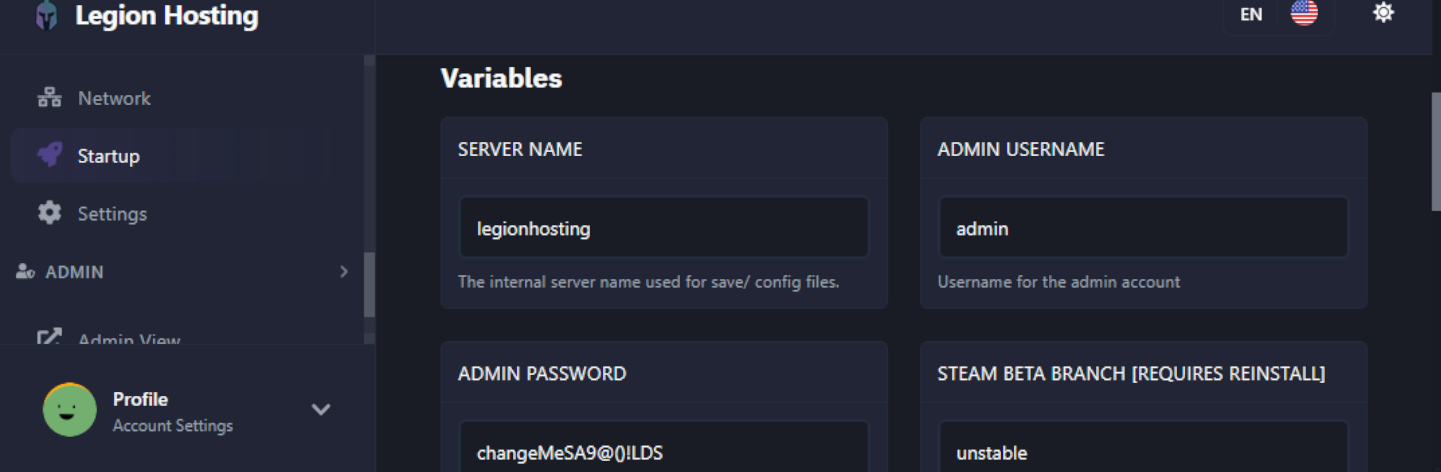
Yaygın Ayarlar
| Ayar | Ne İşe Yarar | Örnek Değer |
|---|---|---|
| Server Name | Oyun içi sunucu tarayıcısında gösterilen ad | My Legion Server |
| Server Password | Oyuncuların katılmak için bir parola girmesini gerektirir. Genel bir sunucu için boş bırakın. | MySecret123 |
| Max Players | Aynı anda çevrimiçi olmasına izin verilen maksimum oyuncu sayısı | 16 |
| Admin Password | Oyun içinde kendinize admin/operatör statüsü vermek için kullanılan parola | AdminPass456 |
Adım 5: Dosya Yöneticisini Kullanma
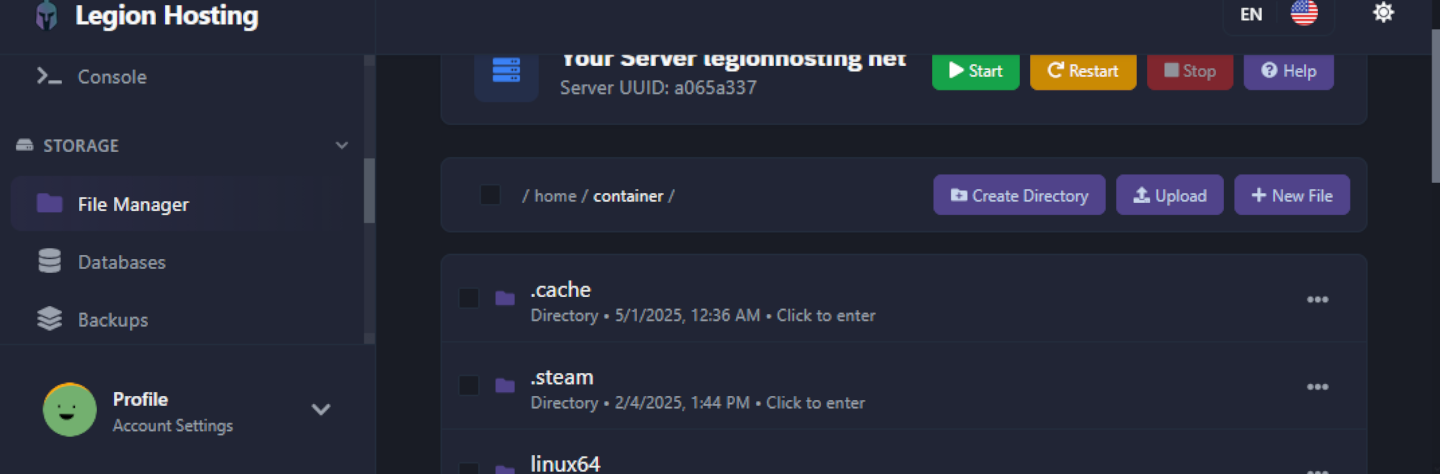
Dosya Yöneticisi, tüm sunucu dosyalarınıza tarayıcı tabanlı erişim sağlar — yapılandırma dosyalarını düzenlemek, haritalar yüklemek veya istenmeyen içeriği kaldırmak için kullanışlıdır.
- GPanel'de Files sekmesine tıklayın.
- Sunucunuzun kök klasörünün bir dizin listesini göreceksiniz.
- Bir dosyayı düzenlemek için: dosya adına tıklayın. Tarayıcınızda yerleşik bir metin düzenleyicisi açılır. Değişikliklerinizi yapın ve Save Content öğesine tıklayın.
- Bir dosya yüklemek için: Upload (sağ üst) öğesine tıklayın, ardından dosyaları sürükleyip bırakın veya göz atmak için tıklayın. Büyük dosyalar biraz zaman alabilir.
- Bir klasör oluşturmak için: New Directory öğesine tıklayın, bir ad girin ve Create öğesine tıklayın.
- Bir dosyayı veya klasörü silmek için: yanındaki kutuyu işaretleyin ve Delete öğesine tıklayın. Silme işlemleri kalıcıdır.
Adım 6: Sunucunuzun Çalıştığını Doğrulayın
Sunucu bilgilerinizi başkalarıyla paylaşmadan önce, erişilebilir olduğunu doğrulayın.
- Sunucu durumunun GPanel'de Running olarak gösterildiğinden emin olun.
- Oyununuzu başlatın ve çok oyunculu / doğrudan bağlanma seçeneğine gidin.
- Adım 3'teki sunucunuzun IP adresini ve portunu girin.
- İstenirse, Adım 4'te ayarladığınız sunucu parolasını girin.
- Başarıyla bağlanmalı ve dünyanın yüklendiğini görmelisiniz.
Sorun Giderme
Bir şey çalışmıyorsa, bir destek talebi açmadan önce aşağıdaki kontrol listesini gözden geçirin.
| Sorun | Neyi Kontrol Etmeli |
|---|---|
| GPanel'e giriş yapılamıyor | Giriş sayfasındaki Forgot Password bağlantısını kullanın. Doğru adres için karşılama e-postanızı kontrol edin. Sıfırlama e-postasını almazsanız spam klasörünüzü kontrol edin. |
| Sunucu başlamıyor / Offline kalıyor | Hata mesajları için konsol çıktısını okuyun. İlk kurulum 10 dakikaya kadar sürebilir. Hatalar görünürse, bunları kopyalayın ve bir destek talebi açın. |
| Sunucuya bağlanılamıyor | Sunucunun Running durumunda olduğunu doğrulayın. IP ve portu iki kez kontrol edin. Sunucu tarayıcısını değil, oyunun doğrudan bağlanma özelliğini kullandığınızdan emin olun. Sunucu IP'nizi ve Portunuzu Bulma bölümüne bakın. |
| Ayar değişiklikleri uygulanmıyor | Startup değişken değişiklikleri bir sunucu yeniden başlatması gerektirir. Kaydettikten sonra Restart düğmesini kullanın. |
| Dosya yükleme başarısız oluyor veya zaman aşımına uğruyor | Birkaç yüz MB'tan büyük dosyalar için, tarayıcı dosya yöneticisi yerine SFTP kullanın. |
| Konsol başlatmada hatalar gösteriyor | Hata metninin tamamını kopyalayın ve bu bilgi tabanında arayın. Bulunamazsa, hatayı ekleyerek bir destek talebi açın. |
Nereden Yardım Alabilirsiniz
Bilgi Tabanı
Yaygın görevler, oyuna özel kurulum ve sorun giderme için legionhosting.net/kb/ adresindeki kılavuzlara göz atın.
Destek Talebi
Hesap veya teknik sorunlar için istemci alanınız üzerinden bir talep açın. Sunucu adınızı ve varsa hata mesajlarını ekleyin.
Discord
Topluluk yardımı ve hızlı sorulara daha hızlı yanıtlar için Legion Hosting Discord'una katılın.

