
Добро пожаловать в Legion Hosting. Это руководство проведёт вас через всё, что нужно сделать после покупки игрового сервера — от первого входа в GPanel до запуска сервера и приглашения друзей.
Предварительные требования
- Учётная запись Legion Hosting (создаётся при оформлении заказа)
- Ваши данные для входа в GPanel — проверьте приветственное письмо
- Современный веб-браузер (Chrome, Firefox, Edge)
- Игра, для которой вы приобрели сервер, установленная на вашем ПК
Шаг 1: Вход в GPanel
GPanel — это панель управления, в которой вы управляете всеми аспектами вашего игрового сервера.
- Откройте браузер и перейдите по адресу https://gpanel.legionhosting.net.
- Введите Email и Password из приветственного письма.
- Нажмите Login.
- Вы попадёте на список серверов. Нажмите на имя вашего сервера, чтобы открыть его.
Шаг 2: Запуск сервера
Новые серверы не запускаются автоматически. Вам нужно включить сервер вручную в первый раз.
- На странице обзора сервера откройте вкладку Console — она отображается по умолчанию при открытии сервера.
- Проверьте индикатор состояния в правом верхнем углу панели консоли. Он будет показывать Offline.
- Нажмите кнопку Start (зелёный значок воспроизведения).
- Следите за выводом консоли. При первом запуске сервер загрузит все необходимые файлы — это может занять от 2 до 10 минут в зависимости от игры.
- Когда сервер будет готов, состояние изменится на Running, и в консоли появится сообщение о готовности.

Шаг 3: Поиск данных для подключения
IP-адрес и порт вашего сервера находятся на странице обзора в GPanel.
- Нажмите вкладку Overview (или посмотрите в верхней части страницы консоли).
- Запишите IP-адрес и порт — вы поделитесь ими с друзьями, чтобы они могли подключиться.
Шаг 4: Базовая настройка
Большинство серверов позволяют изменять основные настройки — такие как имя сервера, пароль и лимит игроков — прямо в GPanel без ручного редактирования конфигурационных файлов.
Использование вкладки Startup
- Нажмите вкладку Startup в GPanel.
- Вы увидите список переменных, которые управляют базовым поведением вашего сервера.
- Распространённые переменные перечислены ниже. Измените значение и нажмите Enter или кнопку Save — изменения вступят в силу после следующего перезапуска сервера.
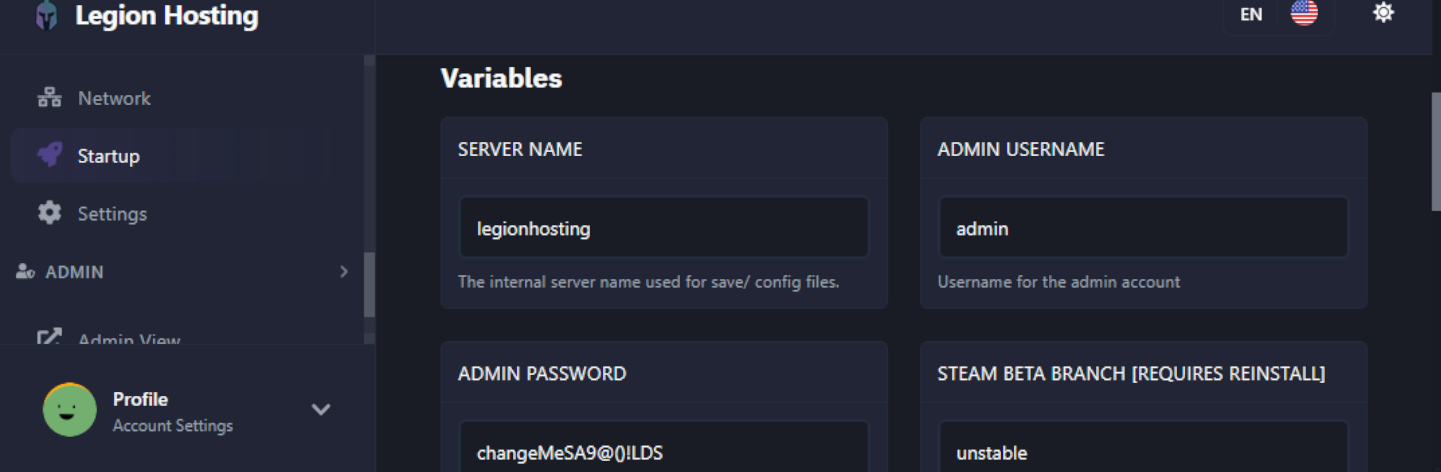
Распространённые настройки
| Настройка | Что делает | Пример значения |
|---|---|---|
| Server Name | Имя, отображаемое в игровом браузере серверов | My Legion Server |
| Server Password | Требует от игроков ввода пароля для входа. Оставьте пустым для публичного сервера. | MySecret123 |
| Max Players | Максимальное количество игроков, одновременно находящихся онлайн | 16 |
| Admin Password | Пароль, используемый для получения статуса администратора/оператора в игре | AdminPass456 |
Шаг 5: Использование файлового менеджера
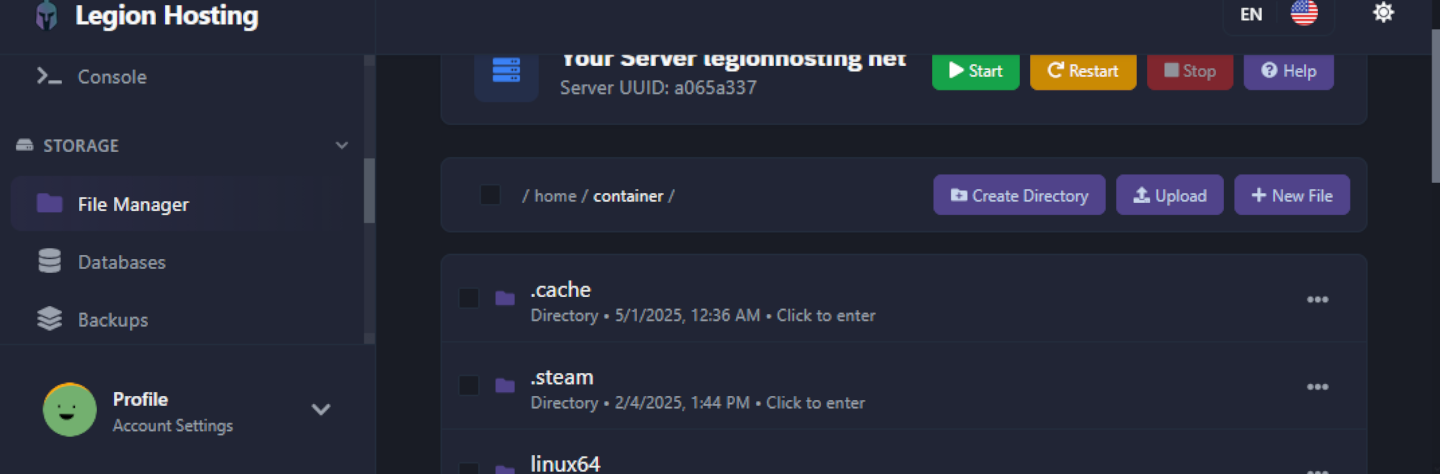
Файловый менеджер предоставляет доступ ко всем файлам вашего сервера через браузер — это удобно для редактирования конфигурационных файлов, загрузки карт или удаления ненужного содержимого.
- Нажмите вкладку Files в GPanel.
- Вы увидите список содержимого корневой папки вашего сервера.
- Чтобы отредактировать файл: нажмите на имя файла. В браузере откроется встроенный текстовый редактор. Внесите изменения и нажмите Save Content.
- Чтобы загрузить файл: нажмите Upload (вверху справа), затем перетащите файлы или нажмите для выбора. Большие файлы могут загружаться некоторое время.
- Чтобы создать папку: нажмите New Directory, введите имя и нажмите Create.
- Чтобы удалить файл или папку: установите флажок рядом с ним и нажмите Delete. Удаление необратимо.
Шаг 6: Проверка работы сервера
Прежде чем делиться данными сервера с другими, убедитесь, что он доступен.
- Убедитесь, что состояние сервера показывает Running в GPanel.
- Запустите игру и перейдите к опции мультиплеера / прямого подключения.
- Введите IP-адрес и порт вашего сервера из Шага 3.
- Если потребуется, введите пароль сервера, который вы задали в Шаге 4.
- Вы должны успешно подключиться и увидеть загрузку мира.
Устранение неполадок
Если что-то не работает, пройдитесь по списку ниже, прежде чем открывать тикет в поддержку.
| Проблема | Что проверить |
|---|---|
| Не удаётся войти в GPanel | Воспользуйтесь ссылкой Forgot Password на странице входа. Проверьте правильность адреса в приветственном письме. Если вы не получили письмо для сброса, проверьте папку со спамом. |
| Сервер не запускается / остаётся Offline | Прочитайте вывод консоли на наличие сообщений об ошибках. Первая установка может занять до 10 минут. Если появляются ошибки, скопируйте их и откройте тикет в поддержку. |
| Не удаётся подключиться к серверу | Убедитесь, что сервер находится в состоянии Running. Перепроверьте IP-адрес и порт. Убедитесь, что вы используете функцию прямого подключения игры, а не браузер серверов. См. Поиск IP-адреса и порта вашего сервера. |
| Изменения настроек не применяются | Изменения переменных Startup требуют перезапуска сервера. Используйте кнопку Restart после сохранения. |
| Загрузка файла не удаётся или прерывается по тайм-ауту | Для файлов размером более нескольких сотен МБ используйте SFTP вместо файлового менеджера в браузере. |
| В консоли отображаются ошибки при запуске | Скопируйте полный текст ошибки и выполните поиск в этой базе знаний. Если ничего не найдено, откройте тикет в поддержку, приложив текст ошибки. |
Где получить помощь
База знаний
Просматривайте руководства по распространённым задачам, настройке конкретных игр и устранению неполадок на legionhosting.net/kb/.
Тикет в поддержку
Откройте тикет через вашу клиентскую панель по вопросам учётной записи или техническим проблемам. Укажите имя вашего сервера и любые сообщения об ошибках.
Discord
Присоединяйтесь к Discord-серверу Legion Hosting для помощи от сообщества и более быстрых ответов на короткие вопросы.

