.png)
IP-адрес и номер порта вашего сервера — это то, что вы (и ваши игроки) используете для подключения. Это руководство показывает, где именно их найти в GPanel.
Предварительные требования
- Активный игровой сервер у Legion Hosting
- Ваши учётные данные для входа в GPanel (проверьте приветственное письмо, если вы ещё не входили)
Шаг 1 — Войдите в GPanel
- Откройте ваш браузер и перейдите на https://gpanel.legionhosting.net.
- Введите ваш адрес электронной почты и пароль, затем нажмите Login.
- Вы попадёте на список серверов. Нажмите на имя сервера, к которому хотите подключиться.
Шаг 2 — Найдите адрес на странице Console
После нажатия на ваш сервер GPanel по умолчанию открывает страницу Console. Адрес вашего сервера отображается здесь без необходимости переходить куда-либо ещё.
- Посмотрите в верхнюю часть страницы Console, прямо под именем сервера.
- Вы увидите основной адрес в формате
IP:Port, например192.0.2.10:25565. Это основной адрес, который ваши игроки используют для подключения. - Ниже основного адреса вы также можете увидеть указанный query-порт. Это вторичный порт, используемый некоторыми играми для отображения в браузере серверов (см. примечание ниже о том, когда его использовать).

Шаг 3 — Понимание формата IP:Port
Адрес использует двоеточие для разделения двух частей:
| Часть | Пример | Что это значит |
|---|---|---|
| IP-адрес | 192.0.2.10 |
Сетевое расположение вашего сервера. Оно является общим для всех служб на одной и той же машине. |
| Порт | 25565 |
Конкретный канал, который принадлежит вашему игровому серверу. Каждый сервер на одной и той же машине имеет уникальный порт. |
Шаг 4 — Проверьте адрес на вкладке Network
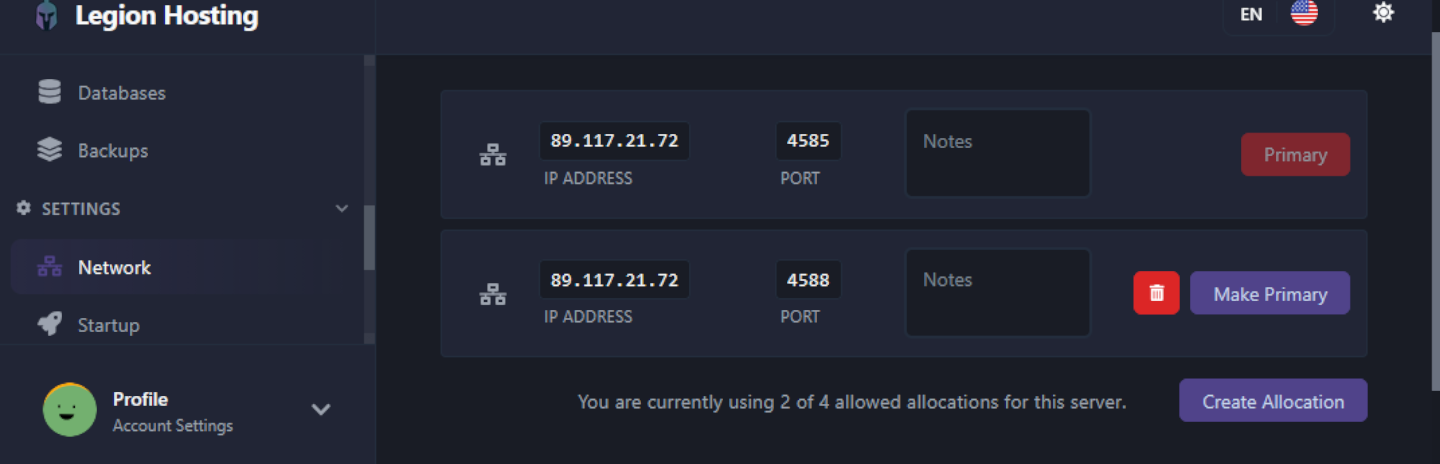
Вкладка Network перечисляет каждый порт, выделенный вашему серверу. Это полезно, если ваш сервер использует более одного порта (например, query-порт или RCON-порт).
- В левой боковой панели GPanel нажмите Network.
- Таблица перечисляет каждое выделение. Строка, помеченная как Primary, является основным адресом подключения, который используют игроки.
- Дополнительные строки показывают вторичные порты (такие как query-порты или голосовые порты), если ваш тип сервера их использует.
Проверка
Прежде чем делиться адресом с игроками, убедитесь, что ваш сервер действительно запущен:
- Вернитесь на вкладку Console.
- Проверьте, что индикатор статуса показывает Running. Если он показывает Offline или Starting, подождите, пока сервер полностью запустится, прежде чем пытаться подключиться.
- Сначала попробуйте подключиться сами, используя адрес
IP:Port, чтобы убедиться, что он работает.
Устранение неполадок
Адрес не виден на странице Console
Обновите страницу. Если адрес по-прежнему не появляется, проверьте вкладку Network, как описано в Шаге 4. Если порты вообще не указаны, свяжитесь со службой поддержки Legion Hosting — вашему серверу, возможно, ещё не был выделен порт.
Игроки не могут подключиться, используя адрес
- Убедитесь, что игроки используют полный формат
IP:Port, включая двоеточие и номер порта. - Убедитесь, что нет лишних пробелов перед или после адреса.
- Если вы недавно перезапустили сервер, дайте 1–2 минуты на завершение загрузки, прежде чем пытаться снова.
IP-адрес изменился
Legion Hosting назначает вашему серверу фиксированный IP. Если адрес выглядит отличным от ожидаемого, войдите в GPanel и скопируйте адрес заново со страницы Console. Не полагайтесь на адреса, сохранённые из старых писем или скриншотов.

