Din servers IP-adresse og portnummer er det, du (og dine spillere) bruger til at oprette forbindelse. Denne guide viser dig præcis, hvor du finder dem i GPanel.
Forudsætninger
- En aktiv gameserver hos Legion Hosting
- Dine GPanel-loginoplysninger (tjek din velkomstmail, hvis du ikke har logget ind før)
Trin 1 — Log ind på GPanel
- Åbn din browser og gå til https://gpanel.legionhosting.net.
- Indtast din e-mailadresse og adgangskode, og klik derefter på Login.
- Du lander på serverlisten. Klik på navnet på den server, du vil oprette forbindelse til.
Trin 2 — Find adressen på konsolsiden
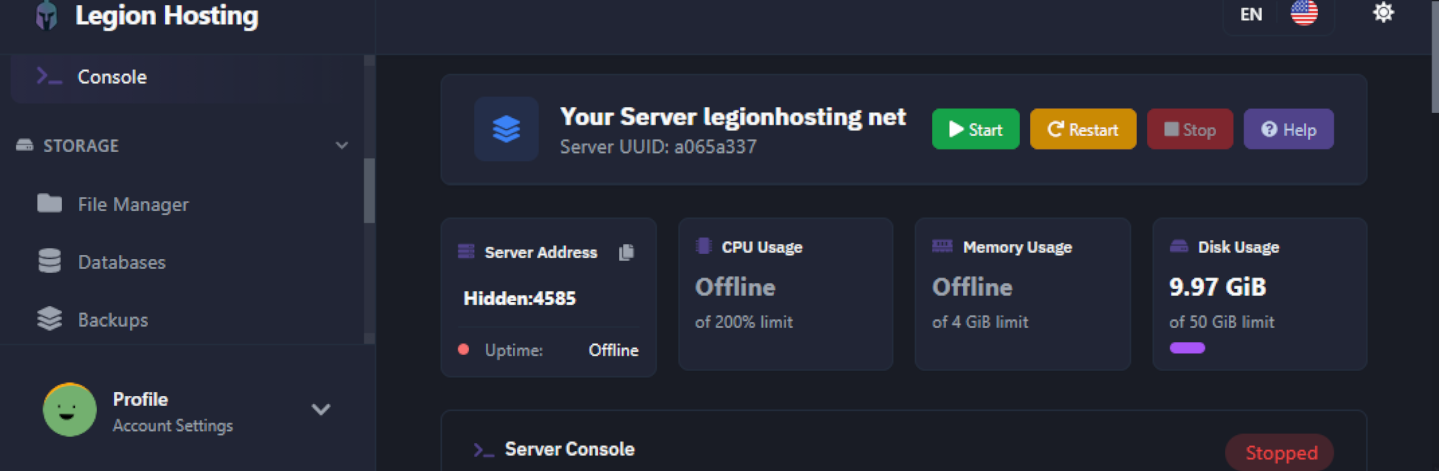
Efter du har klikket på din server, åbner GPanel Console-siden som standard. Din serveradresse vises her, uden at du behøver at navigere andre steder hen.
- Se øverst på konsolsiden, direkte under servernavnet.
- Du vil se den primære adresse i formatet
IP:Port, for eksempel192.0.2.10:25565. Dette er hovedadressen, dine spillere bruger til at oprette forbindelse. - Under den primære adresse kan du også se en query port angivet. Dette er en sekundær port, som nogle spil bruger til serverlistning (se noten nedenfor om, hvornår den skal bruges).
Trin 3 — Forstå IP:Port-formatet
Adressen bruger et kolon til at adskille to dele:
| Del | Eksempel | Hvad det betyder |
|---|---|---|
| IP-adresse | 192.0.2.10 |
Netværksplaceringen af din server. Denne deles af alle tjenester på den samme maskine. |
| Port | 25565 |
Den specifikke kanal, der tilhører din gameserver. Hver server på den samme maskine har en unik port. |
Trin 4 — Bekræft adressen i fanen Netværk
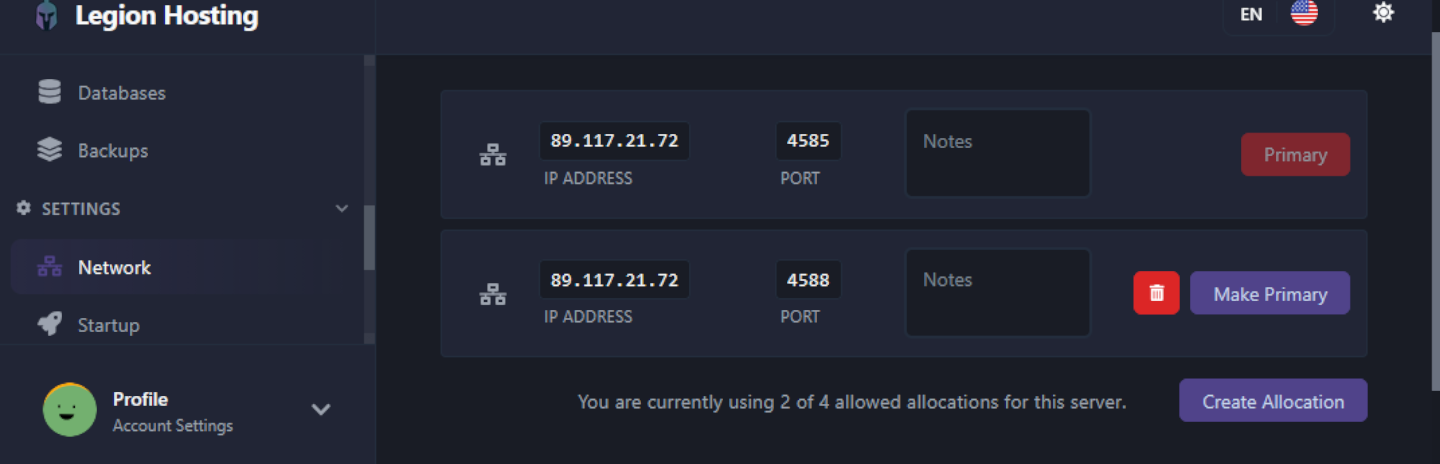
Fanen Network viser alle porte, der er tildelt din server. Dette er nyttigt, hvis din server bruger mere end én port (for eksempel en query port eller RCON port).
- I venstre sidepanel i GPanel skal du klikke på Network.
- En tabel viser hver tildeling. Rækken markeret som Primary er hovedforbindelsesadressen, som spillere bruger.
- Yderligere rækker viser sekundære porte (såsom query- eller voice-porte), hvis din servertype bruger dem.
Bekræftelse
Før du deler adressen med spillere, skal du bekræfte, at din server faktisk kører:
- Gå tilbage til fanen Console.
- Tjek at statusindikatoren viser Running. Hvis den viser Offline eller Starting, vent til serveren er helt startet, før du forsøger at oprette forbindelse.
- Prøv selv at oprette forbindelse med
IP:Port-adressen for at bekræfte, at den virker.
Fejlfinding
Adressen er ikke synlig på konsolsiden
Opdater siden. Hvis adressen stadig ikke vises, skal du tjekke fanen Network som beskrevet i trin 4. Hvis der slet ingen porte er listet, skal du kontakte Legion Hosting support — din server har muligvis endnu ikke fået tildelt en port.
Spillere kan ikke oprette forbindelse med adressen
- Bekræft, at spillere bruger det fulde
IP:Port-format, inklusiv kolon og portnummer. - Bekræft, at der ikke er ekstra mellemrum før eller efter adressen.
- Hvis du for nylig har genstartet serveren, så vent 1–2 minutter, til den er færdig med at indlæse, før du prøver igen.
IP-adressen er ændret
Legion Hosting tildeler en fast IP til din server. Hvis adressen ser anderledes ud end forventet, skal du logge ind på GPanel og kopiere adressen direkte fra konsolsiden. Stol ikke på adresser gemt fra ældre e-mails eller skærmbilleder.

