
L'adreça IP i el número de port del vostre servidor són el que feu servir vosaltres (i els vostres jugadors) per connectar-vos. Aquesta guia us mostra exactament on trobar-los a GPanel.
Requisits previs
- Un servidor de jocs actiu amb Legion Hosting
- Les vostres credencials d'accés a GPanel (consulteu el correu de benvinguda si encara no heu iniciat sessió)
Pas 1 — Iniciar sessió a GPanel
- Obriu el navegador i aneu a https://gpanel.legionhosting.net.
- Introduïu la vostra adreça de correu electrònic i la contrasenya, i feu clic a Login.
- Arribareu a la llista de servidors. Feu clic al nom del servidor al qual voleu connectar-vos.
Pas 2 — Trobar l'adreça a la pàgina de la consola
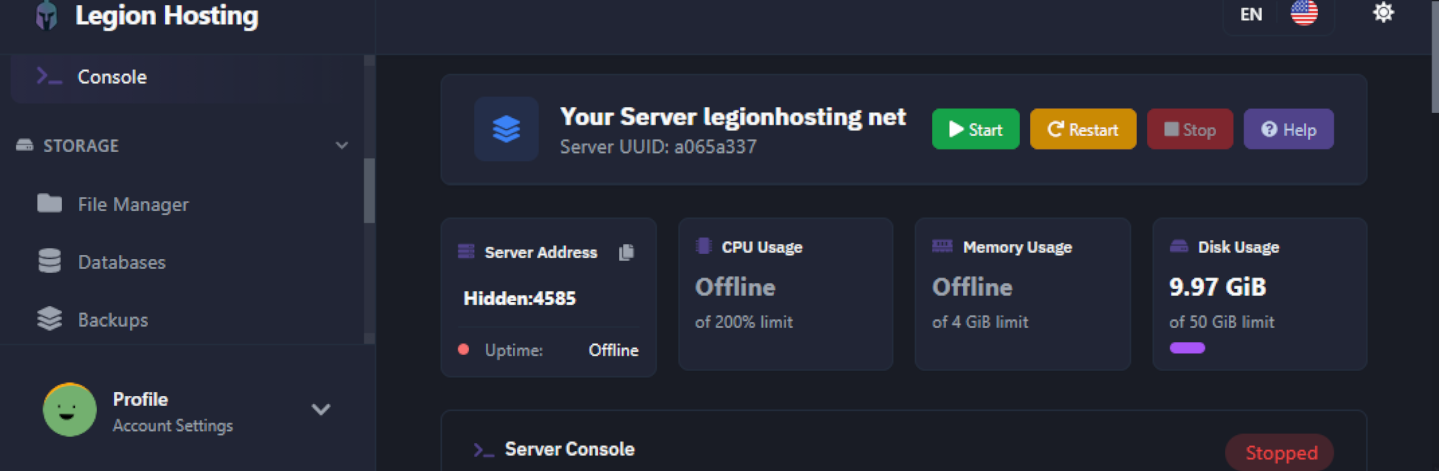
Després de fer clic al vostre servidor, GPanel obre la pàgina de la Console per defecte. L'adreça del vostre servidor es mostra aquí sense necessitat de navegar a cap altre lloc.
- Mireu a la part superior de la pàgina de la consola, just a sota del nom del servidor.
- Veureu l'adreça principal en el format
IP:Port, per exemple192.0.2.10:25565. Aquesta és l'adreça principal que els vostres jugadors utilitzen per connectar-se. - A sota de l'adreça principal, també podeu veure un query port llistat. Es tracta d'un port secundari que alguns jocs utilitzen per aparèixer a la llista de servidors (consulteu la nota a continuació sobre quan fer-lo servir).
Pas 3 — Entendre el format IP:Port
L'adreça utilitza dos punts per separar dues parts:
| Part | Exemple | Què significa |
|---|---|---|
| Adreça IP | 192.0.2.10 |
La ubicació de xarxa del vostre servidor. És compartida per tots els serveis de la mateixa màquina. |
| Port | 25565 |
El canal específic que pertany al vostre servidor de jocs. Cada servidor de la mateixa màquina té un port únic. |
Pas 4 — Verificar l'adreça a la pestanya Network
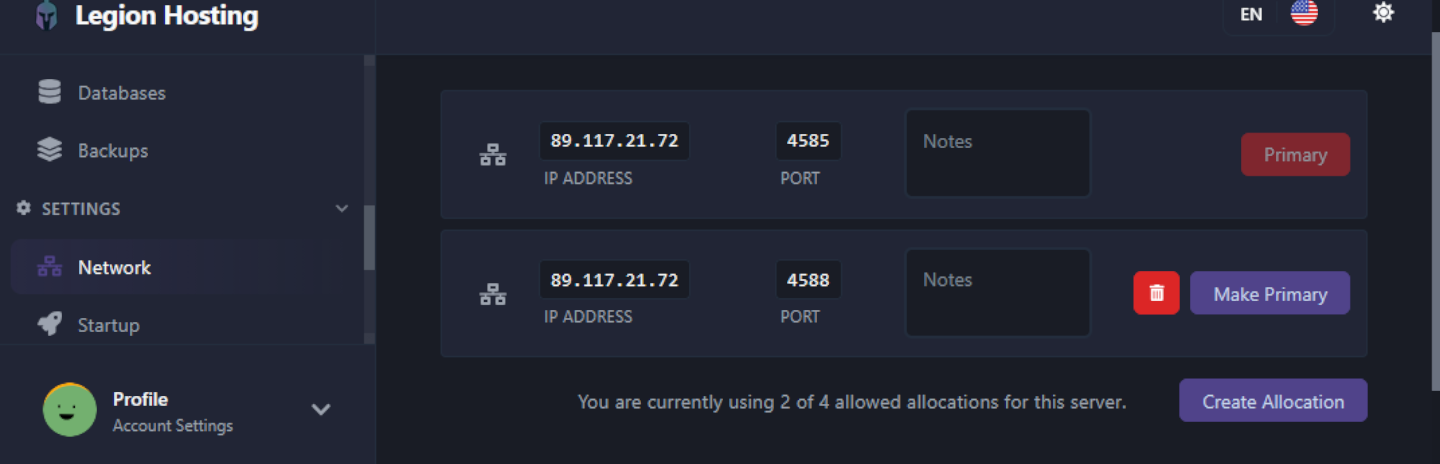
La pestanya Network llista tots els ports assignats al vostre servidor. Això és útil si el vostre servidor utilitza més d'un port (per exemple, un query port o un port RCON).
- A la barra lateral esquerra de GPanel, feu clic a Network.
- Una taula llista cada assignació. La fila marcada com a Primary és l'adreça de connexió principal que els jugadors utilitzen.
- Les files addicionals mostren ports secundaris (com ara ports de consulta o de veu) si el vostre tipus de servidor els utilitza.
Verificació
Abans de compartir l'adreça amb els jugadors, confirmeu que el vostre servidor està realment en funcionament:
- Torneu a la pestanya Console.
- Comproveu que l'indicador d'estat mostra Running. Si mostra Offline o Starting, espereu fins que el servidor s'hagi iniciat completament abans d'intentar connectar-vos.
- Proveu de connectar-vos vosaltres primer utilitzant l'adreça
IP:Portper confirmar que funciona.
Resolució de problemes
L'adreça no és visible a la pàgina de la consola
Actualitzeu la pàgina. Si l'adreça segueix sense aparèixer, consulteu la pestanya Network tal com es descriu al Pas 4. Si no hi ha cap port llistat, contacteu amb el suport de Legion Hosting — pot ser que el vostre servidor encara no tingui un port assignat.
Els jugadors no es poden connectar amb l'adreça
- Confirmeu que els jugadors estan utilitzant el format complet
IP:Port, incloent-hi els dos punts i el número de port. - Confirmeu que no hi ha espais addicionals abans o després de l'adreça.
- Si heu reiniciat el servidor recentment, espereu 1–2 minuts perquè acabi de carregar abans de tornar-ho a provar.
L'adreça IP ha canviat
Legion Hosting assigna una IP fixa al vostre servidor. Si l'adreça sembla diferent del que esperàveu, inicieu sessió a GPanel i copieu l'adreça directament des de la pàgina de la consola. No confieu en adreces guardades de correus electrònics o captures de pantalla anteriors.

