
服务器的 IP 地址和端口号是您(和您的玩家)用于连接的信息。本指南将向您展示如何在 GPanel 中找到它们。
前提条件
- 一个在 Legion Hosting 上运行的游戏服务器
- 您的 GPanel 登录凭据(如果您尚未登录过,请查看欢迎邮件)
步骤 1 — 登录 GPanel
- 打开浏览器并访问 https://gpanel.legionhosting.net。
- 输入您的电子邮件地址和密码,然后点击 Login。
- 您将进入服务器列表页面。点击您想要连接的服务器名称。
步骤 2 — 在控制台页面查找地址
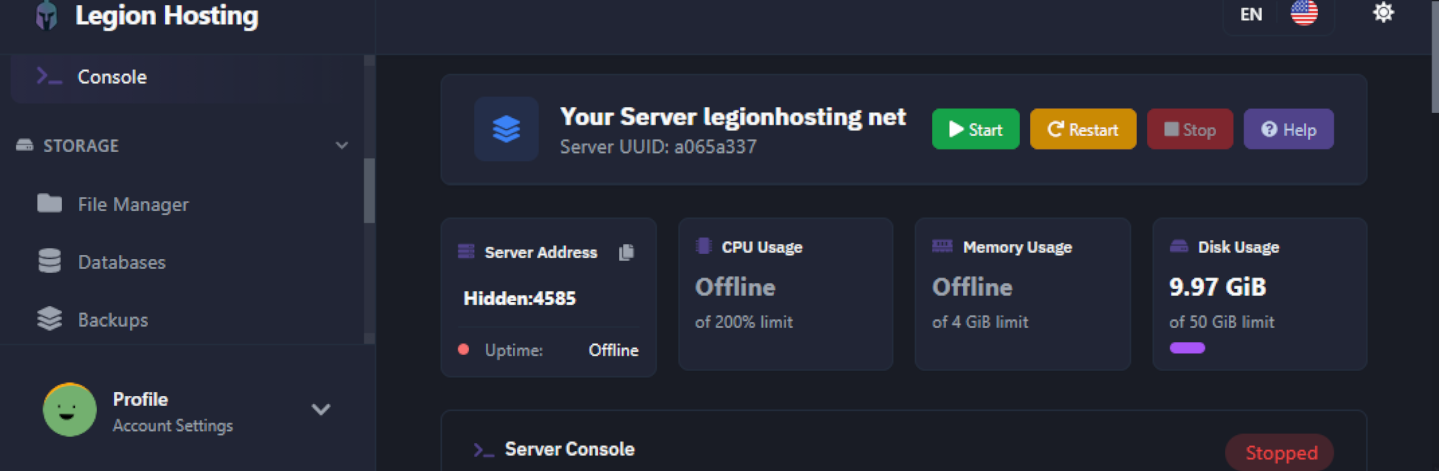
点击您的服务器后,GPanel 默认会打开 Console 页面。您的服务器地址会直接显示在此处,无需导航到其他页面。
- 查看 Console 页面顶部,位于服务器名称正下方。
- 您会看到主地址,格式为
IP:Port,例如192.0.2.10:25565。这是玩家用于连接的主要地址。 - 在主地址下方,您可能还会看到一个 query port。这是某些游戏用于服务器浏览器列表的辅助端口(请参阅下方关于何时使用它的说明)。
步骤 3 — 了解 IP:Port 格式
地址使用冒号分隔两个部分:
| 部分 | 示例 | 含义 |
|---|---|---|
| IP 地址 | 192.0.2.10 |
服务器的网络位置。同一台机器上的所有服务共享此地址。 |
| 端口 | 25565 |
属于您游戏服务器的特定通道。同一台机器上的每个服务器都有唯一的端口。 |
重要提示:您需要两个部分才能连接。对于大多数游戏服务器,仅输入 IP 地址而不包含端口将无法连接。
步骤 4 — 在 Network 标签页中验证地址
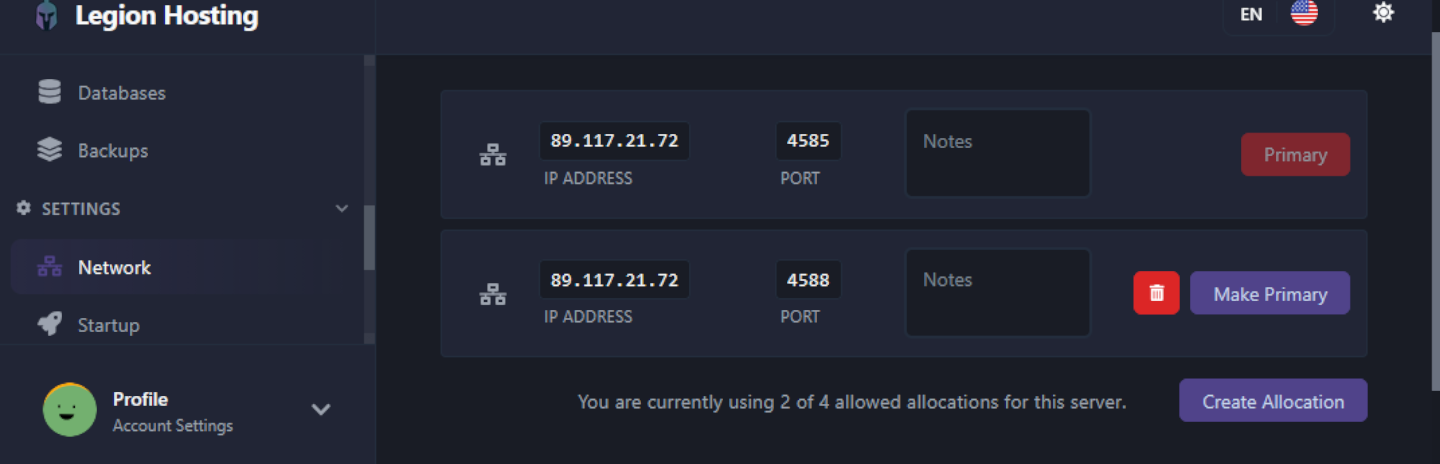
Network 标签页列出了分配给您服务器的所有端口。如果您的服务器使用多个端口(例如 query port 或 RCON port),这会非常有用。
- 在 GPanel 左侧边栏中,点击 Network。
- 表格列出了每个分配的端口。标记为 Primary 的行是玩家使用的主要连接地址。
- 其他行显示辅助端口(如 query 或语音端口),如果您的服务器类型使用它们的话。
Steam 服务器和 query port:某些基于 Steam 的游戏要求玩家使用 query port 而不是主端口进行连接。如果玩家无法使用主地址连接,请尝试将 query port 提供给他们(显示在 Console 标签页主端口下方,或在 Network 标签页中)。这在使用 Steam 服务器浏览器进行匹配的游戏中最为常见。
验证
在将地址分享给玩家之前,请确认您的服务器正在运行:
- 返回 Console 标签页。
- 检查状态指示器是否显示 Running。如果显示 Offline 或 Starting,请等待服务器完全启动后再尝试连接。
- 先使用
IP:Port地址自行尝试连接,确认其正常工作。
故障排除
Console 页面上看不到地址
刷新页面。如果地址仍然不显示,请按照步骤 4 所述检查 Network 标签页。如果完全没有列出端口,请联系 Legion Hosting 支持团队——您的服务器可能尚未分配端口。
玩家无法使用该地址连接
在分享地址之前,请确保您的服务器状态显示为 Running。仍在启动中或已崩溃的服务器即使地址正确也会拒绝连接。
- 确认玩家使用的是完整的
IP:Port格式,包括冒号和端口号。 - 确认地址前后没有多余的空格。
- 如果您最近重启了服务器,请等待 1-2 分钟让服务器完成加载后再重试。
IP 地址发生了变化
Legion Hosting 会为您的服务器分配固定 IP。如果地址与您预期的不同,请登录 GPanel 并从 Console 页面重新复制地址。不要依赖旧邮件或截图中保存的地址。

