
Địa chỉ IP và số cổng của máy chủ là những gì bạn (và người chơi của bạn) sử dụng để kết nối. Hướng dẫn này chỉ cho bạn chính xác nơi tìm chúng trong GPanel.
Điều Kiện Tiên Quyết
- Một máy chủ game đang hoạt động với Legion Hosting
- Thông tin đăng nhập GPanel của bạn (kiểm tra email chào mừng nếu bạn chưa từng đăng nhập trước đây)
Bước 1 — Đăng Nhập Vào GPanel
- Mở trình duyệt của bạn và đi đến https://gpanel.legionhosting.net.
- Nhập địa chỉ email và mật khẩu của bạn, rồi nhấp Login.
- Bạn sẽ vào danh sách máy chủ. Nhấp vào tên của máy chủ bạn muốn kết nối.
Bước 2 — Tìm Địa Chỉ Trên Trang Console
Sau khi nhấp vào máy chủ của bạn, GPanel mở trang Console theo mặc định. Địa chỉ máy chủ của bạn được hiển thị ở đây mà không cần điều hướng đến nơi nào khác.
- Nhìn vào đầu trang Console, ngay bên dưới tên máy chủ.
- Bạn sẽ thấy địa chỉ chính theo định dạng
IP:Port, ví dụ192.0.2.10:25565. Đây là địa chỉ chính mà người chơi của bạn sử dụng để kết nối. - Bên dưới địa chỉ chính, bạn cũng có thể thấy một cổng query được liệt kê. Đây là một cổng phụ được một số game sử dụng để liệt kê trên trình duyệt máy chủ (xem lưu ý bên dưới về khi nào nên sử dụng nó).

Bước 3 — Hiểu Về Định Dạng IP:Port
Địa chỉ sử dụng một dấu hai chấm để tách hai phần:
| Phần | Ví dụ | Ý Nghĩa |
|---|---|---|
| Địa chỉ IP | 192.0.2.10 |
Vị trí mạng của máy chủ của bạn. Đây được chia sẻ bởi tất cả các dịch vụ trên cùng một máy. |
| Cổng | 25565 |
Kênh cụ thể thuộc về máy chủ game của bạn. Mỗi máy chủ trên cùng một máy có một cổng riêng biệt. |
Bước 4 — Xác Minh Địa Chỉ Trong Tab Network
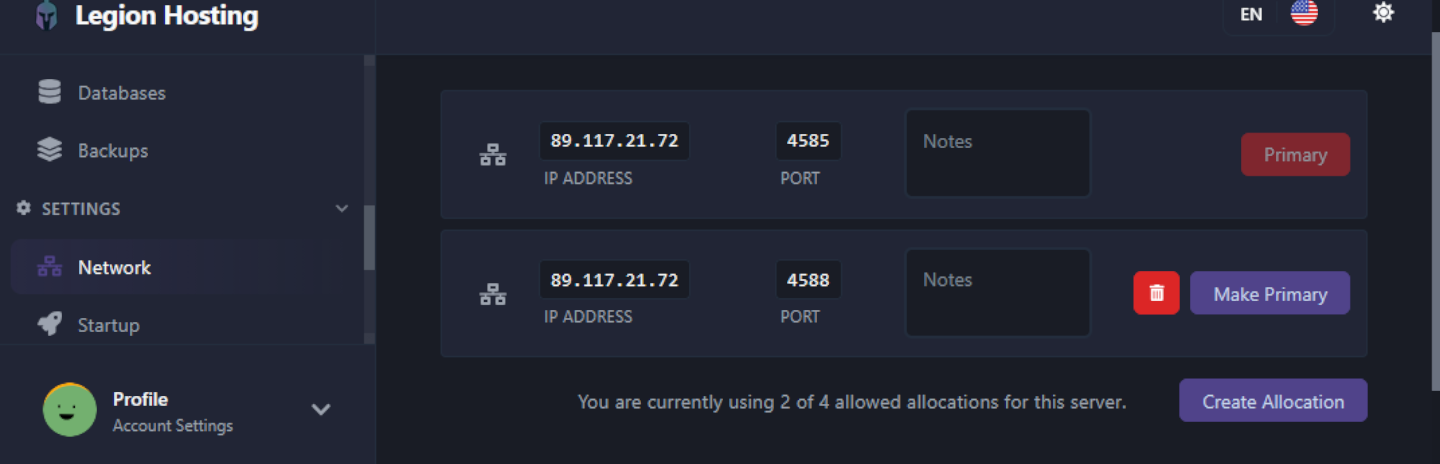
Tab Network liệt kê mọi cổng được phân bổ cho máy chủ của bạn. Điều này hữu ích nếu máy chủ của bạn sử dụng nhiều hơn một cổng (ví dụ, một cổng query hoặc cổng RCON).
- Ở thanh bên trái của GPanel, nhấp vào Network.
- Một bảng liệt kê từng phân bổ. Hàng được đánh dấu là Primary là địa chỉ kết nối chính mà người chơi sử dụng.
- Các hàng bổ sung hiển thị các cổng phụ (chẳng hạn như cổng query hoặc cổng voice) nếu loại máy chủ của bạn sử dụng chúng.
Xác Minh
Trước khi chia sẻ địa chỉ với người chơi, hãy xác nhận máy chủ của bạn thực sự đang chạy:
- Quay lại tab Console.
- Kiểm tra rằng chỉ báo trạng thái hiển thị Running. Nếu nó hiển thị Offline hoặc Starting, hãy đợi cho đến khi máy chủ khởi động hoàn toàn trước khi cố gắng kết nối.
- Hãy thử tự kết nối trước bằng địa chỉ
IP:Portđể xác nhận nó đang hoạt động.
Khắc Phục Sự Cố
Địa chỉ không hiển thị trên trang Console
Làm mới trang. Nếu địa chỉ vẫn không xuất hiện, hãy kiểm tra tab Network như được mô tả ở Bước 4. Nếu hoàn toàn không có cổng nào được liệt kê, hãy liên hệ bộ phận hỗ trợ Legion Hosting — máy chủ của bạn có thể chưa được phân bổ một cổng.
Người chơi không thể kết nối bằng địa chỉ
- Xác nhận người chơi đang sử dụng định dạng
IP:Portđầy đủ, bao gồm dấu hai chấm và số cổng. - Xác nhận không có khoảng trắng thừa trước hoặc sau địa chỉ.
- Nếu bạn vừa khởi động lại máy chủ, hãy cho phép 1–2 phút để nó hoàn tất quá trình tải trước khi thử lại.
Địa chỉ IP đã thay đổi
Legion Hosting gán một IP cố định cho máy chủ của bạn. Nếu địa chỉ trông khác với những gì bạn mong đợi, hãy đăng nhập vào GPanel và sao chép địa chỉ mới từ trang Console. Đừng dựa vào các địa chỉ được lưu từ các email hoặc ảnh chụp màn hình cũ.

