
ที่อยู่ IP และหมายเลขพอร์ตของเซิร์ฟเวอร์ของคุณคือสิ่งที่คุณ (และผู้เล่นของคุณ) ใช้ในการเชื่อมต่อ คู่มือนี้จะแสดงให้คุณเห็นว่าจะค้นหาสิ่งเหล่านี้ได้ที่ไหนใน GPanel
ข้อกำหนดเบื้องต้น
- เกมเซิร์ฟเวอร์ที่ใช้งานอยู่กับ Legion Hosting
- ข้อมูลรับรองการเข้าสู่ระบบ GPanel ของคุณ (ตรวจสอบอีเมลต้อนรับของคุณหากคุณยังไม่เคยเข้าสู่ระบบมาก่อน)
ขั้นตอนที่ 1 — เข้าสู่ระบบ GPanel
- เปิดเบราว์เซอร์ของคุณและไปที่ https://gpanel.legionhosting.net
- ป้อนที่อยู่อีเมลและรหัสผ่านของคุณ จากนั้นคลิก Login
- คุณจะมาที่รายการเซิร์ฟเวอร์ คลิกที่ชื่อของเซิร์ฟเวอร์ที่คุณต้องการเชื่อมต่อ
ขั้นตอนที่ 2 — ค้นหาที่อยู่ในหน้า Console
หลังจากคลิกที่เซิร์ฟเวอร์ของคุณ GPanel จะเปิดหน้า Console ตามค่าเริ่มต้น ที่อยู่เซิร์ฟเวอร์ของคุณแสดงอยู่ที่นี่โดยไม่จำเป็นต้องนำทางไปที่อื่น
- ดูที่ด้านบนของหน้า Console โดยตรงด้านล่างชื่อเซิร์ฟเวอร์
- คุณจะเห็นที่อยู่หลักในรูปแบบ
IP:Portตัวอย่างเช่น192.0.2.10:25565นี่คือที่อยู่หลักที่ผู้เล่นของคุณใช้ในการเชื่อมต่อ - ด้านล่างที่อยู่หลัก คุณอาจเห็นพอร์ต queryแสดงอยู่ด้วย นี่คือพอร์ตรองที่บางเกมใช้สำหรับการแสดงรายชื่อในเซิร์ฟเวอร์เบราว์เซอร์ (ดูหมายเหตุด้านล่างเกี่ยวกับเวลาที่ควรใช้)

ขั้นตอนที่ 3 — ทำความเข้าใจรูปแบบ IP:Port
ที่อยู่ใช้เครื่องหมายโคลอนเพื่อแยกสองส่วน:
| ส่วน | ตัวอย่าง | ความหมาย |
|---|---|---|
| ที่อยู่ IP | 192.0.2.10 |
ตำแหน่งเครือข่ายของเซิร์ฟเวอร์ของคุณ ซึ่งแชร์โดยบริการทั้งหมดบนเครื่องเดียวกัน |
| พอร์ต | 25565 |
ช่องเฉพาะที่เป็นของเกมเซิร์ฟเวอร์ของคุณ แต่ละเซิร์ฟเวอร์บนเครื่องเดียวกันมีพอร์ตที่ไม่ซ้ำกัน |
ขั้นตอนที่ 4 — ตรวจสอบที่อยู่ในแท็บ Network
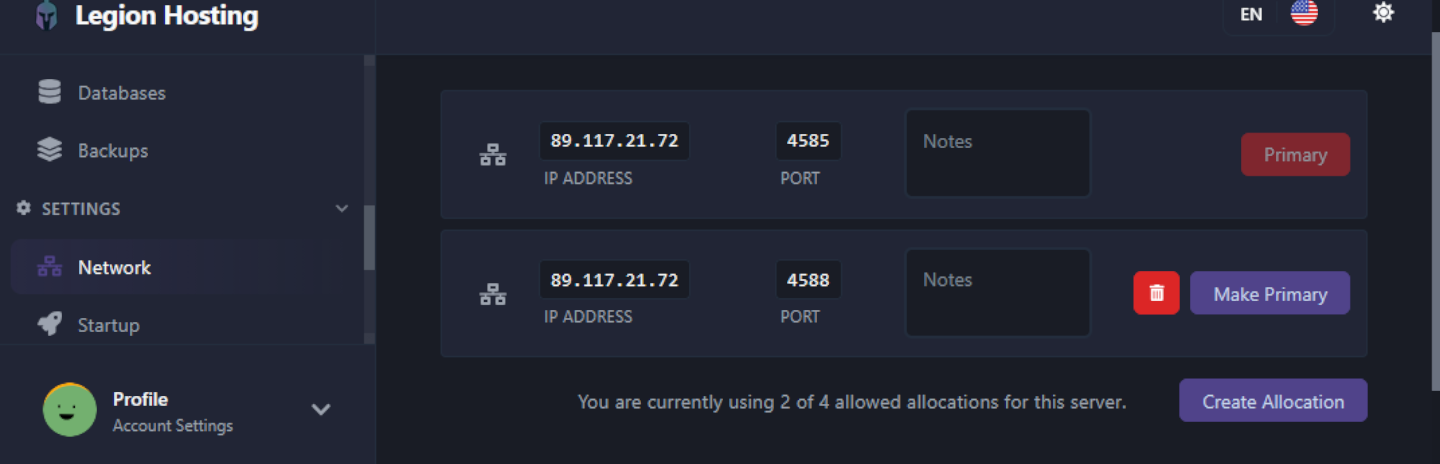
แท็บ Network แสดงทุกพอร์ตที่จัดสรรให้กับเซิร์ฟเวอร์ของคุณ ซึ่งมีประโยชน์หากเซิร์ฟเวอร์ของคุณใช้พอร์ตมากกว่าหนึ่งพอร์ต (ตัวอย่างเช่น พอร์ต query หรือพอร์ต RCON)
- ในแถบด้านข้างทางซ้ายของ GPanel คลิก Network
- ตารางจะแสดงรายการการจัดสรรแต่ละรายการ แถวที่ทำเครื่องหมายว่า Primary คือที่อยู่การเชื่อมต่อหลักที่ผู้เล่นใช้
- แถวเพิ่มเติมจะแสดงพอร์ตรอง (เช่น พอร์ต query หรือพอร์ตเสียง) หากประเภทเซิร์ฟเวอร์ของคุณใช้
การตรวจสอบ
ก่อนแชร์ที่อยู่กับผู้เล่น ให้ยืนยันว่าเซิร์ฟเวอร์ของคุณกำลังทำงานจริง:
- กลับไปที่แท็บ Console
- ตรวจสอบว่าตัวบ่งชี้สถานะแสดง Running หากแสดง Offline หรือ Starting ให้รอจนกว่าเซิร์ฟเวอร์จะเริ่มต้นอย่างสมบูรณ์ก่อนพยายามเชื่อมต่อ
- ลองเชื่อมต่อด้วยตัวเองก่อนโดยใช้ที่อยู่
IP:Portเพื่อยืนยันว่ามันทำงานได้
การแก้ไขปัญหา
ที่อยู่ไม่ปรากฏในหน้า Console
รีเฟรชหน้า หากที่อยู่ยังไม่ปรากฏ ให้ตรวจสอบแท็บ Network ตามที่อธิบายในขั้นตอนที่ 4 หากไม่มีพอร์ตแสดงในรายการเลย ให้ติดต่อฝ่ายสนับสนุนของ Legion Hosting — เซิร์ฟเวอร์ของคุณอาจยังไม่ได้รับการจัดสรรพอร์ต
ผู้เล่นไม่สามารถเชื่อมต่อโดยใช้ที่อยู่
- ยืนยันว่าผู้เล่นกำลังใช้รูปแบบ
IP:Portแบบเต็ม รวมถึงเครื่องหมายโคลอนและหมายเลขพอร์ต - ยืนยันว่าไม่มีช่องว่างเพิ่มเติมก่อนหรือหลังที่อยู่
- หากคุณเพิ่งรีสตาร์ทเซิร์ฟเวอร์ ให้รอ 1–2 นาทีเพื่อให้โหลดเสร็จก่อนลองอีกครั้ง
ที่อยู่ IP เปลี่ยนไป
Legion Hosting กำหนด IP คงที่ให้กับเซิร์ฟเวอร์ของคุณ หากที่อยู่ปรากฏแตกต่างจากที่คุณคาดหวัง ให้เข้าสู่ระบบ GPanel และคัดลอกที่อยู่ใหม่จากหน้า Console อย่าพึ่งพาที่อยู่ที่บันทึกไว้จากอีเมลหรือภาพหน้าจอเก่า ๆ

