
Adresa IP și numărul portului serverului dvs. sunt cele pe care le folosiți dvs. (și jucătorii dvs.) pentru a vă conecta. Acest ghid vă arată exact unde să le găsiți în GPanel.
Cerințe preliminare
- Un server de joc activ la Legion Hosting
- Datele dvs. de conectare GPanel (verificați e-mailul dvs. de bun venit dacă nu v-ați autentificat înainte)
Pasul 1 — Autentificați-vă în GPanel
- Deschideți browserul dvs. și accesați https://gpanel.legionhosting.net.
- Introduceți adresa dvs. de e-mail și parola, apoi faceți clic pe Login.
- Veți ajunge pe lista de servere. Faceți clic pe numele serverului la care doriți să vă conectați.
Pasul 2 — Găsiți adresa pe pagina Console
După ce faceți clic pe serverul dvs., GPanel deschide implicit pagina Console. Adresa serverului dvs. este afișată aici fără a fi nevoie să navigați în altă parte.
- Uitați-vă în partea de sus a paginii Console, direct sub numele serverului.
- Veți vedea adresa principală în formatul
IP:Port, de exemplu192.0.2.10:25565. Aceasta este adresa principală pe care o folosesc jucătorii dvs. pentru a se conecta. - Sub adresa principală, este posibil să vedeți și un port de query listat. Acesta este un port secundar folosit de unele jocuri pentru listarea în browserul de servere (consultați nota de mai jos despre când să-l folosiți).

Pasul 3 — Înțelegeți formatul IP:Port
Adresa folosește două puncte pentru a separa două părți:
| Parte | Exemplu | Ce înseamnă |
|---|---|---|
| Adresă IP | 192.0.2.10 |
Locația de rețea a serverului dvs. Aceasta este partajată de toate serviciile de pe aceeași mașină. |
| Port | 25565 |
Canalul specific care aparține serverului dvs. de joc. Fiecare server de pe aceeași mașină are un port unic. |
Pasul 4 — Verificați adresa în fila Network
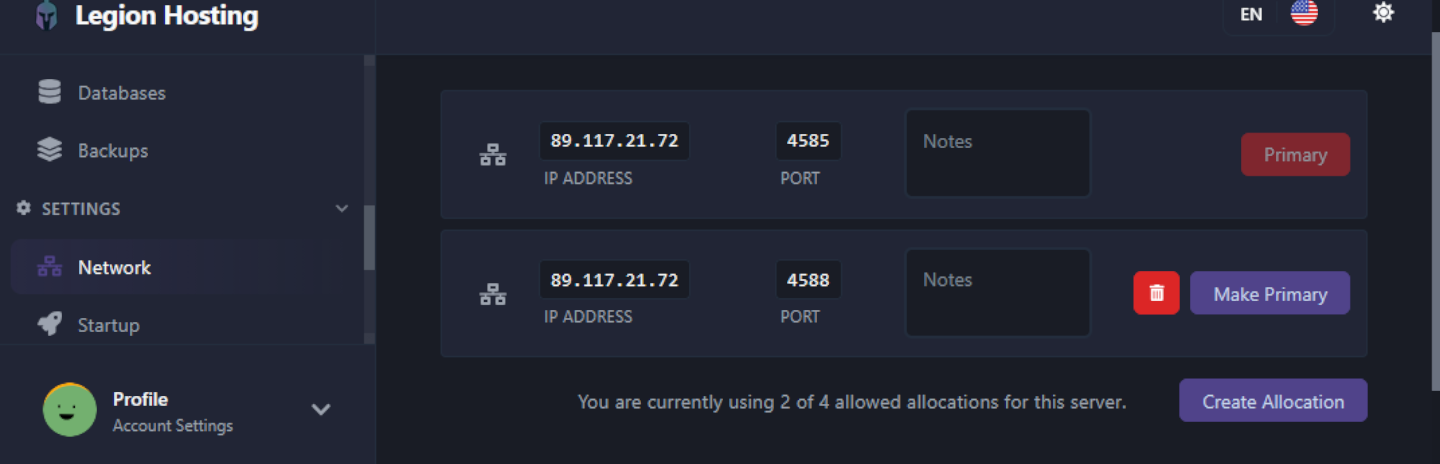
Fila Network listează fiecare port alocat serverului dvs. Acest lucru este util dacă serverul dvs. folosește mai mult de un port (de exemplu, un port de query sau un port RCON).
- În bara laterală din stânga a GPanel, faceți clic pe Network.
- Un tabel listează fiecare alocare. Rândul marcat ca Primary este adresa principală de conexiune pe care o folosesc jucătorii.
- Rândurile suplimentare afișează porturi secundare (cum ar fi porturi de query sau de voce) dacă tipul serverului dvs. le folosește.
Verificare
Înainte de a partaja adresa cu jucătorii, confirmați că serverul dvs. rulează efectiv:
- Reveniți la fila Console.
- Verificați că indicatorul de stare afișează Running. Dacă afișează Offline sau Starting, așteptați până când serverul pornește complet înainte de a încerca să vă conectați.
- Încercați mai întâi să vă conectați dvs. folosind adresa
IP:Portpentru a confirma că funcționează.
Depanare
Adresa nu este vizibilă pe pagina Console
Reîmprospătați pagina. Dacă adresa tot nu apare, verificați fila Network așa cum este descris la Pasul 4. Dacă nu este listat niciun port, contactați asistența Legion Hosting — este posibil ca serverului dvs. să nu i se fi alocat încă un port.
Jucătorii nu se pot conecta folosind adresa
- Confirmați că jucătorii folosesc formatul complet
IP:Port, inclusiv două puncte și numărul portului. - Confirmați că nu există spații suplimentare înainte sau după adresă.
- Dacă ați repornit recent serverul, acordați 1–2 minute pentru a termina de încărcat înainte de a încerca din nou.
Adresa IP s-a schimbat
Legion Hosting atribuie un IP fix serverului dvs. Dacă adresa pare diferită de ceea ce vă așteptați, autentificați-vă în GPanel și copiați adresa proaspăt de pe pagina Console. Nu vă bazați pe adrese salvate din e-mailuri sau capturi de ecran mai vechi.

