
Het IP-adres en poortnummer van je server zijn wat jij (en je spelers) gebruiken om verbinding te maken. Deze handleiding laat precies zien waar je ze kunt vinden in GPanel.
Vereisten
- Een actieve gameserver bij Legion Hosting
- Je GPanel inloggegevens (controleer je welkomstmail als je nog niet eerder hebt ingelogd)
Stap 1 — Inloggen bij GPanel
- Open je browser en ga naar https://gpanel.legionhosting.net.
- Voer je e-mailadres en wachtwoord in en klik op Login.
- Je komt op de serverlijst terecht. Klik op de naam van de server waarmee je verbinding wilt maken.
Stap 2 — Het Adres Vinden op de Console Pagina
Na het klikken op je server opent GPanel standaard de Console pagina. Je serveradres wordt hier weergegeven zonder dat je ergens anders naartoe hoeft te navigeren.
- Kijk bovenaan de Console pagina, direct onder de servernaam.
- Je ziet het primaire adres in het formaat
IP:Port, bijvoorbeeld192.0.2.10:25565. Dit is het hoofdadres dat je spelers gebruiken om verbinding te maken. - Onder het primaire adres zie je mogelijk ook een query port vermeld. Dit is een secundaire poort die door sommige games wordt gebruikt voor serverbrowser-vermelding (zie de opmerking hieronder over wanneer je deze moet gebruiken).

Stap 3 — Het IP:Port Formaat Begrijpen
Het adres gebruikt een dubbele punt om twee delen te scheiden:
| Onderdeel | Voorbeeld | Wat Het Betekent |
|---|---|---|
| IP-adres | 192.0.2.10 |
De netwerklocatie van je server. Dit wordt gedeeld door alle diensten op dezelfde machine. |
| Poort | 25565 |
Het specifieke kanaal dat bij jouw gameserver hoort. Elke server op dezelfde machine heeft een unieke poort. |
Stap 4 — Het Adres Verifiëren in het Netwerk Tabblad
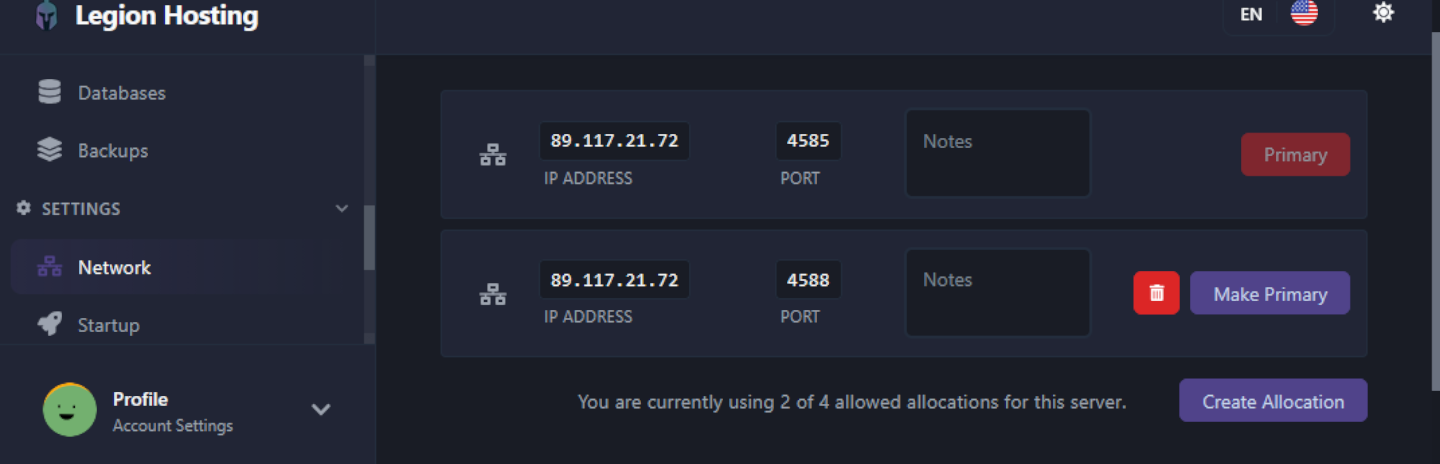
Het Network tabblad toont elke poort die aan je server is toegewezen. Dit is handig als je server meer dan één poort gebruikt (bijvoorbeeld een query port of RCON poort).
- Klik in de linkerzijbalk van GPanel op Network.
- Een tabel toont elke toewijzing. De rij gemarkeerd als Primary is het hoofdverbindingsadres dat spelers gebruiken.
- Extra rijen tonen secundaire poorten (zoals query- of spraakpoorten) als je servertype deze gebruikt.
Verificatie
Voordat je het adres deelt met spelers, controleer of je server daadwerkelijk draait:
- Ga terug naar het Console tabblad.
- Controleer of de statusindicator Running toont. Als het Offline of Starting toont, wacht dan tot de server volledig is opgestart voordat je probeert verbinding te maken.
- Probeer eerst zelf verbinding te maken met het
IP:Portadres om te bevestigen dat het werkt.
Probleemoplossing
Het adres is niet zichtbaar op de Console pagina
Ververs de pagina. Als het adres nog steeds niet verschijnt, controleer het Network tabblad zoals beschreven in Stap 4. Als er helemaal geen poorten worden weergegeven, neem dan contact op met Legion Hosting support — er is mogelijk nog geen poort aan je server toegewezen.
Spelers kunnen geen verbinding maken met het adres
- Bevestig dat spelers het volledige
IP:Portformaat gebruiken, inclusief de dubbele punt en het poortnummer. - Controleer of er geen extra spaties voor of na het adres staan.
- Als je de server onlangs hebt herstart, wacht dan 1–2 minuten tot het laden is voltooid voordat je het opnieuw probeert.
Het IP-adres is veranderd
Legion Hosting wijst een vast IP toe aan je server. Als het adres anders lijkt dan verwacht, log dan in bij GPanel en kopieer het adres rechtstreeks van de Console pagina. Vertrouw niet op adressen die zijn opgeslagen uit oudere e-mails of screenshots.

