Este guia orienta você na instalação de mods do Steam Workshop no seu servidor Project Zomboid hospedado na Legion Hosting. Ele cobre os formatos de mods B42 e B41, a ferramenta Mod Organizer da Legion Hosting, notas de compatibilidade para grandes pacotes de mods e como recuperar de corrupções de mundo comuns causadas por mods.
Pré-requisitos
- Um servidor Project Zomboid ativo na Legion Hosting, acessível em gpanel.legionhosting.net
- Seu servidor deve estar Offline antes de editar as configurações de mods — pare-o no GPanel primeiro
- O(s) Workshop ID(s) e Mod ID(s) do Steam para cada mod que você deseja instalar (encontrados na página do Steam Workshop de cada mod)
- Um backup do seu save de mundo atual (fortemente recomendado — veja o aviso acima)
Passo 1 — Encontre o Workshop ID e o Mod ID de Cada Mod
Cada mod que você deseja instalar requer dois identificadores separados:
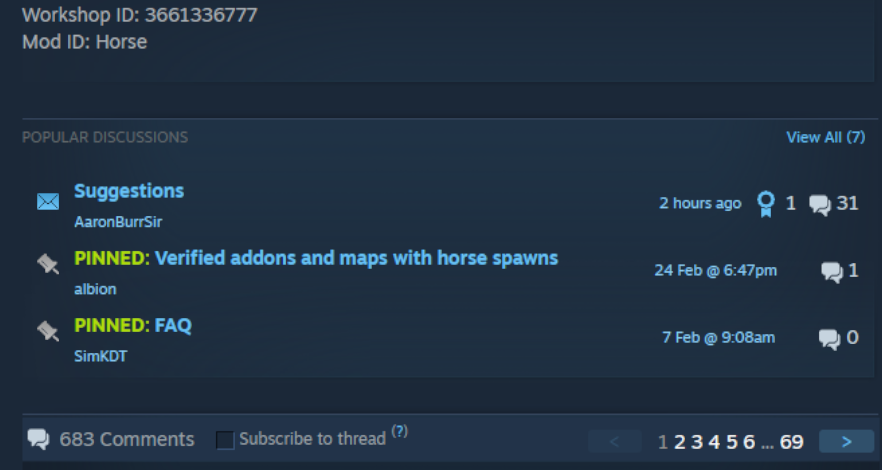
- Workshop ID — o ID numérico na URL do Steam Workshop, ex.:
https://steamcommunity.com/sharedfiles/filedetails/?id=2392987841 - Mod ID — o ID interno definido pelo autor do mod, encontrado na descrição do mod na página do Workshop, geralmente listado como "Mod ID:" ou dentro do arquivo
mod.infodo mod
Anote ambos os IDs de cada mod antes de continuar. Um único item do Workshop às vezes contém vários sub-mods, cada um com seu próprio Mod ID.
Passo 2 — Use o Mod Organizer da Legion Hosting (Recomendado)
A maneira mais fácil de montar sua lista de mods é o Legion Hosting Zomboid Mod Organizer. Ele permite que você pesquise no Workshop, adicione mods por URL ou ID, e gera automaticamente as linhas de configuração formatadas corretamente que você precisa colar no GPanel.
- Vá para legionhosting.net/zomboid-mod-organizer.php.
- Pesquise mods por nome ou cole uma URL do Steam Workshop na caixa de pesquisa.
- Adicione cada mod à sua lista usando o botão Add.
- Quando sua lista estiver completa, clique em Generate Config. A ferramenta gera linhas prontas para uso de
WorkshopItemseModsformatadas para a versão de build do seu servidor. - Copie as linhas geradas e prossiga para o Passo 4 para colá-las nas configurações do seu servidor.
Se você preferir inserir os IDs manualmente, continue com o Passo 3 para formatá-los corretamente para a versão de build do seu servidor.
Passo 3 — Formate a Lista de Mods Corretamente
WorkshopItems (mesmo para todas as builds)
A linha WorkshopItems usa ponto e vírgula para separar os Workshop IDs. Este formato é o mesmo para B41 e B42:
Linha WorkshopItems
WorkshopItems=2392987841;1550458773;2786383654
Mods — Formato Build 42 (B42)
B42 usa um prefixo de barra invertida (\) antes de cada Mod ID:
Linha Mods (B42)
Mods=\ModID1;\ModID2;
Formato DLMP (B42)
Algumas configurações usam o formato DLMP, que combina Workshop IDs e Mod IDs com uma barra invertida em um único campo:
Formato DLMP
2392987841\ModID1;1550458773\ModID2;2786383654\ModID3;
Mods devem ser prefixadas com uma barra invertida: \modID. Não use barras normais, vírgulas ou apenas o Mod ID sem o prefixo de barra invertida.
Mods — Formato Build 41 (B41)
B41 usa Mod IDs simples separados por ponto e vírgula, sem prefixo de barra invertida:
Linha Mods (B41)
Mods=ModID1;ModID2;ModID3
Mods para usar o prefixo de barra invertida (\ModID). Seu formato antigo de B41 não carregará os mods corretamente em um servidor B42.
Passo 4 — Aplique a Lista de Mods no Arquivo de Configurações do Servidor
- Faça login no GPanel e selecione seu servidor Project Zomboid.
- Certifique-se de que o servidor está Offline. Pare-o se necessário.
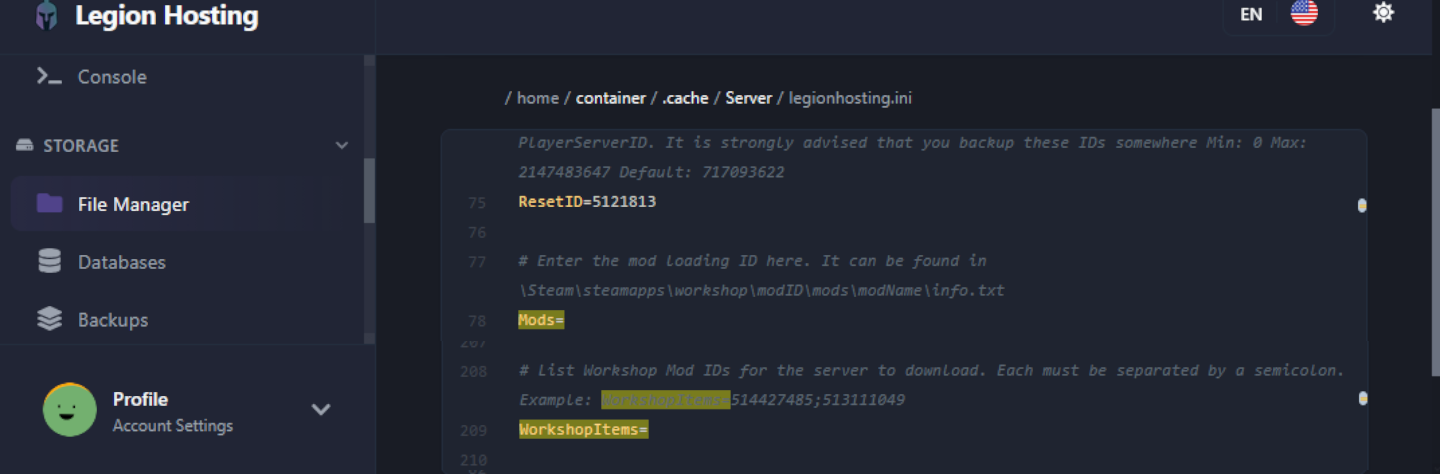
- Abra o File Manager e navegue até
/.cache/server/. - Abra o arquivo de configurações do servidor — ele é nomeado
<servername>.ini(ex.:servertest.ini). - Encontre as linhas
WorkshopItems=eMods=no arquivo. Cole os valores que você gerou no Passo 2 ou formatou no Passo 3. - Salve o arquivo.
- Inicie o servidor. Os downloads do Steam Workshop começarão automaticamente na inicialização.
Passo 5 — Adicione Mods Gradualmente e Teste
Não adicione toda a sua lista de mods desejada de uma vez, especialmente em um servidor ativo ou quando trabalhando com uma grande coleção. Em vez disso:
- Adicione no máximo 3–5 mods por vez.
- Inicie o servidor e confirme que ele atinge o status Running e que você pode conectar e jogar.
- Verifique o Console do GPanel para quaisquer mensagens de erro ou stack traces antes de adicionar o próximo lote.
- Repita até que todos os mods estejam carregados e estáveis.
Esta abordagem facilita muito a identificação de qual mod causa o problema se algo der errado.
Instalando Mods Fora do Workshop
Se você tem um mod que não está no Steam Workshop (baixado como uma pasta ou arquivo ZIP), faça upload via SFTP para o seguinte caminho no seu servidor:
/.cache/mods/
Coloque a pasta do mod (que deve conter um arquivo mod.info) diretamente dentro de /.cache/mods/. Você pode acessar este diretório usando as credenciais SFTP mostradas no GPanel na aba SFTP. Após o upload, adicione o Mod ID (do arquivo mod.info do mod) à linha Mods= na configuração do seu servidor conforme descrito no Passo 4. Nenhum Workshop ID é necessário para mods fora do Workshop.
Nota de Compatibilidade do Authentic Z
Authentic Z é um dos pacotes de mods mais populares do Project Zomboid, mas consiste em muitos sub-mods. Instale apenas um sub-mod por vez, e o sub-mod recomendado para servidores multiplayer é:
Authentic Z - Current
Não ative vários sub-mods do Authentic Z simultaneamente no mesmo servidor. Executar mais de um sub-mod desta coleção causa conflitos que podem crashar o servidor ou corromper tabelas de loot. Se você não tem certeza qual sub-mod está ativo, verifique a linha Mods= na sua configuração e certifique-se de que apenas Authentic Z - Current (ou seu único sub-mod escolhido) está listado.
Verificação
Após iniciar o servidor com seus novos mods, confirme que eles foram carregados com sucesso:
- No GPanel, abra a aba Console e observe o log de inicialização. Procure por linhas referenciando cada mod sendo carregado — você deve ver algo como
[ModLoader] Loading mod: ModIDpara cada mod instalado. - Conecte-se ao servidor no jogo e abra o menu Mods no menu principal (Esc → Mods). Os mods instalados devem aparecer na lista.
- Pesquise no log do Console pela frase
STACK TRACE. Se nenhuma aparecer, o servidor iniciou sem problemas. Se você encontrar uma, anote o mod mencionado perto do topo do trace — esse mod é a causa provável do problema. - Caminhe pelo jogo e confirme que o conteúdo adicionado por mods (itens, construções, zumbis) aparece conforme esperado.
Solução de Problemas
Mods não estão carregando / servidor inicia mas mods parecem inativos
- Verifique se a linha
Modsusa o formato correto para sua build — prefixo de barra invertida (\ModID) para B42, Mod IDs simples para B41. O formato deWorkshopItemsé o mesmo para ambas as builds. - Confirme que o Mod ID na linha
Mods=corresponde exatamente ao ID mostrado na descrição do Workshop do mod ou no arquivomod.info. Mod IDs diferenciam maiúsculas de minúsculas. - Verifique se ambos os campos
WorkshopItemseModsforam salvos — navegue para outra página e volte no GPanel para confirmar que os valores persistiram.
Download do Steam Workshop falha / mods não baixando na inicialização
Se o servidor inicia mas os mods do Workshop não parecem baixar, a pasta de cache do Steam pode estar corrompida. Para corrigir isso:
- Pare o servidor no GPanel.
- Conecte via SFTP e navegue até
/steamapps/workshop/. - Exclua toda a pasta
workshop/(ou seu conteúdo). - Inicie o servidor novamente. O Steam irá baixar novamente todos os itens do Workshop do zero.
WorldDictionaryException / corrupção do dicionário de mundo
Se o log do Console mostra um erro WorldDictionaryException, o dicionário de mundo ficou corrompido — isso pode acontecer ao adicionar ou remover mods que introduzem novos itens ou tiles.
WorldDictionary.bin pode corromper IDs de itens e IDs de veículos no seu save. Faça isso apenas se o servidor não iniciar de forma alguma e você não tiver outra opção. Sempre faça backup da sua pasta de save primeiro.
Se você precisar tentar a recuperação:
- Pare o servidor no GPanel.
- Faça backup de toda a sua pasta de save via SFTP ou Backups do GPanel.
- Conecte via SFTP e navegue até
/.cache/saves/multiplayer/<YourWorldName>/. - Exclua
WorldDictionary.bin. - Inicie o servidor. O Project Zomboid irá regenerar o dicionário na inicialização.
- Verifique no jogo se há itens ou veículos corrompidos. Se o mundo estiver severamente danificado, restaure a partir do backup que você criou no passo 2.
Servidor crasha na inicialização com STACK TRACE no log do console
Um stack trace imediatamente após iniciar geralmente indica um conflito de mods ou um mod incompatível com a versão atual da build. Para diagnosticar:
- No GPanel, abra o log do Console e pesquise por
STACK TRACE. - Leia as linhas acima do trace para encontrar o nome do arquivo do mod ou Mod ID mencionado — este é geralmente o mod com problema.
- Remova esse mod de ambas as linhas
WorkshopItemseMods, salve e reinicie o servidor. - Se o servidor iniciar sem problemas após a remoção, verifique a página do Workshop do mod para uma atualização compatível com B42 ou uma nota de conflito conhecida nos comentários.
Você também pode abrir o arquivo completo debug.log via SFTP em /.cache/Logs/<date>_DebugLog-server.txt para mais detalhes do que o console do GPanel mostra.
Servidor crasha quando jogadores com mods específicos conectam
Se o servidor funciona normalmente mas crasha quando um jogador entra, o jogador pode ter mods do lado do cliente que conflitam com o servidor. Peça ao jogador para desativar todos os mods locais do Project Zomboid no menu de Mods do jogo e tentar conectar novamente. Se o crash parar, o jogador deve reativar os mods um por vez para encontrar o mod conflitante.
Mod removido mas o servidor ainda tenta carregá-lo
Se você removeu o ID de um mod da configuração mas o servidor ainda o referencia na inicialização, o item do Workshop pode ainda estar em cache. Exclua a pasta específica do item do Workshop em /steamapps/workshop/content/108600/<workshopID>/ via SFTP, depois reinicie o servidor.

