See juhend juhendab teid Steam Workshop modifikatsioonide paigaldamisel teie Project Zomboid serverile, mida hostib Legion Hosting. See käsitleb B42 ja B41 modivorminguid, Legion Hosting Mod Organizer tööriista, suurte modipakkide ühilduvusmärkusi ning kuidas taastuda levinud modidega seotud maailma riknemisest.
Eeltingimused
- Aktiivne Project Zomboid server Legion Hosting platvormil, kättesaadav aadressil gpanel.legionhosting.net
- Teie server peab olema Offline enne modiseadete redigeerimist — peatage see esmalt GPanel-is
- Steam Workshop ID(-d) ja Mod ID(-d) iga modi jaoks, mida soovite paigaldada (leitav iga modi Steam Workshop lehelt)
- Varukoopia teie praegusest maailma salvestusest (tungivalt soovitatav — vaadake ülaltoodud hoiatust)
1. samm — Leidke Workshop ID ja Mod ID iga modi jaoks
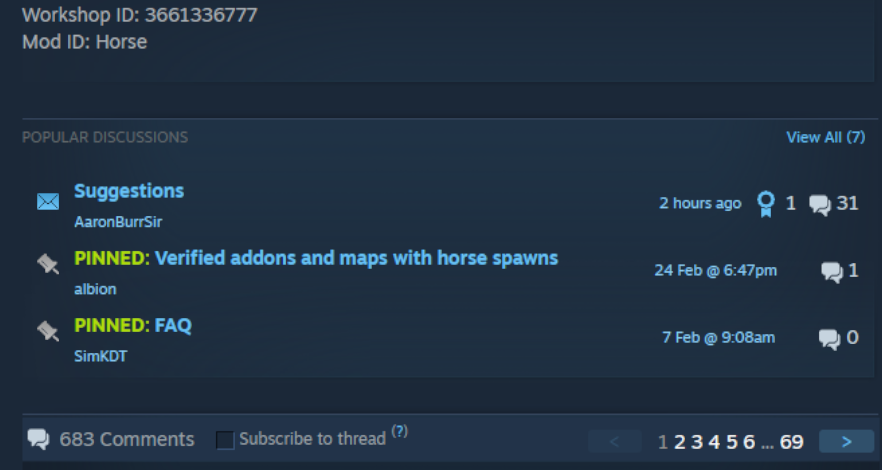
Iga mod, mida soovite paigaldada, nõuab kahte eraldi identifikaatorit:
- Workshop ID — numbriline ID Steam Workshop URL-is, nt
https://steamcommunity.com/sharedfiles/filedetails/?id=2392987841 - Mod ID — modi autori määratud sisemine ID, mis on leitav modi kirjelduses Workshop lehel, tavaliselt märgitud kui "Mod ID:" või modi failis
mod.info
Kirjutage mõlemad ID-d üles iga modi jaoks enne jätkamist. Üks Workshop element sisaldab mõnikord mitut alammodi, millest igaühel on oma Mod ID.
2. samm — Kasutage Legion Hosting Mod Organizer-it (soovitatav)
Lihtsaim viis oma modinimekirja koostamiseks on Legion Hosting Zomboid Mod Organizer. See võimaldab teil otsida Workshop-ist, lisada modifikatsioone URL-i või ID järgi ja genereerib automaatselt õigesti vormindatud seadistusread, mida peate GPanel-i kleepima.
- Minge aadressile legionhosting.net/zomboid-mod-organizer.php.
- Otsige modifikatsioone nime järgi või kleepige Steam Workshop URL otsingukasti.
- Lisage iga mod oma nimekirja, kasutades nuppu Add.
- Kui teie nimekiri on valmis, klõpsake Generate Config. Tööriist väljastab kasutamisvalmis
WorkshopItemsjaModsread, mis on vormindatud teie serveri versioonile. - Kopeerige genereeritud read ja jätkake 4. sammuga, et need oma serveri seadetesse kleepida.
Kui eelistate ID-d käsitsi sisestada, jätkake 3. sammuga, et need oma versiooni jaoks õigesti vormindada.
3. samm — Vormindage modinimekiri õigesti
WorkshopItems (sama kõigi versioonide jaoks)
Rida WorkshopItems kasutab Workshop ID-de eraldamiseks semikoolonit. See vorming on sama nii B41 kui ka B42 jaoks:
WorkshopItems rida
WorkshopItems=2392987841;1550458773;2786383654
Mods — Build 42 (B42) vorming
B42 kasutab iga Mod ID ees kaldkriipsu eesliidet (\):
Mods rida (B42)
Mods=\ModID1;\ModID2;
DLMP vorming (B42)
Mõned seadistused kasutavad DLMP vormingut, mis kombineerib Workshop ID-d ja Mod ID-d kaldkriipsuga ühes väljas:
DLMP vorming
2392987841\ModID1;1550458773\ModID2;2786383654\ModID3;
Mods kirjed peavad olema eesliitega kaldkriips: \modID. Ärge kasutage kaldkriipsu asemel kaldjoont, komasid ega ainult Mod ID-d ilma kaldkriipsu eesliiteta.
Mods — Build 41 (B41) vorming
B41 kasutab tavalisi semikooloniga eraldatud Mod ID-sid ilma kaldkriipsu eesliiteta:
Mods rida (B41)
Mods=ModID1;ModID2;ModID3
Mods rea ümber vormindama, kasutades kaldkriipsu eesliidet (\ModID). Teie vana B41 vorming ei laadi modifikatsioone B42 serveris õigesti.
4. samm — Rakendage modinimekiri oma serveri seadistusfailis
- Logige sisse GPanel-i ja valige oma Project Zomboid server.
- Veenduge, et server on Offline. Vajadusel peatage see.
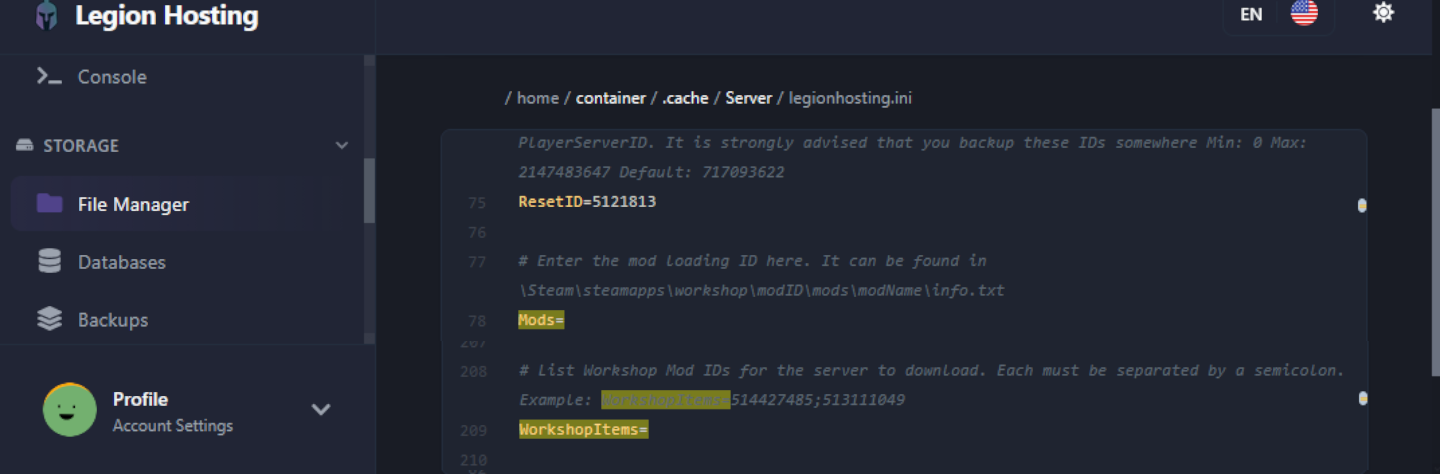
- Avage File Manager ja navigeerige kausta
/.cache/server/. - Avage oma serveri seadistusfail — selle nimi on
<servername>.ini(ntservertest.ini). - Leidke failis read
WorkshopItems=jaMods=. Kleepige väärtused, mille genereerisite 2. sammus või vormindasite 3. sammus. - Salvestage fail.
- Käivitage server. Steam Workshop allalaadimised algavad käivitamisel automaatselt.
5. samm — Lisage modifikatsioone järk-järgult ja testige
Ärge lisage kogu soovitud modinimekirja korraga, eriti aktiivsel serveril või suure kollektsiooniga töötamisel. Selle asemel:
- Lisage korraga mitte rohkem kui 3–5 modi.
- Käivitage server ja kinnitage, et see jõuab olekusse Running ning et saate ühenduda ja mängida.
- Kontrollige GPanel konsooli veateadete või virnapinu jälgede osas enne järgmise partii lisamist.
- Korrake, kuni kõik modid on laaditud ja stabiilsed.
See lähenemine muudab palju lihtsamaks tuvastada, milline mod probleemi põhjustab, kui midagi läheb valesti.
Mitte-Workshop modide paigaldamine
Kui teil on mod, mis pole Steam Workshop-is (alla laaditud kausta või ZIP-failina), laadige see SFTP kaudu üles oma serveris järgmisele teele:
/.cache/mods/
Asetage modi kaust (mis peaks sisaldama faili mod.info) otse kausta /.cache/mods/. Sellele kataloogile pääsete ligi SFTP mandaatidega, mis on näidatud GPanel-is vahekaardil SFTP. Pärast üleslaadimist lisage Mod ID (modi failist mod.info) reale Mods= oma serveri seadistuses, nagu kirjeldatud 4. sammus. Mitte-Workshop modide jaoks pole Workshop ID-d vaja.
Authentic Z ühilduvusmärkus
Authentic Z on üks populaarsemaid Project Zomboid modipakke, kuid see koosneb paljudest alammodidest. Paigaldage korraga ainult üks alammod ja soovitatav alammod mitmikmängu serverite jaoks on:
Authentic Z - Current
Ärge aktiveerige mitut Authentic Z alammodi samaaegselt samal serveril. Rohkem kui ühe alammodi käitamine sellest kollektsioonist põhjustab konflikte, mis võivad serveri kokku jooksutada või saagitabeleid rikkuda. Kui te pole kindel, milline alammod on aktiivne, kontrollige oma seadistuses rida Mods= ja veenduge, et ainult Authentic Z - Current (või teie üks valitud alammod) on nimekirjas.
Kontrollimine
Pärast serveri käivitamist uute modidega kinnitage, et need laaditi edukalt:
- Avage GPanel-is vahekaart Console ja jälgige käivituslogi. Otsige ridu, mis viitavad iga modi laadimisele — peaksite nägema iga paigaldatud modi jaoks midagi sellist nagu
[ModLoader] Loading mod: ModID. - Ühenduge serveriga mängus ja avage menüü Mods peamenüüst (Esc → Mods). Paigaldatud modid peaksid ilmuma nimekirjas.
- Otsige konsooli logist fraasi
STACK TRACE. Kui seda ei ilmu, käivitus server puhtalt. Kui näete seda, märkige jälje ülaosa lähedal mainitud mod — see mod on tõenäoliselt probleemi põhjus. - Kõndige mängus ringi ja kinnitage, et modidega lisatud sisu (esemed, hooned, zombid) ilmub ootuspäraselt.
Veaotsing
Modid ei laadistu / server käivitub, kuid modid tunduvad mitteaktiivsed
- Kontrollige, et rida
Modskasutab teie versiooni jaoks õiget vormingut — kaldkriipsu eesliide (\ModID) B42 jaoks, tavalised Mod ID-d B41 jaoks.WorkshopItemsvorming on mõlema versiooni jaoks sama. - Kinnitage, et Mod ID real
Mods=vastab täpselt modi Workshop kirjelduses või failismod.infonäidatud ID-le. Mod ID-d on tõstutundlikud. - Kontrollige, et nii
WorkshopItemskui kaModsväljad on salvestatud — navigeerige GPanel-is eemale ja tagasi, et kinnitada väärtuste säilimist.
Steam Workshop allalaadimine ebaõnnestub / modid ei laadistu käivitusel
Kui server käivitub, kuid Workshop modid ei näi alla laadivat, võib Steam vahemälukaust olla rikutud. Selle parandamiseks:
- Peatage server GPanel-is.
- Ühenduge SFTP kaudu ja navigeerige kausta
/steamapps/workshop/. - Kustutage kogu kaust
workshop/(või selle sisu). - Käivitage server uuesti. Steam laadib kõik Workshop elemendid nullist uuesti alla.
WorldDictionaryException / maailmasõnastiku riknemine
Kui konsooli logis kuvatakse viga WorldDictionaryException, on maailmasõnastik riknenud — see võib juhtuda modide lisamisel või eemaldamisel, mis toovad sisse uusi esemeid või plaate.
WorldDictionary.bin kustutamine võib rikkuda eseme- ja sõiduki-ID-d teie salvestuses. Tehke seda ainult siis, kui server üldse ei käivitu ja teil pole muud valikut. Varundage alati esmalt oma salvestuskaust.
Kui peate proovima taastamist:
- Peatage server GPanel-is.
- Varundage kogu oma salvestuskaust SFTP kaudu või GPanel varunduste kaudu.
- Ühenduge SFTP kaudu ja navigeerige kausta
/.cache/saves/multiplayer/<YourWorldName>/. - Kustutage
WorldDictionary.bin. - Käivitage server. Project Zomboid taasloob sõnastiku käivitamisel.
- Kontrollige mängus rikutud esemeid või sõidukeid. Kui maailm on tõsiselt katki, taastage 2. sammus loodud varukoopia.
Server jookseb käivitusel kokku koos STACK TRACE-ga konsooli logis
Virnapinu jälg vahetult pärast käivitamist viitab tavaliselt modikonfliktile või modile, mis ei ühildu teie praeguse versiooniga. Diagnoosimiseks:
- Avage GPanel-is Console logi ja otsige fraasi
STACK TRACE. - Lugege jälje kohal olevaid ridu, et leida mainitud modi failinimi või Mod ID — see on tavaliselt probleemne mod.
- Eemaldage see mod nii
WorkshopItemskui kaModsridadelt, salvestage ja taaskäivitage server. - Kui server käivitub pärast eemaldamist puhtalt, kontrollige modi Workshop lehelt B42-ga ühilduvat uuendust või teadaolevat konflikti märkust kommentaarides.
Samuti saate avada täieliku logifaili debug.log SFTP kaudu aadressil /.cache/Logs/<date>_DebugLog-server.txt, mis sisaldab rohkem üksikasju kui GPanel konsool.
Server jookseb kokku, kui konkreetsete modidega mängijad ühenduvad
Kui server töötab puhtalt, kuid jookseb kokku, kui mängija liitub, võivad mängijal olla kliendipoolsed modid, mis on serveriga vastuolus. Paluge mängijal keelata kõik kohalikud Project Zomboid modid mängusisese Mods menüü kaudu ja proovida uuesti ühenduda. Kui kokkujooksmine peatub, peaks mängija modid ükshaaval uuesti lubama, et leida vastuoluline mod.
Mod eemaldati, kuid server proovib seda endiselt laadida
Kui eemaldasite modi ID seadistusest, kuid server viitab sellele käivitamisel endiselt, võib Workshop element olla endiselt vahemälus. Kustutage konkreetne Workshop elemendi kaust asukohast /steamapps/workshop/content/108600/<workshopID>/ SFTP kaudu, seejärel taaskäivitage server.

