Ovaj vodič vas vodi kroz instaliranje Steam Workshop modova na vašem Project Zomboid serveru hostovanom kod Legion Hosting-a. Pokriva B42 i B41 formate modova, Legion Hosting Mod Organizer alatku, napomene o kompatibilnosti za velike pakete modova i kako se oporaviti od uobičajenih oštećenja sveta vezanih za modove.
Preduslovi
- Aktivan Project Zomboid server kod Legion Hosting-a, dostupan na gpanel.legionhosting.net
- Vaš server mora biti Offline pre uređivanja podešavanja modova — prvo ga zaustavite u GPanel-u
- Steam Workshop ID(evi) i Mod ID(evi) za svaki mod koji želite da instalirate (nalaze se na Steam Workshop stranici svakog moda)
- Rezervna kopija vaše trenutne sačuvane igre (snažno preporučeno — pogledajte upozorenje iznad)
Korak 1 — Pronađite Workshop ID i Mod ID za svaki mod
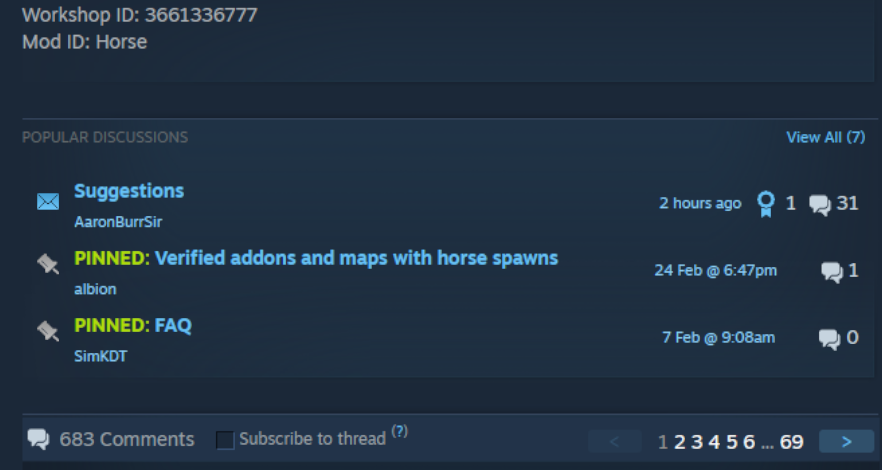
Svaki mod koji želite da instalirate zahteva dva odvojena identifikatora:
- Workshop ID — numerički ID u Steam Workshop URL-u, npr.
https://steamcommunity.com/sharedfiles/filedetails/?id=2392987841 - Mod ID — interni ID koji definiše autor moda, koji se nalazi u opisu moda na Workshop stranici, obično naveden kao „Mod ID:" ili unutar moda u datoteci
mod.info
Zapišite oba ID-a za svaki mod pre nego što nastavite. Jedna Workshop stavka ponekad sadrži više pod-modova, svaki sa svojim sopstvenim Mod ID-em.
Korak 2 — Koristite Legion Hosting Mod Organizer (preporučeno)
Najlakši način da napravite svoju listu modova je Legion Hosting Zomboid Mod Organizer. On vam omogućava da pretražujete Workshop, dodajete modove po URL-u ili ID-u, i automatski generiše ispravno formatirane konfiguracione linije koje treba da nalepite u GPanel.
- Idite na legionhosting.net/zomboid-mod-organizer.php.
- Pretražite modove po imenu ili nalepite Steam Workshop URL u polje za pretragu.
- Dodajte svaki mod na svoju listu koristeći dugme Add.
- Kada je vaša lista kompletna, kliknite na Generate Config. Alatka ispisuje spremne za upotrebu
WorkshopItemsiModslinije formatirane za verziju build-a vašeg servera. - Kopirajte generisane linije i pređite na Korak 4 da ih nalepite u podešavanja svog servera.
Ako više volite da unosite ID-eve ručno, nastavite sa Korakom 3 da ih ispravno formatirate za verziju svog build-a.
Korak 3 — Ispravno formatirajte listu modova
WorkshopItems (isto za sve build-ove)
WorkshopItems linija koristi tačku-zarez za razdvajanje Workshop ID-eva. Ovaj format je isti i za B41 i za B42:
WorkshopItems line
WorkshopItems=2392987841;1550458773;2786383654
Mods — Build 42 (B42) format
B42 koristi prefiks obrnute kose crte (\) ispred svakog Mod ID-a:
Mods line (B42)
Mods=\ModID1;\ModID2;
DLMP format (B42)
Neke konfiguracije koriste DLMP format, koji kombinuje Workshop ID-eve i Mod ID-eve sa obrnutom kosom crtom u jednom polju:
DLMP format
2392987841\ModID1;1550458773\ModID2;2786383654\ModID3;
Mods unosi moraju imati prefiks obrnute kose crte: \modID. Nemojte koristiti kose crte unapred, zareze ili samo Mod ID bez prefiksa obrnute kose crte.
Mods — Build 41 (B41) format
B41 koristi obične Mod ID-eve razdvojene tačkom-zarezom bez prefiksa obrnute kose crte:
Mods line (B41)
Mods=ModID1;ModID2;ModID3
Mods liniju da koristi prefiks obrnute kose crte (\ModID). Vaš stari B41 format neće ispravno učitati modove na B42 serveru.
Korak 4 — Primenite listu modova u datoteci podešavanja svog servera
- Prijavite se na GPanel i izaberite svoj Project Zomboid server.
- Postarajte se da je server Offline. Zaustavite ga ako je potrebno.
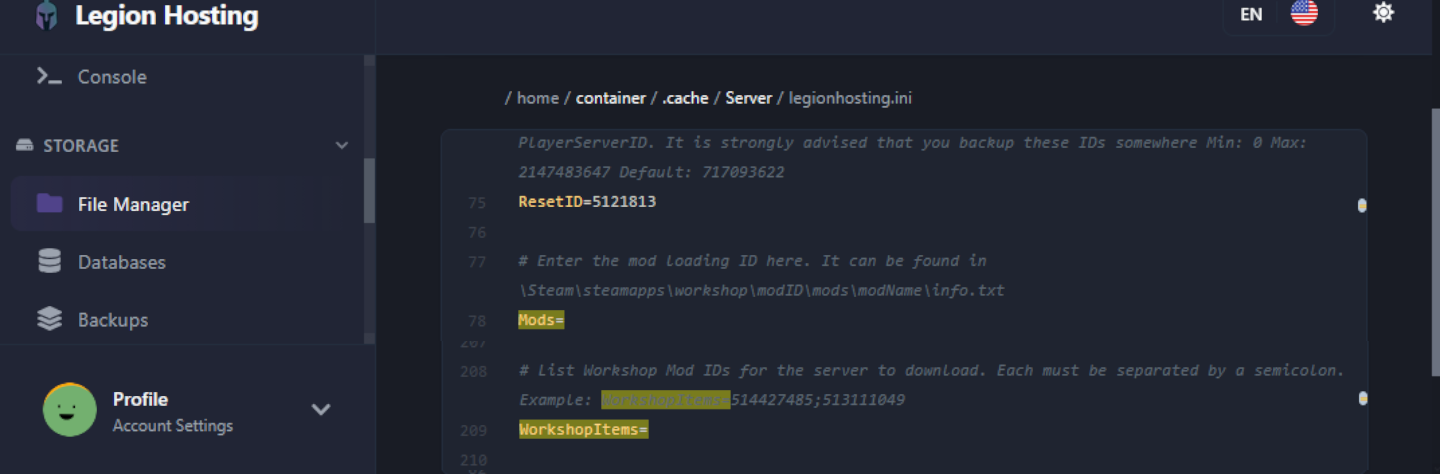
- Otvorite File Manager i idite do
/.cache/server/. - Otvorite datoteku podešavanja svog servera — ona se zove
<servername>.ini(npr.servertest.ini). - Pronađite
WorkshopItems=iMods=linije u datoteci. Nalepite vrednosti koje ste generisali u Koraku 2 ili formatirali u Koraku 3. - Sačuvajte datoteku.
- Pokrenite server. Preuzimanja sa Steam Workshop-a će automatski početi pri pokretanju.
Korak 5 — Dodajte modove postepeno i testirajte
Nemojte dodavati celu željenu listu modova odjednom, posebno na aktivnom serveru ili kada radite sa velikom kolekcijom. Umesto toga:
- Dodajte ne više od 3–5 modova odjednom.
- Pokrenite server i potvrdite da dostiže status Running i da možete da se povežete i igrate.
- Proverite GPanel konzolu za bilo kakve poruke o greškama ili stack trace-ove pre dodavanja sledeće serije.
- Ponavljajte dok svi modovi ne budu učitani i stabilni.
Ovaj pristup mnogo olakšava identifikovanje koji mod uzrokuje problem ako nešto pođe po zlu.
Instaliranje modova van Workshop-a
Ako imate mod koji nije na Steam Workshop-u (preuzet kao folder ili ZIP datoteka), otpremite ga putem SFTP-a na sledeću putanju na vašem serveru:
/.cache/mods/
Postavite folder moda (koji treba da sadrži datoteku mod.info) direktno unutar /.cache/mods/. Ovom direktorijumu možete pristupiti koristeći SFTP kredencijale prikazane u GPanel-u pod karticom SFTP. Nakon otpremanja, dodajte Mod ID (iz datoteke mod.info moda) u Mods= liniju u konfiguraciji svog servera kako je opisano u Koraku 4. Za modove van Workshop-a nije potreban Workshop ID.
Napomena o kompatibilnosti za Authentic Z
Authentic Z je jedan od najpopularnijih Project Zomboid paketa modova, ali se sastoji od mnogo pod-modova. Instalirajte samo jedan pod-mod odjednom, a preporučeni pod-mod za servere za više igrača je:
Authentic Z - Current
Nemojte istovremeno omogućavati više Authentic Z pod-modova na istom serveru. Pokretanje više od jednog pod-moda iz ove kolekcije uzrokuje konflikte koji mogu srušiti server ili oštetiti tabele plena. Ako niste sigurni koji pod-mod je aktivan, proverite Mods= liniju u svojoj konfiguraciji i postarajte se da je naveden samo Authentic Z - Current (ili vaš jedini izabrani pod-mod).
Verifikacija
Nakon pokretanja servera sa novim modovima, potvrdite da su uspešno učitani:
- U GPanel-u, otvorite karticu Console i pratite log pokretanja. Potražite linije koje referenciraju učitavanje svakog moda — trebalo bi da vidite nešto poput
[ModLoader] Loading mod: ModIDza svaki instalirani mod. - Povežite se na server u igri i otvorite meni Mods iz glavnog menija (Esc → Mods). Instalirani modovi bi trebalo da se pojave na listi.
- Pretražite log konzole za frazu
STACK TRACE. Ako se ne pojavi nijedna, server se pokrenuo bez problema. Ako vidite jednu, zabeležite mod pomenut blizu vrha trace-a — taj mod je verovatni uzrok problema. - Prošetajte u igri i potvrdite da se sadržaj koji su dodali modovi (predmeti, zgrade, zombiji) pojavljuje kako se očekuje.
Rešavanje problema
Modovi se ne učitavaju / server se pokreće ali modovi izgledaju neaktivno
- Proverite da li
Modslinija koristi ispravan format za vaš build — prefiks obrnute kose crte (\ModID) za B42, obični Mod ID-evi za B41.WorkshopItemsformat je isti za oba build-a. - Potvrdite da Mod ID u
Mods=liniji tačno odgovara ID-u prikazanom u opisu moda na Workshop-u ili u datotecimod.info. Mod ID-evi razlikuju mala i velika slova. - Proverite da li su i
WorkshopItemsiModspolja sačuvana — napustite stranicu i vratite se u GPanel da potvrdite da su vrednosti zadržane.
Preuzimanje sa Steam Workshop-a ne uspeva / modovi se ne preuzimaju pri pokretanju
Ako se server pokreće ali izgleda da se Workshop modovi ne preuzimaju, folder Steam keša može biti oštećen. Da biste ovo rešili:
- Zaustavite server u GPanel-u.
- Povežite se putem SFTP-a i idite do
/steamapps/workshop/. - Izbrišite ceo
workshop/folder (ili njegov sadržaj). - Ponovo pokrenite server. Steam će ponovo preuzeti sve Workshop stavke od početka.
WorldDictionaryException / oštećenje rečnika sveta
Ako log konzole prikazuje grešku WorldDictionaryException, rečnik sveta je postao oštećen — ovo se može desiti pri dodavanju ili uklanjanju modova koji uvode nove predmete ili pločice.
WorldDictionary.bin može oštetiti ID-eve predmeta i ID-eve vozila u vašoj sačuvanoj igri. Ovo radite samo ako se server uopšte ne pokreće i nemate drugu opciju. Uvek prvo napravite rezervnu kopiju svog foldera sa sačuvanim igrama.
Ako morate da pokušate oporavak:
- Zaustavite server u GPanel-u.
- Napravite rezervnu kopiju celog svog foldera sa sačuvanim igrama putem SFTP-a ili GPanel Backups.
- Povežite se putem SFTP-a i idite do
/.cache/saves/multiplayer/<YourWorldName>/. - Izbrišite
WorldDictionary.bin. - Pokrenite server. Project Zomboid će regenerisati rečnik pri pokretanju.
- Proverite u igri da li ima oštećenih predmeta ili vozila. Ako je svet ozbiljno oštećen, vratite ga iz rezervne kopije koju ste napravili u koraku 2.
Server se ruši pri pokretanju sa STACK TRACE u logu konzole
Stack trace odmah nakon pokretanja obično ukazuje na konflikt modova ili mod koji nije kompatibilan sa vašom trenutnom verzijom build-a. Za dijagnostiku:
- U GPanel-u, otvorite log Console i pretražite
STACK TRACE. - Pročitajte linije iznad trace-a za ime datoteke moda ili pomenuti Mod ID — ovo je obično problematični mod.
- Uklonite taj mod iz obe linije,
WorkshopItemsiMods, sačuvajte i ponovo pokrenite server. - Ako se server pokreće bez problema nakon uklanjanja, proverite Workshop stranicu moda za ažuriranje kompatibilno sa B42 ili poznatu napomenu o konfliktu u komentarima.
Takođe možete otvoriti celu debug.log datoteku putem SFTP-a na /.cache/Logs/<date>_DebugLog-server.txt za više detalja nego što GPanel konzola prikazuje.
Server se ruši kada se igrači sa određenim modovima povežu
Ako server radi bez problema ali se ruši kada se igrač pridruži, igrač možda ima modove na strani klijenta koji su u konfliktu sa serverom. Zamolite igrača da onemogući sve svoje lokalne Project Zomboid modove iz menija Mods u igri i pokuša ponovo da se poveže. Ako se padovi zaustave, igrač treba ponovo da omogućava modove jedan po jedan kako bi pronašao mod koji uzrokuje konflikt.
Mod uklonjen ali server i dalje pokušava da ga učita
Ako ste uklonili ID moda iz konfiguracije ali server i dalje referencira taj mod pri pokretanju, Workshop stavka može i dalje biti keširana. Izbrišite određeni folder Workshop stavke iz /steamapps/workshop/content/108600/<workshopID>/ putem SFTP-a, zatim ponovo pokrenite server.

