
Esta guía te lleva paso a paso a través de la instalación de mods del Steam Workshop en tu servidor de Project Zomboid alojado con Legion Hosting. Cubre los formatos de mods B42 y B41, la herramienta Mod Organizer de Legion Hosting, notas de compatibilidad para paquetes de mods grandes y cómo recuperarse de la corrupción de mundo común relacionada con mods.
Requisitos Previos
- Un servidor activo de Project Zomboid con Legion Hosting, accesible en gpanel.legionhosting.net
- Tu servidor debe estar Offline antes de editar la configuración de mods — detenlo en GPanel primero
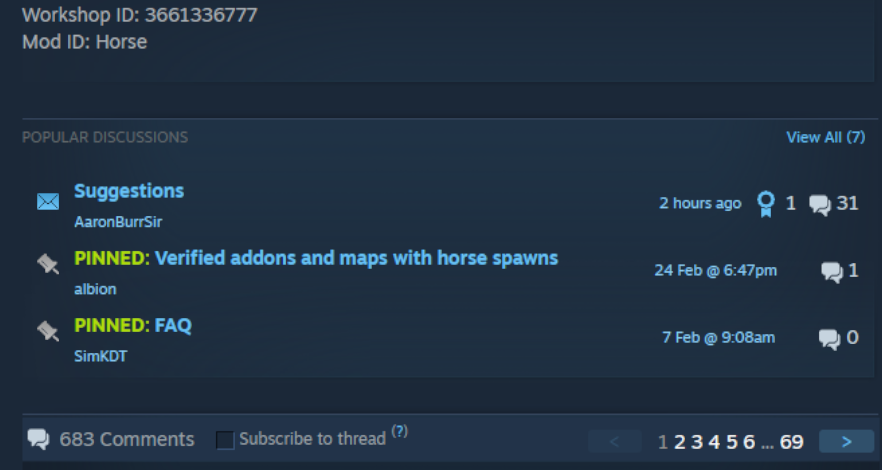
- El Workshop ID y el Mod ID del Steam Workshop para cada mod que desees instalar (se encuentran en la página del Steam Workshop de cada mod)
- Una copia de seguridad de tu mundo guardado actual (muy recomendado — consulta la advertencia anterior)
Paso 1 — Encontrar el Workshop ID y el Mod ID de Cada Mod
Cada mod que quieras instalar requiere dos identificadores separados:
- Workshop ID — el ID numérico en la URL del Steam Workshop, ej.,
https://steamcommunity.com/sharedfiles/filedetails/?id=2392987841 - Mod ID — el ID interno definido por el autor del mod, que se encuentra en la descripción del mod en la página del Workshop, generalmente listado como "Mod ID:" o dentro del archivo
mod.infodel mod
Anota ambos IDs de cada mod antes de continuar. Un solo elemento del Workshop a veces contiene múltiples sub-mods, cada uno con su propio Mod ID.
Paso 2 — Usar el Mod Organizer de Legion Hosting (Recomendado)
La forma más fácil de construir tu lista de mods es el Zomboid Mod Organizer de Legion Hosting. Te permite buscar en el Workshop, agregar mods por URL o ID, y genera automáticamente las líneas de configuración correctamente formateadas que necesitas pegar en GPanel.
- Ve a legionhosting.net/zomboid-mod-organizer.php.
- Busca mods por nombre o pega una URL del Steam Workshop en el cuadro de búsqueda.
- Agrega cada mod a tu lista usando el botón Add.
- Una vez que tu lista esté completa, haz clic en Generate Config. La herramienta genera líneas de
WorkshopItemsyModslistas para usar, formateadas para la versión de build de tu servidor. - Copia las líneas generadas y procede al Paso 4 para pegarlas en la configuración de tu servidor.
Si prefieres ingresar los IDs manualmente, continúa con el Paso 3 para formatearlos correctamente para tu versión de build.
Paso 3 — Formatear la Lista de Mods Correctamente
WorkshopItems (igual para todos los builds)
La línea WorkshopItems usa un punto y coma para separar los Workshop IDs. Este formato es el mismo para B41 y B42:
Línea de WorkshopItems
WorkshopItems=2392987841;1550458773;2786383654
Mods — Formato Build 42 (B42)
B42 usa un prefijo de barra invertida (\) antes de cada Mod ID:
Línea de Mods (B42)
Mods=\ModID1;\ModID2;
Formato DLMP (B42)
Algunas configuraciones usan el formato DLMP, que combina Workshop IDs y Mod IDs con una barra invertida en un solo campo:
Formato DLMP
2392987841\ModID1;1550458773\ModID2;2786383654\ModID3;
Mods deben tener el prefijo de barra invertida: \modID. No uses barras diagonales, comas, ni solo el Mod ID sin el prefijo de barra invertida.
Mods — Formato Build 41 (B41)
B41 usa Mod IDs simples separados por punto y coma sin prefijo de barra invertida:
Línea de Mods (B41)
Mods=ModID1;ModID2;ModID3
Mods para usar el prefijo de barra invertida (\ModID). Tu formato antiguo de B41 no cargará los mods correctamente en un servidor B42.
Paso 4 — Aplicar la Lista de Mods en el Archivo de Configuración de tu Servidor
- Inicia sesión en GPanel y selecciona tu servidor de Project Zomboid.
- Asegúrate de que el servidor esté Offline. Detenlo si es necesario.
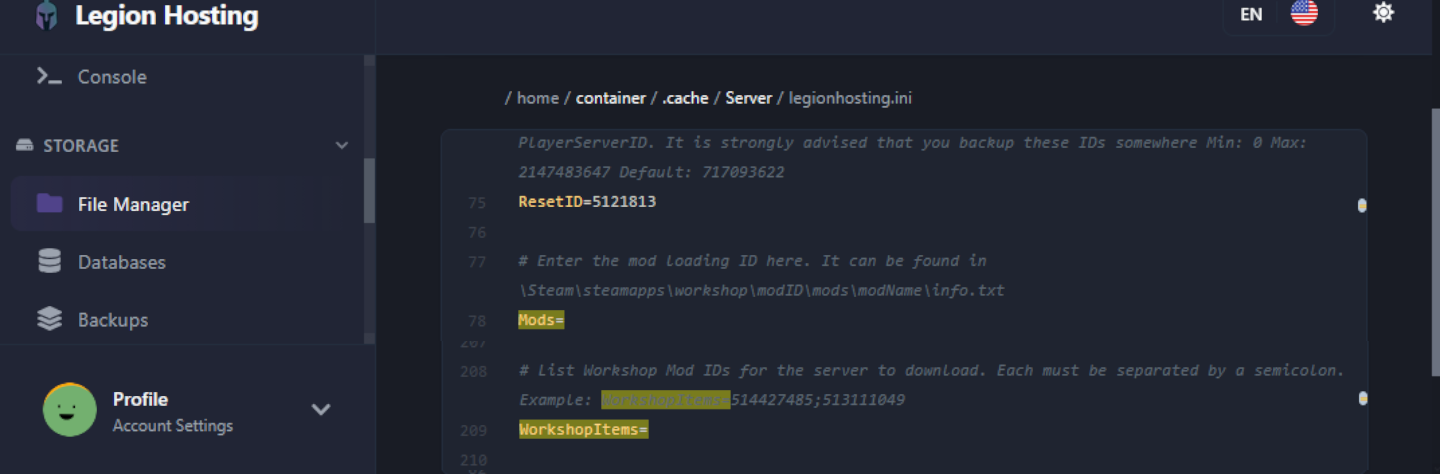
- Abre el File Manager y navega a
/.cache/server/. - Abre el archivo de configuración de tu servidor — se llama
<servername>.ini(ej.,servertest.ini). - Encuentra las líneas
WorkshopItems=yMods=en el archivo. Pega los valores que generaste en el Paso 2 o formateaste en el Paso 3. - Guarda el archivo.
- Inicia el servidor. Las descargas del Steam Workshop comenzarán automáticamente al iniciar.
Paso 5 — Agregar Mods Gradualmente y Probar
No agregues toda tu lista de mods deseados de una vez, especialmente en un servidor activo o cuando trabajes con una colección grande. En su lugar:
- Agrega no más de 3–5 mods a la vez.
- Inicia el servidor y confirma que alcance el estado Running y que puedas conectarte y jugar.
- Revisa la Consola de GPanel en busca de mensajes de error o trazas de pila antes de agregar el siguiente lote.
- Repite hasta que todos los mods estén cargados y estables.
Este enfoque facilita mucho la identificación de qué mod causa un problema si algo sale mal.
Instalar Mods que No Son del Workshop
Si tienes un mod que no está en el Steam Workshop (descargado como carpeta o archivo ZIP), súbelo mediante SFTP a la siguiente ruta en tu servidor:
/.cache/mods/
Coloca la carpeta del mod (que debe contener un archivo mod.info) directamente dentro de /.cache/mods/. Puedes acceder a este directorio usando las credenciales SFTP mostradas en GPanel bajo la pestaña SFTP. Después de subir, agrega el Mod ID (del archivo mod.info del mod) a la línea Mods= en la configuración de tu servidor como se describe en el Paso 4. No se necesita Workshop ID para mods que no son del Workshop.
Nota de Compatibilidad de Authentic Z
Authentic Z es uno de los paquetes de mods más populares de Project Zomboid, pero consiste en muchos sub-mods. Instala solo un sub-mod a la vez, y el sub-mod recomendado para servidores multijugador es:
Authentic Z - Current
No habilites múltiples sub-mods de Authentic Z simultáneamente en el mismo servidor. Ejecutar más de un sub-mod de esta colección causa conflictos que pueden hacer que el servidor se caiga o corromper las tablas de botín. Si no estás seguro de qué sub-mod está activo, revisa la línea Mods= en tu configuración y asegúrate de que solo Authentic Z - Current (o tu único sub-mod elegido) esté listado.
Verificación
Después de iniciar el servidor con tus nuevos mods, confirma que se cargaron correctamente:
- En GPanel, abre la pestaña Console y observa el registro de inicio. Busca líneas que hagan referencia a cada mod cargándose — deberías ver algo como
[ModLoader] Loading mod: ModIDpara cada mod instalado. - Conéctate al servidor en el juego y abre el menú de Mods desde el menú principal (Esc → Mods). Los mods instalados deberían aparecer en la lista.
- Busca en el registro de la Consola la frase
STACK TRACE. Si no aparece ninguna, el servidor inició limpiamente. Si ves una, anota el mod mencionado cerca de la parte superior de la traza — ese mod es la causa probable del problema. - Camina por el juego y confirma que el contenido agregado por los mods (objetos, edificios, zombis) aparece como se espera.
Solución de Problemas
Los mods no se cargan / el servidor inicia pero los mods parecen inactivos
- Verifica que la línea
Modsuse el formato correcto para tu build — prefijo de barra invertida (\ModID) para B42, Mod IDs simples para B41. El formato deWorkshopItemses el mismo para ambos builds. - Confirma que el Mod ID en la línea
Mods=coincida exactamente con el ID mostrado en la descripción del Workshop del mod o en el archivomod.info. Los Mod IDs distinguen entre mayúsculas y minúsculas. - Verifica que tanto los campos
WorkshopItemscomoModsestén guardados — navega fuera y regresa en GPanel para confirmar que los valores se mantuvieron.
La descarga del Steam Workshop falla / los mods no se descargan al iniciar
Si el servidor inicia pero los mods del Workshop no parecen descargarse, la carpeta de caché de Steam puede estar corrupta. Para solucionar esto:
- Detén el servidor en GPanel.
- Conéctate mediante SFTP y navega a
/steamapps/workshop/. - Elimina toda la carpeta
workshop/(o su contenido). - Inicia el servidor nuevamente. Steam volverá a descargar todos los elementos del Workshop desde cero.
WorldDictionaryException / corrupción del diccionario del mundo
Si el registro de la Consola muestra un error de WorldDictionaryException, el diccionario del mundo se ha corrompido — esto puede ocurrir al agregar o eliminar mods que introducen nuevos objetos o tiles.
WorldDictionary.bin puede corromper los IDs de objetos e IDs de vehículos en tu partida guardada. Solo haz esto si el servidor no inicia en absoluto y no tienes otra opción. Siempre haz una copia de seguridad de tu carpeta de guardado primero.
Si debes intentar la recuperación:
- Detén el servidor en GPanel.
- Haz una copia de seguridad de toda tu carpeta de guardado mediante SFTP o las Copias de Seguridad de GPanel.
- Conéctate mediante SFTP y navega a
/.cache/saves/multiplayer/<YourWorldName>/. - Elimina
WorldDictionary.bin. - Inicia el servidor. Project Zomboid regenerará el diccionario al iniciar.
- Verifica en el juego si hay objetos o vehículos corruptos. Si el mundo está gravemente dañado, restaura desde la copia de seguridad que creaste en el paso 2.
El servidor se cae al iniciar con STACK TRACE en el registro de la consola
Una traza de pila inmediatamente después de iniciar generalmente indica un conflicto de mods o un mod que es incompatible con tu versión de build actual. Para diagnosticar:
- En GPanel, abre el registro de la Console y busca
STACK TRACE. - Lee las líneas sobre la traza para el nombre de archivo del mod o Mod ID mencionado — este es generalmente el mod problemático.
- Elimina ese mod de las líneas
WorkshopItemsyMods, guarda y reinicia el servidor. - Si el servidor inicia limpiamente después de la eliminación, revisa la página del Workshop del mod para una actualización compatible con B42 o una nota de conflicto conocido en los comentarios.
También puedes abrir el archivo completo debug.log mediante SFTP en /.cache/Logs/<date>_DebugLog-server.txt para más detalle del que muestra la consola de GPanel.
El servidor se cae cuando jugadores con mods específicos se conectan
Si el servidor funciona limpiamente pero se cae cuando un jugador se une, el jugador puede tener mods del lado del cliente que entran en conflicto con el servidor. Pide al jugador que desactive todos sus mods locales de Project Zomboid desde el menú de Mods en el juego e intente conectarse de nuevo. Si la caída se detiene, el jugador debe reactivar los mods uno por uno para encontrar el mod en conflicto.
Mod eliminado pero el servidor aún intenta cargarlo
Si eliminaste el ID de un mod de la configuración pero el servidor aún lo referencia al iniciar, el elemento del Workshop puede seguir en caché. Elimina la carpeta específica del elemento del Workshop de /steamapps/workshop/content/108600/<workshopID>/ mediante SFTP, luego reinicia el servidor.

