
Deze handleiding begeleidt je bij het installeren van Steam Workshop mods op je Project Zomboid server die wordt gehost bij Legion Hosting. Het behandelt de B42- en B41-modformaten, de Legion Hosting Mod Organizer-tool, compatibiliteitsnotities voor grote modpakketten en hoe je kunt herstellen van veelvoorkomende mod-gerelateerde wereldcorruptie.
Vereisten
- Een actieve Project Zomboid server bij Legion Hosting, toegankelijk via gpanel.legionhosting.net
- Je server moet Offline zijn voordat je modinstellingen bewerkt — stop deze eerst in GPanel
- De Steam Workshop ID('s) en Mod ID('s) voor elke mod die je wilt installeren (te vinden op de Steam Workshop-pagina van elke mod)
- Een back-up van je huidige wereldopslag (sterk aanbevolen — zie de waarschuwing hierboven)
Stap 1 — Vind het Workshop ID en Mod ID voor Elke Mod
Elke mod die je wilt installeren vereist twee afzonderlijke identificatienummers:
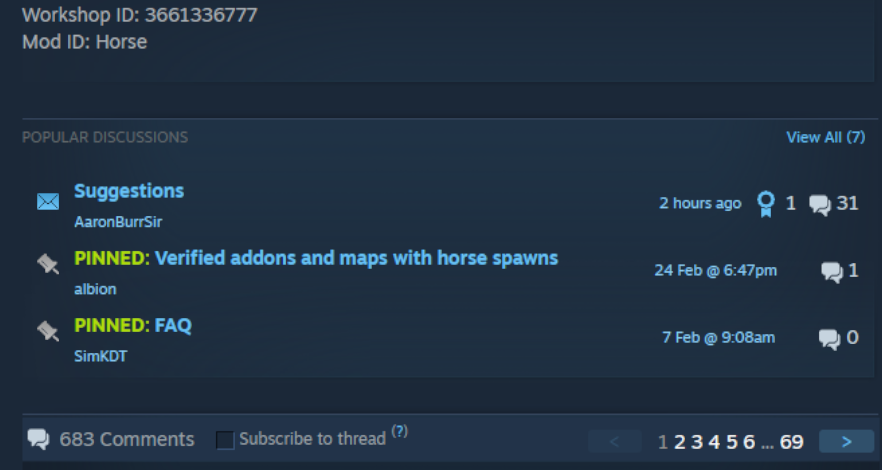
- Workshop ID — het numerieke ID in de Steam Workshop URL, bijv.
https://steamcommunity.com/sharedfiles/filedetails/?id=2392987841 - Mod ID — het interne ID dat is gedefinieerd door de modauteur, te vinden in de beschrijving van de mod op de Workshop-pagina, meestal vermeld als "Mod ID:" of in het
mod.info-bestand van de mod
Noteer beide ID's voor elke mod voordat je verdergaat. Een enkel Workshop-item bevat soms meerdere sub-mods, elk met een eigen Mod ID.
Stap 2 — Gebruik de Legion Hosting Mod Organizer (Aanbevolen)
De eenvoudigste manier om je modlijst samen te stellen is de Legion Hosting Zomboid Mod Organizer. Hiermee kun je de Workshop doorzoeken, mods toevoegen via URL of ID, en automatisch de correct geformatteerde configuratieregels genereren die je in GPanel moet plakken.
- Ga naar legionhosting.net/zomboid-mod-organizer.php.
- Zoek naar mods op naam of plak een Steam Workshop URL in het zoekveld.
- Voeg elke mod toe aan je lijst met de knop Add.
- Zodra je lijst compleet is, klik je op Generate Config. De tool genereert kant-en-klare
WorkshopItems- enMods-regels geformatteerd voor de buildversie van je server. - Kopieer de gegenereerde regels en ga verder met Stap 4 om ze in je serverinstellingen te plakken.
Als je de ID's liever handmatig invoert, ga dan verder met Stap 3 om ze correct te formatteren voor je buildversie.
Stap 3 — Formatteer de Modlijst Correct
WorkshopItems (hetzelfde voor alle builds)
De WorkshopItems-regel gebruikt een puntkomma om Workshop ID's te scheiden. Dit formaat is hetzelfde voor zowel B41 als B42:
WorkshopItems-regel
WorkshopItems=2392987841;1550458773;2786383654
Mods — Build 42 (B42) Formaat
B42 gebruikt een backslash-prefix (\) voor elk Mod ID:
Mods-regel (B42)
Mods=\ModID1;\ModID2;
DLMP-formaat (B42)
Sommige configuraties gebruiken het DLMP-formaat, dat Workshop ID's en Mod ID's combineert met een backslash in een enkel veld:
DLMP-formaat
2392987841\ModID1;1550458773\ModID2;2786383654\ModID3;
Mods-vermeldingen moeten worden voorafgegaan door een backslash: \modID. Gebruik geen forward slashes, komma's of alleen het Mod ID zonder de backslash-prefix.
Mods — Build 41 (B41) Formaat
B41 gebruikt gewone puntkomma-gescheiden Mod ID's zonder backslash-prefix:
Mods-regel (B41)
Mods=ModID1;ModID2;ModID3
Mods-regel herformatteren om de backslash-prefix (\ModID) te gebruiken. Je oude B41-formaat zal mods niet correct laden op een B42-server.
Stap 4 — Pas de Modlijst Toe in je Serverinstellingenbestand
- Log in op GPanel en selecteer je Project Zomboid server.
- Zorg ervoor dat de server Offline is. Stop deze indien nodig.
- Open de File Manager en navigeer naar
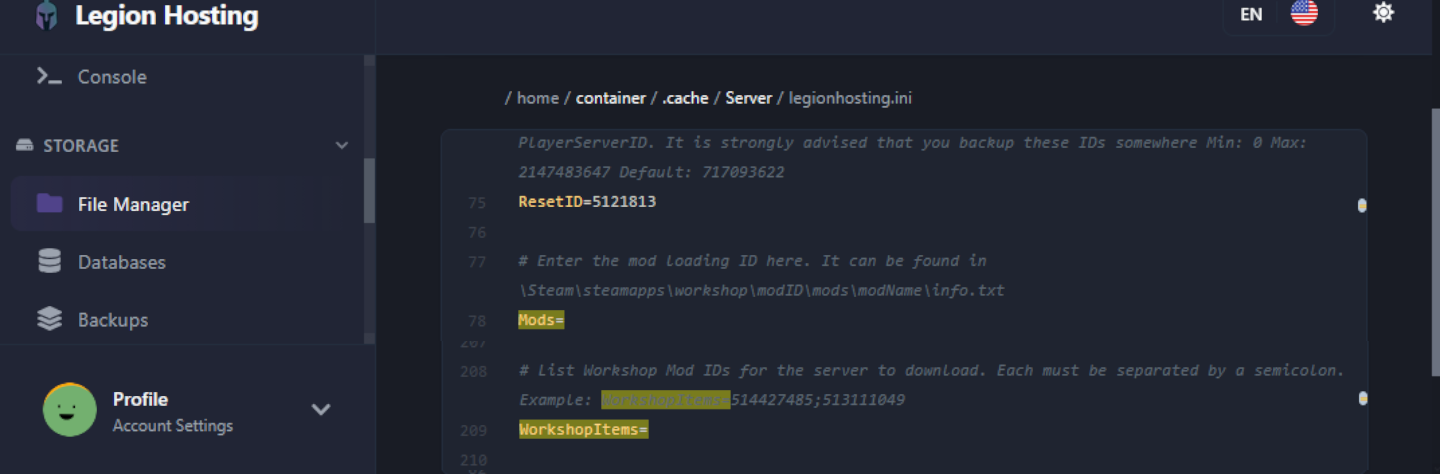
/.cache/server/. - Open je serverinstellingenbestand — het heet
<servernaam>.ini(bijv.servertest.ini). - Zoek de regels
WorkshopItems=enMods=in het bestand. Plak de waarden die je hebt gegenereerd in Stap 2 of geformatteerd in Stap 3. - Sla het bestand op.
- Start de server. Steam Workshop-downloads beginnen automatisch bij het opstarten.
Stap 5 — Voeg Mods Geleidelijk Toe en Test
Voeg niet je gehele gewenste modlijst in één keer toe, vooral niet op een actieve server of wanneer je met een grote collectie werkt. In plaats daarvan:
- Voeg niet meer dan 3–5 mods tegelijk toe.
- Start de server en bevestig dat deze de status Running bereikt en dat je kunt verbinden en spelen.
- Controleer de GPanel Console op foutmeldingen of stack traces voordat je de volgende batch toevoegt.
- Herhaal dit totdat alle mods geladen en stabiel zijn.
Deze aanpak maakt het veel gemakkelijker om te identificeren welke mod een probleem veroorzaakt als er iets misgaat.
Niet-Workshop Mods Installeren
Als je een mod hebt die niet op de Steam Workshop staat (gedownload als map of ZIP-bestand), upload deze dan via SFTP naar het volgende pad op je server:
/.cache/mods/
Plaats de map van de mod (die een mod.info-bestand moet bevatten) rechtstreeks in /.cache/mods/. Je kunt deze map openen met de SFTP-inloggegevens die worden weergegeven in GPanel onder het tabblad SFTP. Na het uploaden, voeg het Mod ID (uit het mod.info-bestand van de mod) toe aan de Mods=-regel in je serverconfiguratie zoals beschreven in Stap 4. Er is geen Workshop ID nodig voor niet-Workshop mods.
Authentic Z Compatibiliteitsnotitie
Authentic Z is een van de populairste Project Zomboid modpakketten, maar het bestaat uit veel sub-mods. Installeer slechts één sub-mod tegelijk, en de aanbevolen sub-mod voor multiplayer-servers is:
Authentic Z - Current
Schakel niet meerdere Authentic Z sub-mods tegelijkertijd in op dezelfde server. Het draaien van meer dan één sub-mod uit deze collectie veroorzaakt conflicten die de server kunnen laten crashen of loottabellen kunnen beschadigen. Als je niet zeker weet welke sub-mod actief is, controleer dan de Mods=-regel in je configuratie en zorg ervoor dat alleen Authentic Z - Current (of je enige gekozen sub-mod) vermeld staat.
Verificatie
Nadat je de server hebt gestart met je nieuwe mods, bevestig dat ze succesvol zijn geladen:
- Open in GPanel het tabblad Console en bekijk het opstartlog. Zoek naar regels die verwijzen naar elke mod die wordt geladen — je zou iets moeten zien als
[ModLoader] Loading mod: ModIDvoor elke geïnstalleerde mod. - Maak verbinding met de server in de game en open het menu Mods vanuit het hoofdmenu (Esc → Mods). Geïnstalleerde mods zouden in de lijst moeten verschijnen.
- Zoek in het Console-log naar de zin
STACK TRACE. Als er geen verschijnt, is de server schoon opgestart. Als je er een ziet, noteer dan de mod die bovenaan de trace wordt genoemd — die mod is de waarschijnlijke oorzaak van het probleem. - Loop rond in de game en bevestig dat door mods toegevoegde inhoud (items, gebouwen, zombies) verschijnt zoals verwacht.
Probleemoplossing
Mods laden niet / server start maar mods lijken inactief
- Controleer of de
Mods-regel het juiste formaat gebruikt voor je build — backslash-prefix (\ModID) voor B42, gewone Mod ID's voor B41. HetWorkshopItems-formaat is hetzelfde voor beide builds. - Bevestig dat het Mod ID in de
Mods=-regel exact overeenkomt met het ID dat wordt weergegeven in de Workshop-beschrijving van de mod of hetmod.info-bestand. Mod ID's zijn hoofdlettergevoelig. - Controleer of zowel de
WorkshopItems- alsMods-velden zijn opgeslagen — navigeer weg en terug in GPanel om te bevestigen dat de waarden zijn bewaard.
Steam Workshop-download mislukt / mods worden niet gedownload bij het opstarten
Als de server start maar Workshop-mods niet lijken te downloaden, is de Steam-cachemap mogelijk beschadigd. Om dit op te lossen:
- Stop de server in GPanel.
- Maak verbinding via SFTP en navigeer naar
/steamapps/workshop/. - Verwijder de gehele map
workshop/(of de inhoud ervan). - Start de server opnieuw. Steam zal alle Workshop-items opnieuw downloaden.
WorldDictionaryException / wereldwoordenboek-corruptie
Als het Console-log een WorldDictionaryException-fout toont, is het wereldwoordenboek beschadigd geraakt — dit kan gebeuren bij het toevoegen of verwijderen van mods die nieuwe items of tegels introduceren.
WorldDictionary.bin kan item-ID's en voertuig-ID's in je opslag beschadigen. Doe dit alleen als de server helemaal niet wil starten en je geen andere optie hebt. Maak altijd eerst een back-up van je opslagmap.
Als je een herstelpoging moet doen:
- Stop de server in GPanel.
- Maak een back-up van je gehele opslagmap via SFTP of GPanel Backups.
- Maak verbinding via SFTP en navigeer naar
/.cache/saves/multiplayer/<JouwWereldNaam>/. - Verwijder
WorldDictionary.bin. - Start de server. Project Zomboid zal het woordenboek opnieuw genereren bij het opstarten.
- Controleer in de game op beschadigde items of voertuigen. Als de wereld ernstig beschadigd is, herstel dan vanuit de back-up die je in stap 2 hebt gemaakt.
Server crasht bij het opstarten met STACK TRACE in het consolelog
Een stack trace direct na het starten wijst meestal op een modconflict of een mod die niet compatibel is met je huidige buildversie. Om dit te diagnosticeren:
- Open in GPanel het Console-log en zoek naar
STACK TRACE. - Lees de regels boven de trace voor de modbestandsnaam of het Mod ID dat wordt genoemd — dit is meestal de problematische mod.
- Verwijder die mod uit zowel de
WorkshopItems- alsMods-regels, sla op en herstart de server. - Als de server schoon opstart na verwijdering, controleer dan de Workshop-pagina van de mod op een B42-compatibele update of een bekende conflictmelding in de reacties.
Je kunt ook het volledige debug.log-bestand openen via SFTP op /.cache/Logs/<datum>_DebugLog-server.txt voor meer detail dan de GPanel console toont.
Server crasht wanneer spelers met specifieke mods verbinden
Als de server schoon draait maar crasht wanneer een speler deelneemt, heeft de speler mogelijk client-side mods die conflicteren met de server. Vraag de speler om al hun lokale Project Zomboid mods uit te schakelen via het in-game Mods-menu en opnieuw te proberen verbinding te maken. Als de crash stopt, moet de speler mods één voor één opnieuw inschakelen om de conflicterende mod te vinden.
Mod verwijderd maar server probeert deze nog steeds te laden
Als je het ID van een mod uit de configuratie hebt verwijderd maar de server er bij het opstarten nog steeds naar verwijst, is het Workshop-item mogelijk nog gecacht. Verwijder de specifieke Workshop-itemmap uit /steamapps/workshop/content/108600/<workshopID>/ via SFTP en herstart vervolgens de server.

