מדריך זה מלווה אותך בהתקנת מודים מ-Steam Workshop על שרת ה-Project Zomboid שלך המתארח ב-Legion Hosting. הוא מכסה את פורמטי המודים של B42 ו-B41, כלי מארגן המודים של Legion Hosting, הערות תאימות לחבילות מודים גדולות וכיצד להתאושש מהשחתת עולם נפוצה הקשורה למודים.
דרישות מוקדמות
- שרת Project Zomboid פעיל ב-Legion Hosting, נגיש ב-gpanel.legionhosting.net
- השרת שלך חייב להיות Offline לפני עריכת הגדרות מודים — עצור אותו ב-GPanel קודם
- מזהה ה-Workshop ומזהה המוד של Steam עבור כל מוד שברצונך להתקין (נמצא בעמוד ה-Steam Workshop של כל מוד)
- גיבוי של שמירת העולם הנוכחית שלך (מומלץ מאוד — ראה את האזהרה למעלה)
שלב 1 — מצא את מזהה ה-Workshop ומזהה המוד לכל מוד
כל מוד שברצונך להתקין דורש שני מזהים נפרדים:
- Workshop ID — המזהה המספרי בכתובת ה-URL של Steam Workshop, לדוגמה,
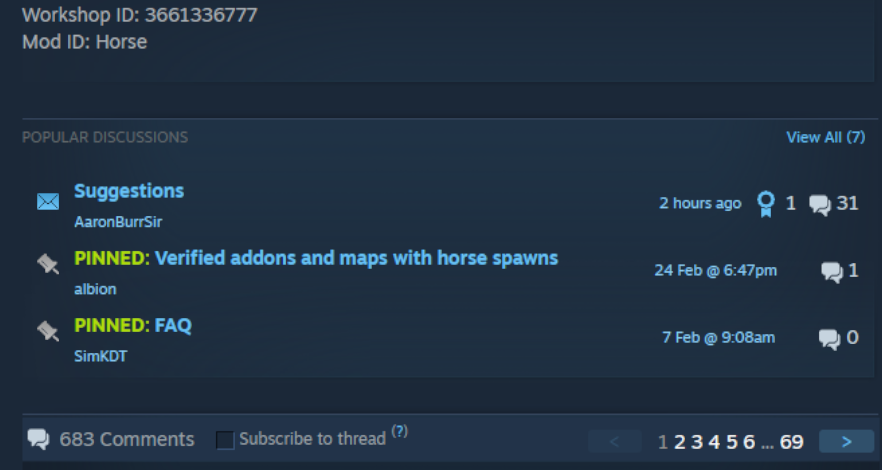
https://steamcommunity.com/sharedfiles/filedetails/?id=2392987841 - Mod ID — המזהה הפנימי שהוגדר על ידי יוצר המוד, נמצא בתיאור המוד בעמוד ה-Workshop, בדרך כלל רשום כ-"Mod ID:" או בתוך קובץ
mod.infoשל המוד
רשום את שני המזהים עבור כל מוד לפני המשך. פריט Workshop יחיד מכיל לפעמים מספר תת-מודים, כל אחד עם מזהה מוד משלו.
שלב 2 — השתמש במארגן המודים של Legion Hosting (מומלץ)
הדרך הקלה ביותר לבנות את רשימת המודים שלך היא מארגן המודים של Legion Hosting ל-Zomboid. הוא מאפשר לך לחפש ב-Workshop, להוסיף מודים לפי כתובת URL או מזהה, ומייצר אוטומטית את שורות ההגדרות בפורמט הנכון שאתה צריך להדביק ב-GPanel.
- עבור אל legionhosting.net/zomboid-mod-organizer.php.
- חפש מודים לפי שם או הדבק כתובת URL של Steam Workshop בתיבת החיפוש.
- הוסף כל מוד לרשימה שלך באמצעות כפתור Add.
- לאחר שהרשימה שלך מוכנה, לחץ על Generate Config. הכלי מפיק שורות
WorkshopItemsו-Modsמוכנות לשימוש ומפורמטות לגרסת ה-build של השרת שלך. - העתק את השורות שנוצרו והמשך לשלב 4 כדי להדביק אותן בהגדרות השרת שלך.
אם אתה מעדיף להזין את המזהים ידנית, המשך לשלב 3 כדי לפרמט אותם נכון לגרסת ה-build שלך.
שלב 3 — פרמט את רשימת המודים בצורה נכונה
WorkshopItems (זהה לכל הגרסאות)
שורת WorkshopItems משתמשת בנקודה-פסיק להפרדת מזהי Workshop. פורמט זה זהה הן ל-B41 והן ל-B42:
WorkshopItems line
WorkshopItems=2392987841;1550458773;2786383654
Mods — פורמט Build 42 (B42)
B42 משתמש בקו נטוי אחורי כקידומת (\) לפני כל Mod ID:
Mods line (B42)
Mods=\ModID1;\ModID2;
פורמט DLMP (B42)
חלק מההגדרות משתמשות בפורמט DLMP, המשלב מזהי Workshop ומזהי Mod עם קו נטוי אחורי בשדה אחד:
DLMP format
2392987841\ModID1;1550458773\ModID2;2786383654\ModID3;
Mods חייבות להיות עם קידומת קו נטוי אחורי: \modID. אל תשתמש בקו נטוי קדמי, פסיקים, או רק ב-Mod ID לבד ללא קידומת הקו הנטוי האחורי.
Mods — פורמט Build 41 (B41)
B41 משתמש במזהי Mod מופרדים בנקודה-פסיק ללא קידומת קו נטוי אחורי:
Mods line (B41)
Mods=ModID1;ModID2;ModID3
Mods שלך כדי להשתמש בקידומת הקו הנטוי האחורי (\ModID). הפורמט הישן של B41 לא יטען מודים נכון בשרת B42.
שלב 4 — החל את רשימת המודים בקובץ הגדרות השרת שלך
- התחבר ל-GPanel ובחר את שרת ה-Project Zomboid שלך.
- ודא שהשרת Offline. עצור אותו אם צריך.
- פתח את File Manager ונווט אל
/.cache/server/. - פתח את קובץ הגדרות השרת שלך — הוא נקרא
<servername>.ini(לדוגמה,servertest.ini). - מצא את השורות
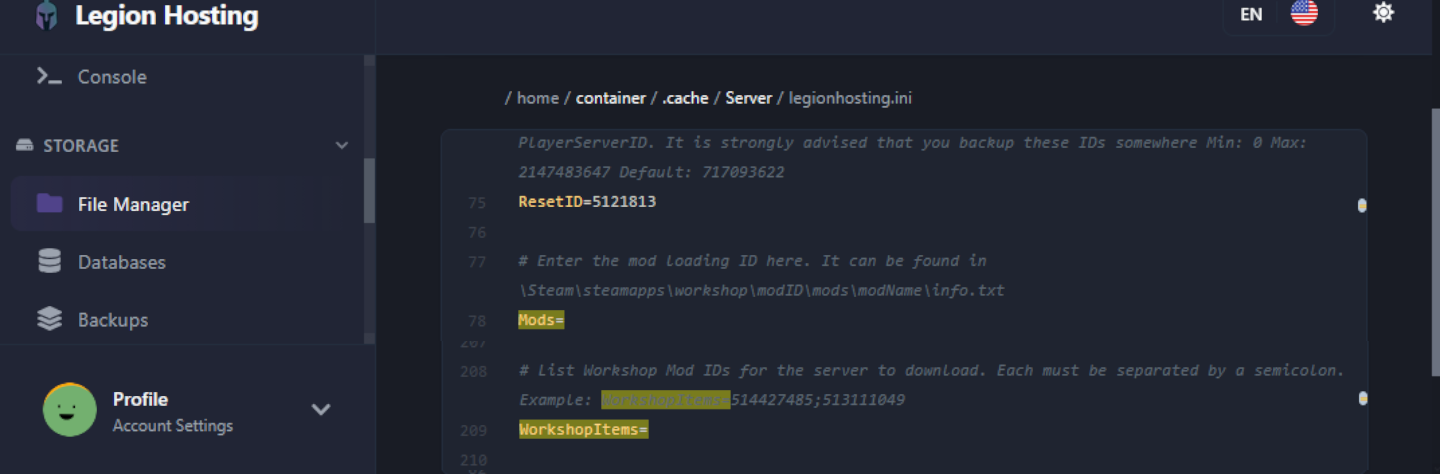
WorkshopItems=ו-Mods=בקובץ. הדבק את הערכים שיצרת בשלב 2 או פרמטת בשלב 3. - שמור את הקובץ.
- הפעל את השרת. הורדות Steam Workshop יתחילו אוטומטית בהפעלה.
שלב 5 — הוסף מודים בהדרגה ובדוק
אל תוסיף את כל רשימת המודים הרצויה שלך בבת אחת, במיוחד על שרת פעיל או כשעובדים עם אוסף גדול. במקום זאת:
- הוסף לא יותר מ-3–5 מודים בכל פעם.
- הפעל את השרת וודא שהוא מגיע לסטטוס Running ושאתה יכול להתחבר ולשחק.
- בדוק את קונסולת GPanel לאיתור הודעות שגיאה או stack traces לפני הוספת האצווה הבאה.
- חזור על הפעולה עד שכל המודים טעונים ויציבים.
גישה זו מקלה הרבה יותר על זיהוי המוד הגורם לבעיה אם משהו משתבש.
התקנת מודים שאינם מ-Workshop
אם יש לך מוד שאינו ב-Steam Workshop (הורד כתיקייה או קובץ ZIP), העלה אותו דרך SFTP לנתיב הבא בשרת שלך:
/.cache/mods/
מקם את תיקיית המוד (שצריכה להכיל קובץ mod.info) ישירות בתוך /.cache/mods/. ניתן לגשת לתיקייה זו באמצעות פרטי ה-SFTP המוצגים ב-GPanel תחת לשונית SFTP. לאחר ההעלאה, הוסף את ה-Mod ID (מקובץ mod.info של המוד) לשורת Mods= בהגדרות השרת כמתואר בשלב 4. אין צורך ב-Workshop ID עבור מודים שאינם מ-Workshop.
הערת תאימות Authentic Z
Authentic Z הוא אחד מחבילות המודים הפופולריות ביותר של Project Zomboid, אך הוא מורכב מתת-מודים רבים. התקן רק תת-מוד אחד בכל פעם, והתת-מוד המומלץ לשרתים מרובי משתתפים הוא:
Authentic Z - Current
אל תפעיל מספר תת-מודים של Authentic Z בו-זמנית על אותו שרת. הפעלת יותר מתת-מוד אחד מאוסף זה גורמת להתנגשויות שעלולות להפיל את השרת או להשחית טבלאות שלל. אם אינך בטוח איזה תת-מוד פעיל, בדוק את שורת Mods= בהגדרות וודא שרק Authentic Z - Current (או התת-מוד הבודד שבחרת) רשום.
אימות
לאחר הפעלת השרת עם המודים החדשים שלך, ודא שהם נטענו בהצלחה:
- ב-GPanel, פתח את לשונית Console וצפה ביומן ההפעלה. חפש שורות המתייחסות לטעינת כל מוד — אתה אמור לראות משהו כמו
[ModLoader] Loading mod: ModIDעבור כל מוד מותקן. - התחבר לשרת במשחק ופתח את תפריט Mods מהתפריט הראשי (Esc → Mods). מודים מותקנים אמורים להופיע ברשימה.
- חפש ביומן הקונסולה את הביטוי
STACK TRACE. אם לא מופיע, השרת הופעל בצורה נקייה. אם אתה רואה כזה, שים לב למוד המוזכר ליד תחילת ה-trace — מוד זה הוא הגורם הסביר לבעיה. - הסתובב במשחק וודא שתוכן שנוסף על ידי מודים (פריטים, מבנים, זומבים) מופיע כצפוי.
פתרון בעיות
מודים לא נטענים / השרת מופעל אך המודים נראים לא פעילים
- ודא ששורת
Modsמשתמשת בפורמט הנכון לגרסת ה-build שלך — קידומת קו נטוי אחורי (\ModID) ל-B42, מזהי Mod רגילים ל-B41. פורמטWorkshopItemsזהה לשתי הגרסאות. - ודא שה-Mod ID בשורת
Mods=תואם בדיוק למזהה המוצג בתיאור ה-Workshop של המוד או בקובץmod.info. מזהי מודים הם תלויי רישיות. - בדוק ששני השדות
WorkshopItemsו-Modsנשמרו — נווט החוצה ובחזרה ב-GPanel כדי לאשר שהערכים נשמרו.
הורדת Steam Workshop נכשלת / מודים לא מורדים בהפעלה
אם השרת מופעל אך מודי Workshop לא נראים כמורדים, ייתכן שתיקיית המטמון של Steam פגומה. לתיקון:
- עצור את השרת ב-GPanel.
- התחבר דרך SFTP ונווט אל
/steamapps/workshop/. - מחק את כל תיקיית
workshop/(או את תוכנה). - הפעל את השרת מחדש. Steam יוריד מחדש את כל פריטי ה-Workshop מאפס.
WorldDictionaryException / השחתת מילון עולם
אם יומן הקונסולה מציג שגיאת WorldDictionaryException, מילון העולם הושחת — זה יכול לקרות כאשר מוסיפים או מסירים מודים שמציגים פריטים או אריחים חדשים.
WorldDictionary.bin עלולה להשחית מזהי פריטים ומזהי כלי רכב בשמירה שלך. עשה זאת רק אם השרת לא מופעל כלל ואין לך אפשרות אחרת. תמיד גבה את תיקיית השמירה שלך קודם.
אם עליך לנסות שחזור:
- עצור את השרת ב-GPanel.
- גבה את כל תיקיית השמירה שלך דרך SFTP או גיבויי GPanel.
- התחבר דרך SFTP ונווט אל
/.cache/saves/multiplayer/<YourWorldName>/. - מחק את
WorldDictionary.bin. - הפעל את השרת. Project Zomboid ייצור מחדש את המילון בהפעלה.
- בדוק במשחק אם יש פריטים או כלי רכב פגומים. אם העולם פגום באופן חמור, שחזר מהגיבוי שיצרת בשלב 2.
השרת קורס בהפעלה עם STACK TRACE ביומן הקונסולה
stack trace מיד לאחר ההפעלה בדרך כלל מצביע על התנגשות מודים או מוד שאינו תואם לגרסת ה-build הנוכחית שלך. לאבחון:
- ב-GPanel, פתח את יומן Console וחפש
STACK TRACE. - קרא את השורות מעל ה-trace לאיתור שם הקובץ או ה-Mod ID המוזכר — זה בדרך כלל המוד הבעייתי.
- הסר את המוד הזה משני השורות
WorkshopItemsו-Mods, שמור והפעל מחדש את השרת. - אם השרת מופעל בצורה נקייה לאחר ההסרה, בדוק בעמוד ה-Workshop של המוד אם יש עדכון תואם B42 או הערת התנגשות ידועה בתגובות.
ניתן גם לפתוח את קובץ debug.log המלא דרך SFTP בנתיב /.cache/Logs/<date>_DebugLog-server.txt לפרטים נוספים מאלה שקונסולת GPanel מציגה.
השרת קורס כאשר שחקנים עם מודים מסוימים מתחברים
אם השרת רץ בצורה נקייה אך קורס כאשר שחקן מצטרף, ייתכן שלשחקן יש מודים בצד הלקוח שמתנגשים עם השרת. בקש מהשחקן להשבית את כל מודי ה-Project Zomboid המקומיים שלו מתפריט המודים במשחק ולנסות להתחבר שוב. אם הקריסה נפסקת, על השחקן להפעיל מחדש מודים אחד אחד כדי למצוא את המוד המתנגש.
מוד הוסר אך השרת עדיין מנסה לטעון אותו
אם הסרת את מזהה המוד מההגדרות אך השרת עדיין מתייחס אליו בהפעלה, ייתכן שפריט ה-Workshop עדיין שמור במטמון. מחק את תיקיית פריט ה-Workshop הספציפית מ-/steamapps/workshop/content/108600/<workshopID>/ דרך SFTP, ואז הפעל מחדש את השרת.

