
本指南将引导您在 Legion Hosting 托管的 Project Zomboid 服务器上安装 Steam Workshop 模组。内容涵盖 B42 和 B41 模组格式、Legion Hosting 模组管理工具、大型模组包的兼容性注意事项,以及如何从常见的模组相关存档损坏中恢复。
前提条件
- 拥有 Legion Hosting 的活跃 Project Zomboid 服务器,可通过 gpanel.legionhosting.net 访问
- 编辑模组设置前,您的服务器必须处于 Offline 状态——请先在 GPanel 中停止服务器
- 您要安装的每个模组的 Steam Workshop ID 和 Mod ID(可在每个模组的 Steam Workshop 页面上找到)
- 当前世界存档的备份(强烈建议——请参阅上方的警告)
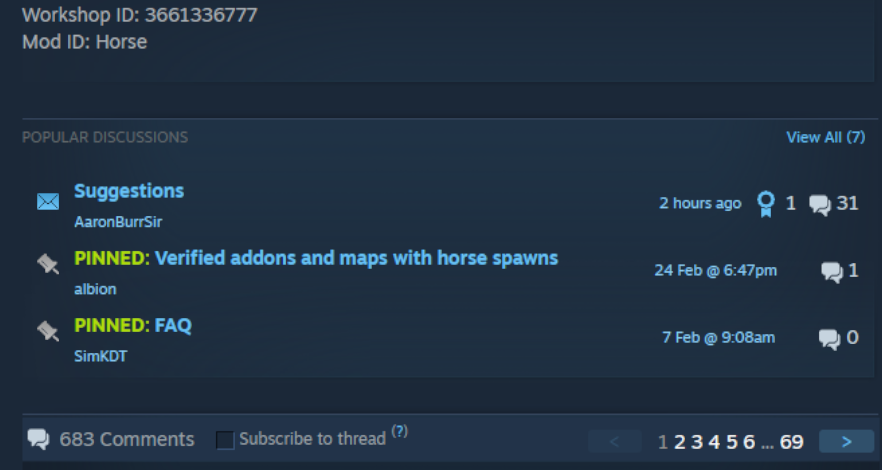
步骤 1 — 查找每个模组的 Workshop ID 和 Mod ID
您要安装的每个模组需要两个不同的标识符:
- Workshop ID — Steam Workshop URL 中的数字 ID,例如
https://steamcommunity.com/sharedfiles/filedetails/?id=2392987841 - Mod ID — 模组作者定义的内部 ID,可在 Workshop 页面的模组描述中找到,通常标注为 "Mod ID:" 或在模组的
mod.info文件中
在继续之前,记下每个模组的两个 ID。单个 Workshop 项目有时包含多个子模组,每个子模组都有自己的 Mod ID。
步骤 2 — 使用 Legion Hosting 模组管理工具(推荐)
构建模组列表最简单的方式是使用 Legion Hosting Zomboid 模组管理工具。它允许您搜索 Workshop、通过 URL 或 ID 添加模组,并自动生成正确格式的配置行,您只需粘贴到 GPanel 中即可。
- 前往 legionhosting.net/zomboid-mod-organizer.php。
- 按名称搜索模组或将 Steam Workshop URL 粘贴到搜索框中。
- 使用 Add 按钮将每个模组添加到列表中。
- 列表完成后,点击 Generate Config。该工具会输出适合您服务器版本的即用型
WorkshopItems和Mods行。 - 复制生成的行,然后转到步骤 4 将其粘贴到服务器设置中。
如果您更倾向于手动输入 ID,请继续步骤 3 以正确格式化它们。
步骤 3 — 正确格式化模组列表
WorkshopItems(所有版本格式相同)
WorkshopItems 行使用 分号 分隔 Workshop ID。B41 和 B42 格式相同:
WorkshopItems 行
WorkshopItems=2392987841;1550458773;2786383654
Mods — Build 42(B42)格式
B42 在每个 Mod ID 前使用 反斜杠前缀(\):
Mods 行(B42)
Mods=\ModID1;\ModID2;
DLMP 格式(B42)
某些配置使用 DLMP 格式,在单个字段中用反斜杠组合 Workshop ID 和 Mod ID:
DLMP 格式
2392987841\ModID1;1550458773\ModID2;2786383654\ModID3;
Mods 条目必须以反斜杠为前缀:\modID。不要使用正斜杠、逗号,也不要只使用不带反斜杠前缀的 Mod ID。
Mods — Build 41(B41)格式
B41 使用不带反斜杠前缀的纯分号分隔的 Mod ID:
Mods 行(B41)
Mods=ModID1;ModID2;ModID3
Mods 行以使用反斜杠前缀(\ModID)。旧的 B41 格式无法在 B42 服务器上正确加载模组。
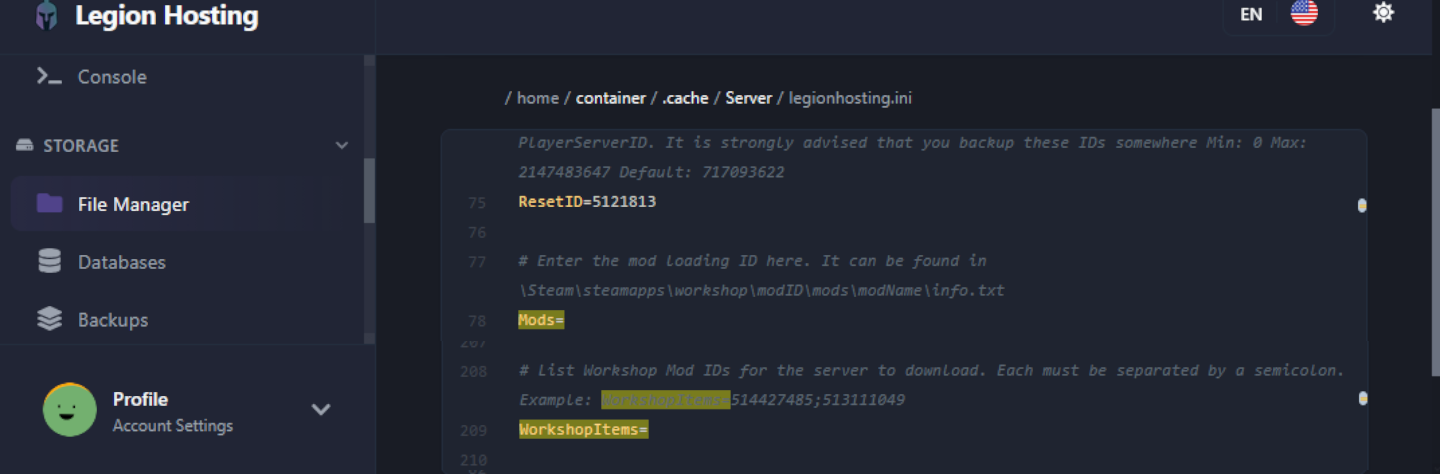
步骤 4 — 在服务器设置文件中应用模组列表
- 登录 GPanel 并选择您的 Project Zomboid 服务器。
- 确保服务器处于 Offline 状态。如需要请先停止服务器。
- 打开 File Manager 并导航到
/.cache/server/。 - 打开您的服务器设置文件——文件名为
<servername>.ini(例如servertest.ini)。 - 找到文件中的
WorkshopItems=和Mods=行。粘贴您在步骤 2 中生成或步骤 3 中格式化的值。 - 保存文件。
- 启动服务器。Steam Workshop 将在启动时自动开始下载。
步骤 5 — 逐步添加模组并测试
不要一次性添加全部所需的模组列表,尤其是在活跃的服务器上或处理大量模组集合时。建议:
- 每次添加不超过 3-5 个模组。
- 启动服务器并确认它达到 Running 状态,且您可以连接和游玩。
- 在添加下一批之前,检查 GPanel 控制台是否有任何错误消息或堆栈跟踪。
- 重复此过程,直到所有模组加载完毕且运行稳定。
这种方法在出现问题时更容易确定是哪个模组导致的。
安装非 Workshop 模组
如果您有不在 Steam Workshop 上的模组(以文件夹或 ZIP 文件形式下载),请通过 SFTP 将其上传到服务器的以下路径:
/.cache/mods/
将模组的文件夹(应包含 mod.info 文件)直接放置在 /.cache/mods/ 中。您可以使用 GPanel SFTP 选项卡中显示的 SFTP 凭据访问此目录。上传后,按步骤 4 中的说明将 Mod ID(来自模组的 mod.info 文件)添加到服务器配置中的 Mods= 行。非 Workshop 模组不需要 Workshop ID。
Authentic Z 兼容性说明
Authentic Z 是最受欢迎的 Project Zomboid 模组包之一,但它由许多子模组组成。每次只安装一个子模组,多人服务器推荐使用的子模组是:
Authentic Z - Current
不要在同一服务器上同时启用多个 Authentic Z 子模组。运行该系列中多个子模组会导致冲突,可能使服务器崩溃或损坏战利品表。如果您不确定哪个子模组处于活动状态,请检查配置中的 Mods= 行,确保只列出了 Authentic Z - Current(或您选择的单个子模组)。
验证
在使用新模组启动服务器后,确认它们已成功加载:
- 在 GPanel 中,打开 Console 选项卡并观察启动日志。查找引用每个模组加载的行——您应该会看到类似
[ModLoader] Loading mod: ModID的内容。 - 在游戏中连接到服务器并从主菜单打开 Mods 菜单(Esc → Mods)。已安装的模组应出现在列表中。
- 在控制台日志中搜索
STACK TRACE。如果没有出现,说明服务器启动正常。如果看到了,请注意跟踪顶部附近提到的模组——该模组很可能是问题的根源。 - 在游戏中四处走动,确认模组添加的内容(物品、建筑、僵尸)按预期出现。
故障排除
模组未加载 / 服务器启动但模组似乎未生效
- 验证
Mods行是否使用了正确的版本格式——B42 使用反斜杠前缀(\ModID),B41 使用纯 Mod ID。WorkshopItems格式两个版本相同。 - 确认
Mods=行中的 Mod ID 与模组 Workshop 描述或mod.info文件中显示的 ID 完全匹配。Mod ID 区分大小写。 - 检查
WorkshopItems和Mods字段是否都已保存——在 GPanel 中导航离开再返回,确认值已持久化。
Steam Workshop 下载失败 / 启动时模组未下载
如果服务器启动但 Workshop 模组似乎没有下载,Steam 缓存文件夹可能已损坏。修复方法:
- 在 GPanel 中停止服务器。
- 通过 SFTP 连接并导航到
/steamapps/workshop/。 - 删除整个
workshop/文件夹(或其内容)。 - 重新启动服务器。Steam 将从头重新下载所有 Workshop 项目。
WorldDictionaryException / 世界字典损坏
如果控制台日志显示 WorldDictionaryException 错误,说明世界字典已损坏——这可能在添加或移除引入新物品或地砖的模组时发生。
WorldDictionary.bin 可能会损坏存档中的物品 ID 和载具 ID。只有在服务器完全无法启动且没有其他选择时才执行此操作。请务必先备份您的存档文件夹。
如果必须尝试恢复:
- 在 GPanel 中停止服务器。
- 通过 SFTP 或 GPanel 备份功能备份整个存档文件夹。
- 通过 SFTP 连接并导航到
/.cache/saves/multiplayer/<YourWorldName>/。 - 删除
WorldDictionary.bin。 - 启动服务器。Project Zomboid 将在启动时重新生成字典。
- 在游戏中检查是否有损坏的物品或载具。如果世界严重损坏,请从步骤 2 中创建的备份进行恢复。
服务器启动时崩溃且控制台日志出现 STACK TRACE
启动后立即出现堆栈跟踪通常表示模组冲突或模组与当前版本不兼容。诊断方法:
- 在 GPanel 中,打开 Console 日志并搜索
STACK TRACE。 - 阅读跟踪上方的行,查找提到的模组文件名或 Mod ID——这通常是问题模组。
- 从
WorkshopItems和Mods行中移除该模组,保存并重启服务器。 - 如果移除后服务器正常启动,请在该模组的 Workshop 页面上查看是否有 B42 兼容更新或评论中的已知冲突说明。
您也可以通过 SFTP 打开完整的 debug.log 文件,路径为 /.cache/Logs/<date>_DebugLog-server.txt,以获取比 GPanel 控制台更详细的信息。
玩家连接时服务器崩溃
如果服务器运行正常但在玩家加入时崩溃,该玩家可能有与服务器冲突的客户端模组。请让玩家从游戏内 Mods 菜单禁用所有本地 Project Zomboid 模组,然后重新尝试连接。如果崩溃停止,玩家应逐个重新启用模组以找到冲突的模组。
模组已移除但服务器仍尝试加载
如果您从配置中删除了模组的 ID,但服务器在启动时仍引用它,Workshop 项目可能仍在缓存中。通过 SFTP 从 /steamapps/workshop/content/108600/<workshopID>/ 删除特定的 Workshop 项目文件夹,然后重启服务器。

