Ez az útmutató végigvezet a Steam Workshop modok telepítésén a Legion Hosting-on hosztolt Project Zomboid szervereden. Lefedi a B42 és B41 mod formátumokat, a Legion Hosting Mod Organizer eszközt, a nagy mod csomagok kompatibilitási megjegyzéseit, és a gyakori mod-okozta világ sérülések helyreállítását.
Előfeltételek
- Egy aktív Project Zomboid szerver a Legion Hosting-nál, elérhető a gpanel.legionhosting.net címen
- A szerverednek Offline állapotban kell lennie a mod beállítások szerkesztése előtt — először állítsd le a GPanel-ben
- A Steam Workshop ID(-k) és Mod ID(-k) minden telepíteni kívánt modhoz (megtalálhatók az egyes modok Steam Workshop oldalán)
- A jelenlegi világ mentésed biztonsági másolata (erősen ajánlott — lásd a fenti figyelmeztetést)
1. lépés — A Workshop ID és Mod ID megkeresése minden modhoz
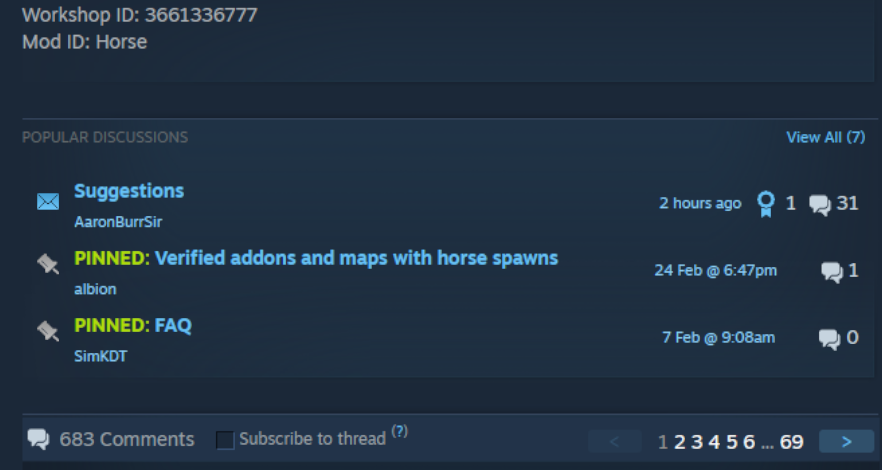
Minden telepíteni kívánt modhoz két külön azonosító szükséges:
- Workshop ID — a numerikus ID a Steam Workshop URL-ben, pl.
https://steamcommunity.com/sharedfiles/filedetails/?id=2392987841 - Mod ID — a mod szerző által meghatározott belső ID, megtalálható a mod leírásában a Workshop oldalon, általában "Mod ID:" formában vagy a mod
mod.infofájljában
Írd fel mindkét ID-t minden modhoz, mielőtt folytatnád. Egyetlen Workshop elem néha több al-modot tartalmaz, mindegyik saját Mod ID-val.
2. lépés — A Legion Hosting Mod Organizer használata (Ajánlott)
A mod lista összeállításának legegyszerűbb módja a Legion Hosting Zomboid Mod Organizer. Lehetővé teszi a Workshop keresését, modok hozzáadását URL vagy ID alapján, és automatikusan generálja a helyesen formázott konfigurációs sorokat, amelyeket be kell illesztened a GPanel-be.
- Menj a legionhosting.net/zomboid-mod-organizer.php oldalra.
- Keress modokat név alapján vagy illeszd be a Steam Workshop URL-t a keresőmezőbe.
- Add hozzá az egyes modokat a listádhoz az Add gombbal.
- Ha a listád kész, kattints a Generate Config gombra. Az eszköz használatra kész
WorkshopItemsésModssorokat ad ki, a szervered build verziójához formázva. - Másold ki a generált sorokat és folytasd a 4. lépéssel, hogy beilleszd őket a szerver beállításaidba.
Ha inkább manuálisan szeretnéd megadni az ID-kat, folytasd a 3. lépéssel a helyes formázáshoz a build verziódnak megfelelően.
3. lépés — A mod lista helyes formázása
WorkshopItems (minden buildnél azonos)
A WorkshopItems sor pontosvesszőt használ a Workshop ID-k elválasztására. Ez a formátum B41 és B42 esetén is azonos:
WorkshopItems line
WorkshopItems=2392987841;1550458773;2786383654
Mods — Build 42 (B42) formátum
A B42 fordított perjel előtagot (\) használ minden Mod ID előtt:
Mods line (B42)
Mods=\ModID1;\ModID2;
DLMP formátum (B42)
Egyes konfigurációk a DLMP formátumot használják, amely egyetlen mezőben kombinálja a Workshop ID-kat és Mod ID-kat fordított perjellel:
DLMP format
2392987841\ModID1;1550458773\ModID2;2786383654\ModID3;
Mods bejegyzéseket fordított perjellel kell előtagolni: \modID. Ne használj normál perjelet, vesszőt, vagy csak a Mod ID-t önmagában a fordított perjel előtag nélkül.
Mods — Build 41 (B41) formátum
A B41 egyszerű pontosvesszővel elválasztott Mod ID-kat használ fordított perjel előtag nélkül:
Mods line (B41)
Mods=ModID1;ModID2;ModID3
Mods sorodat a fordított perjel előtag (\ModID) használatára. A régi B41 formátum nem tölti be helyesen a modokat B42 szerveren.
4. lépés — A mod lista alkalmazása a szerver beállítási fájlban
- Jelentkezz be a GPanel-be és válaszd ki a Project Zomboid szerveredet.
- Győződj meg róla, hogy a szerver Offline. Állítsd le, ha szükséges.
- Nyisd meg a File Manager-t és navigálj a
/.cache/server/mappába. - Nyisd meg a szerver beállítási fájlodat — a neve
<szervername>.ini(pl.servertest.ini). - Keresd meg a
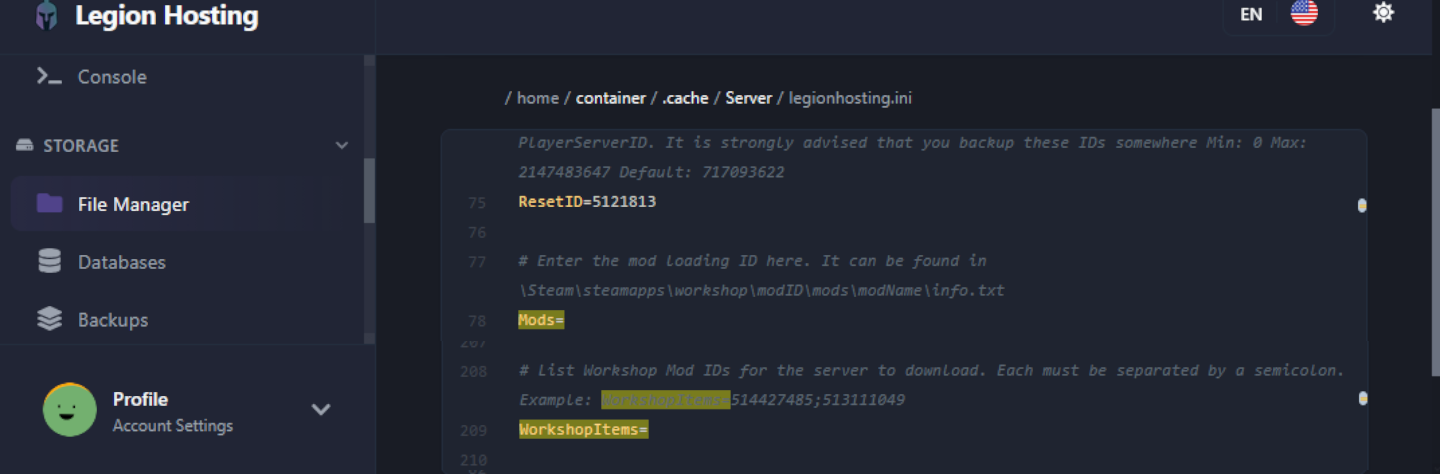
WorkshopItems=ésMods=sorokat a fájlban. Illeszd be a 2. lépésben generált vagy a 3. lépésben formázott értékeket. - Mentsd el a fájlt.
- Indítsd el a szervert. A Steam Workshop letöltések automatikusan megkezdődnek indításkor.
5. lépés — Modok fokozatos hozzáadása és tesztelése
Ne add hozzá az összes kívánt modot egyszerre, különösen aktív szerveren vagy nagy gyűjtemény esetén. Ehelyett:
- Egyszerre legfeljebb 3–5 modot adj hozzá.
- Indítsd el a szervert és erősítsd meg, hogy eléri a Running állapotot, és tudsz csatlakozni és játszani.
- Ellenőrizd a GPanel Console-t hibaüzenetek vagy stack trace-ek után, mielőtt a következő adagot hozzáadnád.
- Ismételd, amíg az összes mod betöltődik és stabilan működik.
Ez a megközelítés sokkal könnyebbé teszi annak azonosítását, melyik mod okozza a problémát, ha valami rosszul sül el.
Nem Workshop modok telepítése
Ha van egy modod, ami nincs a Steam Workshop-on (mappaként vagy ZIP fájlként letöltve), töltsd fel SFTP-n keresztül a szervered következő útvonalára:
/.cache/mods/
Helyezd a mod mappáját (amelynek tartalmaznia kell egy mod.info fájlt) közvetlenül a /.cache/mods/ könyvtárba. Ezt a könyvtárat a GPanel SFTP fülén megjelenő SFTP hitelesítő adatokkal érheted el. Feltöltés után add hozzá a Mod ID-t (a mod mod.info fájljából) a Mods= sorhoz a szerver konfigurációban, ahogy a 4. lépésben leírtak. Nem Workshop modoknál nem szükséges Workshop ID.
Authentic Z kompatibilitási megjegyzés
Az Authentic Z az egyik legnépszerűbb Project Zomboid mod csomag, de számos al-modból áll. Egyszerre csak egy al-modot telepíts, a többjátékos szerverekhez ajánlott al-mod pedig:
Authentic Z - Current
Ne engedélyezz egyszerre több Authentic Z al-modot ugyanazon a szerveren. Egynél több al-mod futtatása ebből a gyűjteményből olyan konfliktusokat okoz, amelyek összeomlaszthatják a szervert vagy megrongálhatják a zsákmánytáblákat. Ha nem vagy biztos benne, melyik al-mod aktív, ellenőrizd a Mods= sort a konfigurációdban, és győződj meg róla, hogy csak az Authentic Z - Current (vagy az egyetlen választott al-mod) van felsorolva.
Ellenőrzés
A szerver új modokkal történő elindítása után erősítsd meg, hogy sikeresen betöltődtek:
- A GPanel-ben nyisd meg a Console fület és figyeld az indítási naplót. Keress minden egyes mod betöltésére hivatkozó sorokat — valami ilyesmit kell látnod:
[ModLoader] Loading mod: ModIDminden telepített modnál. - Csatlakozz a szerverhez a játékban és nyisd meg a Mods menüt a főmenüből (Esc → Mods). A telepített modoknak meg kell jelenniük a listában.
- Keresd a Console naplóban a
STACK TRACEkifejezést. Ha nem jelenik meg, a szerver tisztán indult. Ha látsz egyet, jegyezd meg a trace tetejéhez közeli modot — az valószínűleg a probléma okozója. - Sétálj körbe a játékban és erősítsd meg, hogy a modok által hozzáadott tartalom (tárgyak, épületek, zombik) az elvártnak megfelelően jelenik meg.
Hibaelhárítás
A modok nem töltődnek be / a szerver elindul, de a modok inaktívnak tűnnek
- Ellenőrizd, hogy a
Modssor a helyes formátumot használja a buildedhez — fordított perjel előtag (\ModID) B42-höz, egyszerű Mod ID-k B41-hez. AWorkshopItemsformátum mindkét buildnél azonos. - Erősítsd meg, hogy a
Mods=sorban szereplő Mod ID pontosan megegyezik a mod Workshop leírásában vagymod.infofájljában megadott ID-val. A Mod ID-k kis- és nagybetű érzékenyek. - Ellenőrizd, hogy mind a
WorkshopItems, mind aModsmezők mentésre kerültek — navigálj el és vissza a GPanel-ben, hogy megerősítsd az értékek megmaradtak.
Steam Workshop letöltés sikertelen / modok nem töltődnek le indításkor
Ha a szerver elindul, de a Workshop modok nem tűnnek letöltődni, a Steam gyorsítótár mappa sérült lehet. A javításhoz:
- Állítsd le a szervert a GPanel-ben.
- Csatlakozz SFTP-n és navigálj a
/steamapps/workshop/mappába. - Töröld a teljes
workshop/mappát (vagy annak tartalmát). - Indítsd újra a szervert. A Steam az összes Workshop elemet újra letölti az elejétől.
WorldDictionaryException / világ szótár sérülés
Ha a Console naplóban WorldDictionaryException hiba jelenik meg, a világ szótár megsérült — ez történhet modok hozzáadásakor vagy eltávolításakor, amelyek új tárgyakat vagy csempéket vezetnek be.
WorldDictionary.bin törlése megrongálhatja a tárgy ID-kat és jármű ID-kat a mentésedben. Csak akkor tedd ezt, ha a szerver egyáltalán nem indul el és nincs más lehetőséged. Mindig készíts biztonsági mentést a mentés mappádról előtte.
Ha meg kell próbálnod a helyreállítást:
- Állítsd le a szervert a GPanel-ben.
- Készíts biztonsági mentést a teljes mentés mappádról SFTP-n vagy GPanel biztonsági mentéseken keresztül.
- Csatlakozz SFTP-n és navigálj a
/.cache/saves/multiplayer/<YourWorldName>/mappába. - Töröld a
WorldDictionary.binfájlt. - Indítsd el a szervert. A Project Zomboid újragenerálja a szótárt indításkor.
- Ellenőrizd a játékban a sérült tárgyakat vagy járműveket. Ha a világ súlyosan sérült, állítsd vissza a 2. lépésben készített biztonsági mentésből.
A szerver összeomlik indításkor STACK TRACE-szel a konzol naplóban
Egy stack trace közvetlenül az indítás után általában mod konfliktust vagy a jelenlegi build verzióddal nem kompatibilis modot jelez. A diagnosztizáláshoz:
- A GPanel-ben nyisd meg a Console naplót és keresd a
STACK TRACEkifejezést. - Olvasd el a trace feletti sorokat a megemlített mod fájlnévért vagy Mod ID-ért — ez általában a problémás mod.
- Távolítsd el azt a modot mind a
WorkshopItems, mind aModssorokból, mentsd el és indítsd újra a szervert. - Ha a szerver az eltávolítás után tisztán indul, ellenőrizd a mod Workshop oldalát B42-kompatibilis frissítésért vagy ismert konfliktus megjegyzésért a kommentekben.
A teljes debug.log fájlt is megnyithatod SFTP-n a /.cache/Logs/<date>_DebugLog-server.txt helyen, amely több részletet tartalmaz, mint amit a GPanel konzol mutat.
A szerver összeomlik, amikor meghatározott modokkal rendelkező játékosok csatlakoznak
Ha a szerver tisztán fut, de összeomlik, amikor egy játékos csatlakozik, a játékosnak lehetnek kliens-oldali modjai, amelyek konfliktusban állnak a szerverrel. Kérd meg a játékost, hogy tiltsa le az összes helyi Project Zomboid modját a játékon belüli Mods menüből, és próbáljon újra csatlakozni. Ha az összeomlás megszűnik, a játékosnak egyenként kellene újra engedélyeznie a modokat a konfliktust okozó mod megtalálásához.
Mod eltávolítva, de a szerver még mindig megpróbálja betölteni
Ha eltávolítottad egy mod ID-ját a konfigurációból, de a szerver még mindig hivatkozik rá indításkor, a Workshop elem még gyorsítótárazva lehet. Töröld a konkrét Workshop elem mappáját a /steamapps/workshop/content/108600/<workshopID>/ helyen SFTP-n keresztül, majd indítsd újra a szervert.

