
Acest ghid te conduce prin instalarea mod-urilor din Steam Workshop pe serverul tău Project Zomboid găzduit cu Legion Hosting. Acoperă formatele de mod B42 și B41, instrumentul Legion Hosting Mod Organizer, notele de compatibilitate pentru pachete mari de mod-uri și cum să recuperezi din corupția comună a lumii legată de mod-uri.
Cerințe Preliminare
- Un server Project Zomboid activ cu Legion Hosting, accesibil la gpanel.legionhosting.net
- Serverul tău trebuie să fie Offline înainte de a edita setările mod-urilor — oprește-l mai întâi în GPanel
- Workshop ID-urile și Mod ID-urile pentru fiecare mod pe care vrei să-l instalezi (găsite pe pagina Steam Workshop a fiecărui mod)
- O copie de rezervă a salvării tale curente a lumii (puternic recomandată — vezi avertismentul de mai sus)
Pasul 1 — Găsește Workshop ID-ul și Mod ID-ul pentru Fiecare Mod
Fiecare mod pe care vrei să-l instalezi necesită două identificatoare separate:
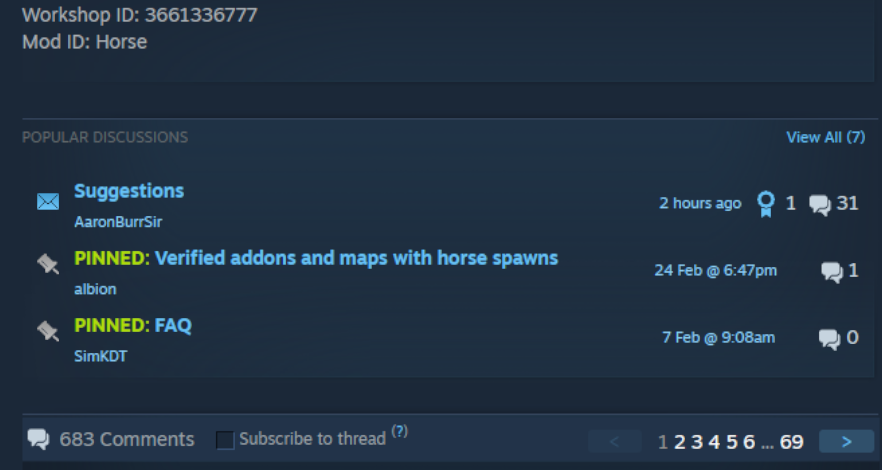
- Workshop ID — ID-ul numeric din URL-ul Steam Workshop, de ex.,
https://steamcommunity.com/sharedfiles/filedetails/?id=2392987841 - Mod ID — ID-ul intern definit de autorul mod-ului, găsit în descrierea mod-ului de pe pagina Workshop, de obicei listat ca „Mod ID:” sau în interiorul fișierului
mod.infoal mod-ului
Notează-ți ambele ID-uri pentru fiecare mod înainte de a continua. Un singur element Workshop conține uneori mai multe sub-mod-uri, fiecare cu propriul Mod ID.
Pasul 2 — Folosește Legion Hosting Mod Organizer (Recomandat)
Cea mai simplă modalitate de a-ți construi lista de mod-uri este Legion Hosting Zomboid Mod Organizer. Îți permite să cauți în Workshop, să adaugi mod-uri după URL sau ID și generează automat liniile de configurare formatate corect de care ai nevoie pentru a le lipi în GPanel.
- Mergi la legionhosting.net/zomboid-mod-organizer.php.
- Caută mod-uri după nume sau lipește un URL Steam Workshop în caseta de căutare.
- Adaugă fiecare mod în lista ta folosind butonul Add.
- Odată ce lista ta este completă, apasă Generate Config. Instrumentul produce linii
WorkshopItemsșiModsgata de utilizare, formatate pentru versiunea de build a serverului tău. - Copiază liniile generate și continuă la Pasul 4 pentru a le lipi în setările serverului tău.
Dacă preferi să introduci ID-urile manual, continuă cu Pasul 3 pentru a le formata corect pentru versiunea ta de build.
Pasul 3 — Formatează Lista de Mod-uri Corect
WorkshopItems (la fel pentru toate build-urile)
Linia WorkshopItems folosește un punct și virgulă pentru a separa Workshop ID-urile. Acest format este același atât pentru B41, cât și pentru B42:
Linia WorkshopItems
WorkshopItems=2392987841;1550458773;2786383654
Mods — Formatul Build 42 (B42)
B42 folosește un prefix backslash (\) înaintea fiecărui Mod ID:
Linia Mods (B42)
Mods=\ModID1;\ModID2;
Formatul DLMP (B42)
Unele configurații folosesc formatul DLMP, care combină Workshop ID-urile și Mod ID-urile cu un backslash într-un singur câmp:
Formatul DLMP
2392987841\ModID1;1550458773\ModID2;2786383654\ModID3;
Mods trebuie prefixate cu un backslash: \modID. Nu folosi slash-uri înainte, virgule sau doar Mod ID-ul singur fără prefixul backslash.
Mods — Formatul Build 41 (B41)
B41 folosește Mod ID-uri simple separate prin punct și virgulă, fără prefix backslash:
Linia Mods (B41)
Mods=ModID1;ModID2;ModID3
Mods pentru a folosi prefixul backslash (\ModID). Vechiul tău format B41 nu va încărca corect mod-urile pe un server B42.
Pasul 4 — Aplică Lista de Mod-uri în Fișierul de Setări al Serverului Tău
- Conectează-te la GPanel și selectează serverul tău Project Zomboid.
- Asigură-te că serverul este Offline. Oprește-l dacă este necesar.
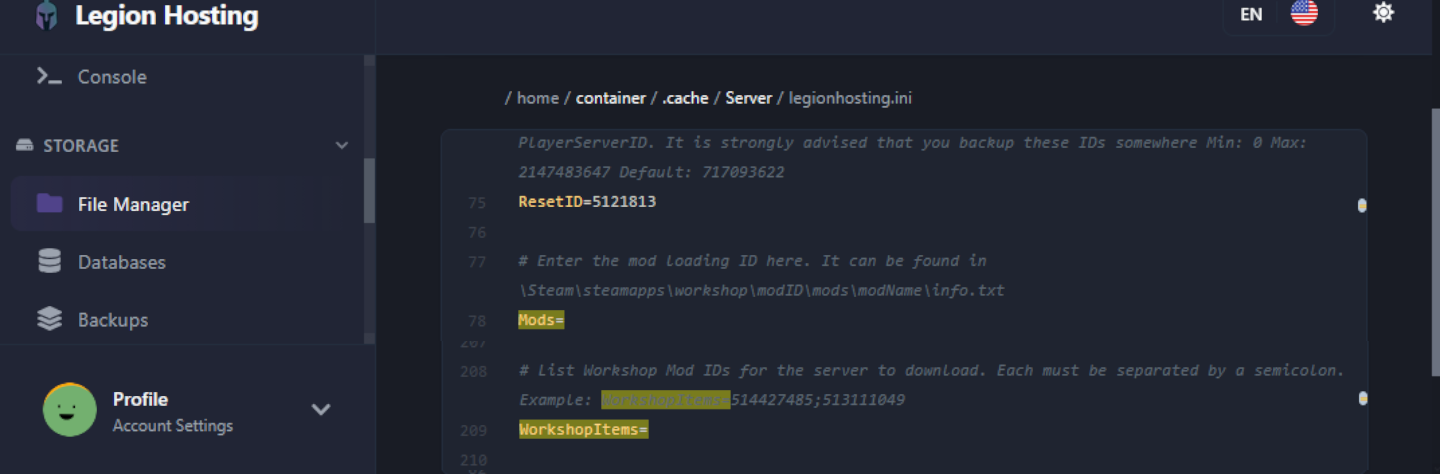
- Deschide File Manager și navighează la
/.cache/server/. - Deschide fișierul de setări al serverului tău — este denumit
<servername>.ini(de ex.,servertest.ini). - Găsește liniile
WorkshopItems=șiMods=din fișier. Lipește valorile pe care le-ai generat în Pasul 2 sau le-ai formatat în Pasul 3. - Salvează fișierul.
- Pornește serverul. Descărcările Steam Workshop vor începe automat la pornire.
Pasul 5 — Adaugă Mod-uri Treptat și Testează
Nu adăuga întreaga ta listă dorită de mod-uri deodată, în special pe un server activ sau când lucrezi cu o colecție mare. În schimb:
- Adaugă nu mai mult de 3–5 mod-uri o dată.
- Pornește serverul și confirmă că ajunge la starea Running și că te poți conecta și juca.
- Verifică Consola GPanel pentru orice mesaje de eroare sau urme de stivă înainte de a adăuga următorul lot.
- Repetă până când toate mod-urile sunt încărcate și stabile.
Această abordare face mult mai ușoară identificarea mod-ului care cauzează o problemă dacă ceva merge prost.
Instalarea Mod-urilor Non-Workshop
Dacă ai un mod care nu este pe Steam Workshop (descărcat ca folder sau fișier ZIP), încarcă-l prin SFTP la următoarea cale de pe serverul tău:
/.cache/mods/
Plasează folderul mod-ului (care ar trebui să conțină un fișier mod.info) direct în interiorul /.cache/mods/. Poți accesa acest director folosind datele de autentificare SFTP afișate în GPanel sub fila SFTP. După încărcare, adaugă Mod ID-ul (din fișierul mod.info al mod-ului) la linia Mods= din configurația serverului tău, așa cum este descris în Pasul 4. Nu este nevoie de Workshop ID pentru mod-urile non-Workshop.
Notă de Compatibilitate Authentic Z
Authentic Z este unul dintre cele mai populare pachete de mod-uri Project Zomboid, dar constă din multe sub-mod-uri. Instalează doar un sub-mod o dată, iar sub-mod-ul recomandat pentru serverele multiplayer este:
Authentic Z - Current
Nu activa mai multe sub-mod-uri Authentic Z simultan pe același server. Rularea a mai mult de un sub-mod din această colecție cauzează conflicte care pot bloca serverul sau corupe tabelele de loot. Dacă nu ești sigur care sub-mod este activ, verifică linia Mods= din configurația ta și asigură-te că doar Authentic Z - Current (sau singurul tău sub-mod ales) este listat.
Verificare
După pornirea serverului cu noile tale mod-uri, confirmă că s-au încărcat cu succes:
- În GPanel, deschide fila Console și urmărește jurnalul de pornire. Caută linii care fac referire la fiecare mod care este încărcat — ar trebui să vezi ceva de genul
[ModLoader] Loading mod: ModIDpentru fiecare mod instalat. - Conectează-te la server în joc și deschide meniul Mods din meniul principal (Esc → Mods). Mod-urile instalate ar trebui să apară în listă.
- Caută în jurnalul Consolei fraza
STACK TRACE. Dacă nu apare niciuna, serverul a pornit curat. Dacă vezi una, notează mod-ul menționat aproape de partea de sus a urmei — acel mod este cauza probabilă a problemei. - Plimbă-te în joc și confirmă că conținutul adăugat de mod (obiecte, clădiri, zombi) apare conform așteptărilor.
Depanare
Mod-urile nu se încarcă / serverul pornește dar mod-urile par inactive
- Verifică dacă linia
Modsfolosește formatul corect pentru build-ul tău — prefix backslash (\ModID) pentru B42, Mod ID-uri simple pentru B41. FormatulWorkshopItemseste același pentru ambele build-uri. - Confirmă că Mod ID-ul din linia
Mods=corespunde exact ID-ului afișat în descrierea Workshop a mod-ului sau în fișierulmod.info. Mod ID-urile sunt sensibile la majuscule. - Verifică dacă atât câmpurile
WorkshopItems, cât șiModssunt salvate — navighează în altă parte și înapoi în GPanel pentru a confirma că valorile au persistat.
Descărcarea Steam Workshop eșuează / mod-urile nu se descarcă la pornire
Dacă serverul pornește dar mod-urile Workshop nu par să se descarce, folderul cache Steam poate fi corupt. Pentru a remedia acest lucru:
- Oprește serverul în GPanel.
- Conectează-te prin SFTP și navighează la
/steamapps/workshop/. - Șterge întregul folder
workshop/(sau conținutul său). - Pornește serverul din nou. Steam va re-descărca toate elementele Workshop de la zero.
WorldDictionaryException / corupția dicționarului lumii
Dacă jurnalul Consolei afișează o eroare WorldDictionaryException, dicționarul lumii a devenit corupt — acest lucru se poate întâmpla la adăugarea sau eliminarea mod-urilor care introduc obiecte sau dale noi.
WorldDictionary.bin poate corupe ID-urile obiectelor și ID-urile vehiculelor din salvarea ta. Fă acest lucru doar dacă serverul nu pornește deloc și nu ai altă opțiune. Fă întotdeauna mai întâi o copie de rezervă a folderului de salvare.
Dacă trebuie să încerci recuperarea:
- Oprește serverul în GPanel.
- Fă o copie de rezervă a întregului folder de salvare prin SFTP sau GPanel Backups.
- Conectează-te prin SFTP și navighează la
/.cache/saves/multiplayer/<YourWorldName>/. - Șterge
WorldDictionary.bin. - Pornește serverul. Project Zomboid va regenera dicționarul la pornire.
- Verifică în joc obiectele sau vehiculele corupte. Dacă lumea este grav deteriorată, restaurează din copia de rezervă pe care ai creat-o la pasul 2.
Serverul se blochează la pornire cu STACK TRACE în jurnalul consolei
O urmă de stivă imediat după pornire indică de obicei un conflict de mod-uri sau un mod care este incompatibil cu versiunea ta de build curentă. Pentru a diagnostica:
- În GPanel, deschide jurnalul Console și caută
STACK TRACE. - Citește liniile de deasupra urmei pentru numele fișierului mod-ului sau Mod ID-ul menționat — acesta este de obicei mod-ul problemă.
- Elimină acel mod din ambele linii
WorkshopItemsșiMods, salvează și repornește serverul. - Dacă serverul pornește curat după eliminare, verifică pagina Workshop a mod-ului pentru o actualizare compatibilă cu B42 sau o notă cunoscută de conflict în comentarii.
Poți deschide, de asemenea, fișierul complet debug.log prin SFTP la /.cache/Logs/<date>_DebugLog-server.txt pentru mai multe detalii decât afișează consola GPanel.
Serverul se blochează când jucătorii cu mod-uri specifice se conectează
Dacă serverul rulează curat dar se blochează când un jucător se alătură, jucătorul poate avea mod-uri pe partea de client care intră în conflict cu serverul. Cere-i jucătorului să dezactiveze toate mod-urile sale locale Project Zomboid din meniul Mods din joc și să încerce să se conecteze din nou. Dacă blocarea se oprește, jucătorul ar trebui să reactiveze mod-urile câte unul pentru a găsi mod-ul conflictual.
Mod-ul a fost eliminat dar serverul încă încearcă să-l încarce
Dacă ai eliminat ID-ul unui mod din configurație dar serverul încă îl referențiază la pornire, elementul Workshop poate fi încă în cache. Șterge folderul specific al elementului Workshop din /steamapps/workshop/content/108600/<workshopID>/ prin SFTP, apoi repornește serverul.

