Ovaj vodič vas vodi kroz instalaciju Steam Workshop modova na vaš Project Zomboid server hostiran kod Legion Hosting. Pokriva B42 i B41 formate modova, Legion Hosting Mod Organizer alat, napomene o kompatibilnosti za velike kolekcije modova i kako se oporaviti od uobičajene korupcije svijeta uzrokovane modovima.
Preduvjeti
- Aktivan Project Zomboid server s Legion Hosting, dostupan na gpanel.legionhosting.net
- Vaš server mora biti Offline prije uređivanja postavki modova — prvo ga zaustavite u GPanel
- Steam Workshop ID(-ovi) i Mod ID(-ovi) za svaki mod koji želite instalirati (nalaze se na Steam Workshop stranici svakog moda)
- Sigurnosna kopija vašeg trenutnog spremanja svijeta (preporučuje se — pogledajte upozorenje iznad)
Korak 1 — Pronađite Workshop ID i Mod ID za svaki mod
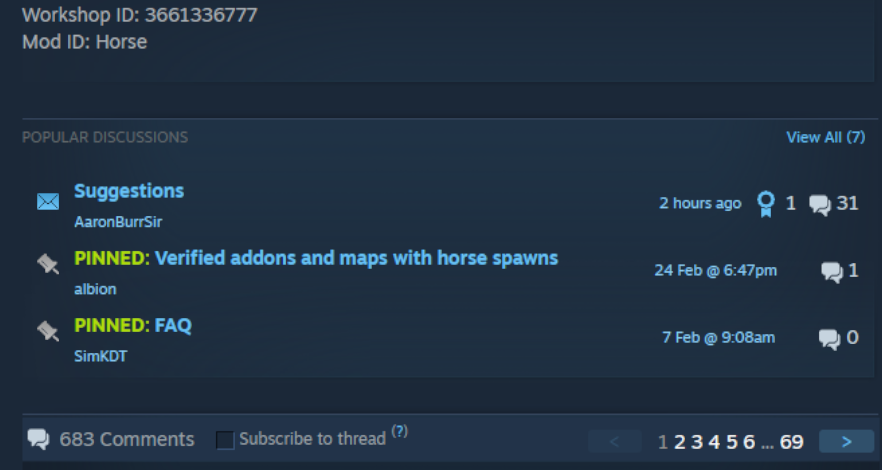
Svaki mod koji želite instalirati zahtijeva dva odvojena identifikatora:
- Workshop ID — numerički ID u URL-u Steam Workshopa, npr.
https://steamcommunity.com/sharedfiles/filedetails/?id=2392987841 - Mod ID — interni ID koji je definirao autor moda, nalazi se u opisu moda na Workshop stranici, obično naveden kao "Mod ID:" ili unutar datoteke
mod.infomoda
Zapišite oba ID-a za svaki mod prije nastavka. Jedna Workshop stavka ponekad sadrži više pod-modova, svaki sa svojim Mod ID-om.
Korak 2 — Koristite Legion Hosting Mod Organizer (preporučeno)
Najlakši način za izgradnju popisa modova je Legion Hosting Zomboid Mod Organizer. Omogućuje vam pretraživanje Workshopa, dodavanje modova putem URL-a ili ID-a i automatski generira ispravno formatirane konfiguracijske linije koje trebate zalijepiti u GPanel.
- Idite na legionhosting.net/zomboid-mod-organizer.php.
- Pretražite modove po nazivu ili zalijepite Steam Workshop URL u polje za pretraživanje.
- Dodajte svaki mod na svoj popis koristeći gumb Add.
- Kada je vaš popis gotov, kliknite Generate Config. Alat generira gotove
WorkshopItemsiModslinije formatirane za verziju builda vašeg servera. - Kopirajte generirane linije i nastavite na Korak 4 kako biste ih zalijepili u postavke servera.
Ako preferirate ručno unošenje ID-ova, nastavite s Korakom 3 za ispravno formatiranje za vašu verziju builda.
Korak 3 — Ispravno formatirajte popis modova
WorkshopItems (isto za sve buildove)
Linija WorkshopItems koristi točku sa zarezom za odvajanje Workshop ID-ova. Ovaj format je isti za B41 i B42:
WorkshopItems linija
WorkshopItems=2392987841;1550458773;2786383654
Mods — Build 42 (B42) format
B42 koristi prefiks obrnute kose crte (\) prije svakog Mod ID-a:
Mods linija (B42)
Mods=\ModID1;\ModID2;
DLMP format (B42)
Neke konfiguracije koriste DLMP format koji kombinira Workshop ID-ove i Mod ID-ove s obrnutom kosom crtom u jednom polju:
DLMP format
2392987841\ModID1;1550458773\ModID2;2786383654\ModID3;
Mods moraju imati prefiks obrnute kose crte: \modID. Nemojte koristiti kose crte unaprijed, zareze ili samo Mod ID bez prefiksa obrnute kose crte.
Mods — Build 41 (B41) format
B41 koristi obične Mod ID-ove odvojene točkom sa zarezom bez prefiksa obrnute kose crte:
Mods linija (B41)
Mods=ModID1;ModID2;ModID3
Mods liniju kako biste koristili prefiks obrnute kose crte (\ModID). Vaš stari B41 format neće ispravno učitati modove na B42 serveru.
Korak 4 — Primijenite popis modova u datoteci postavki servera
- Prijavite se na GPanel i odaberite svoj Project Zomboid server.
- Provjerite je li server Offline. Zaustavite ga ako je potrebno.
- Otvorite File Manager i navigirajte do
/.cache/server/. - Otvorite datoteku postavki servera — naziva se
<servername>.ini(npr.servertest.ini). - Pronađite linije
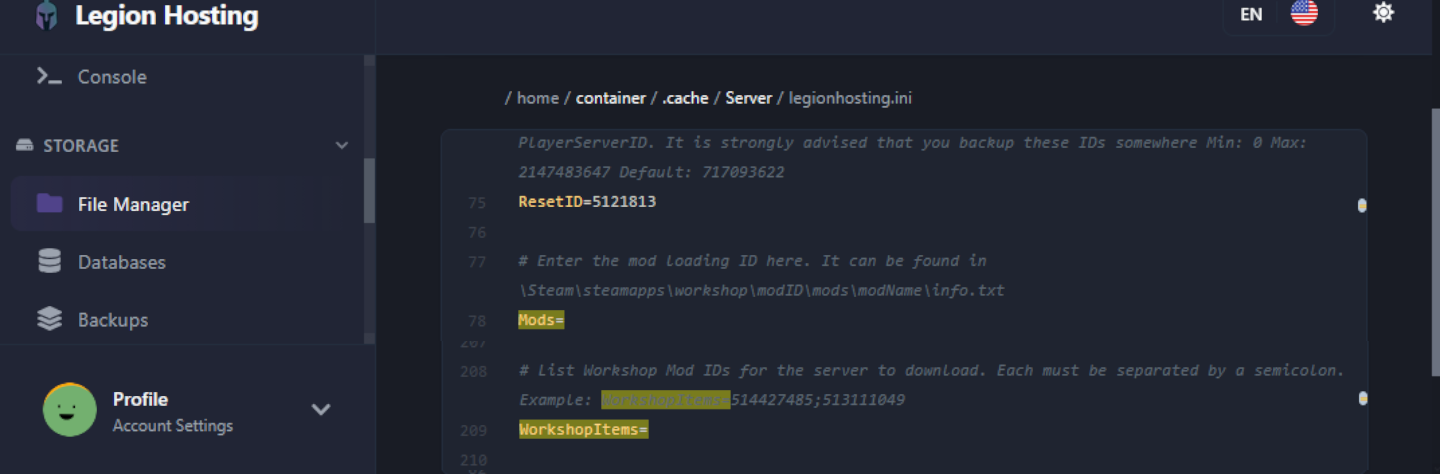
WorkshopItems=iMods=u datoteci. Zalijepite vrijednosti koje ste generirali u Koraku 2 ili formatirali u Koraku 3. - Spremite datoteku.
- Pokrenite server. Steam Workshop preuzimanja započet će automatski pri pokretanju.
Korak 5 — Dodajte modove postupno i testirajte
Nemojte dodavati cijeli željeni popis modova odjednom, posebno na aktivnom serveru ili kada radite s velikom kolekcijom. Umjesto toga:
- Dodajte najviše 3–5 modova odjednom.
- Pokrenite server i potvrdite da dosegne status Running te da se možete spojiti i igrati.
- Provjerite GPanel konzolu za poruke o greškama ili stack traceove prije dodavanja sljedeće grupe.
- Ponavljajte dok svi modovi nisu učitani i stabilni.
Ovaj pristup znatno olakšava identifikaciju moda koji uzrokuje problem ako nešto pođe po krivu.
Instalacija modova izvan Workshopa
Ako imate mod koji nije na Steam Workshopu (preuzet kao mapa ili ZIP datoteka), prenesite ga putem SFTP na sljedeću putanju na vašem serveru:
/.cache/mods/
Stavite mapu moda (koja bi trebala sadržavati datoteku mod.info) izravno unutar /.cache/mods/. Ovom direktoriju možete pristupiti koristeći SFTP vjerodajnice prikazane u GPanel pod karticom SFTP. Nakon prijenosa, dodajte Mod ID (iz datoteke mod.info moda) u liniju Mods= u konfiguraciji servera kako je opisano u Koraku 4. Workshop ID nije potreban za modove izvan Workshopa.
Napomena o kompatibilnosti Authentic Z
Authentic Z je jedan od najpopularnijih paketa modova za Project Zomboid, ali se sastoji od mnogo pod-modova. Instalirajte samo jedan pod-mod odjednom, a preporučeni pod-mod za multiplayer servere je:
Authentic Z - Current
Nemojte istovremeno omogućiti više Authentic Z pod-modova na istom serveru. Pokretanje više od jednog pod-moda iz ove kolekcije uzrokuje konflikte koji mogu srušiti server ili oštetiti tablice plijena. Ako niste sigurni koji je pod-mod aktivan, provjerite liniju Mods= u svojoj konfiguraciji i osigurajte da je naveden samo Authentic Z - Current (ili vaš pojedinačno odabrani pod-mod).
Provjera
Nakon pokretanja servera s vašim novim modovima, potvrdite da su se uspješno učitali:
- U GPanel otvorite karticu Console i pratite zapisnik pokretanja. Tražite linije koje referenciraju učitavanje svakog moda — trebali biste vidjeti nešto poput
[ModLoader] Loading mod: ModIDza svaki instalirani mod. - Spojite se na server u igri i otvorite izbornik Mods iz glavnog izbornika (Esc → Mods). Instalirani modovi trebali bi se pojaviti na popisu.
- Pretražite zapisnik konzole za frazu
STACK TRACE. Ako se ne pojavi, server se pokrenuo čisto. Ako ga vidite, zabilježite mod spomenut blizu vrha tracea — taj mod je vjerojatni uzrok problema. - Prošetajte u igri i potvrdite da se sadržaj dodan modovima (predmeti, zgrade, zombiji) pojavljuje kako se očekuje.
Rješavanje problema
Modovi se ne učitavaju / server se pokreće, ali modovi izgledaju neaktivno
- Provjerite koristi li linija
Modsispravan format za vaš build — prefiks obrnute kose crte (\ModID) za B42, obični Mod ID-ovi za B41. FormatWorkshopItemsje isti za oba builda. - Potvrdite da Mod ID u liniji
Mods=točno odgovara ID-u prikazanom u opisu moda na Workshopu ili u datotecimod.info. Mod ID-ovi razlikuju velika i mala slova. - Provjerite jesu li oba polja
WorkshopItemsiModsspremljena — navigirajte izvan stranice i natrag u GPanel kako biste potvrdili da su se vrijednosti zadržale.
Steam Workshop preuzimanje ne uspijeva / modovi se ne preuzimaju pri pokretanju
Ako se server pokrene, ali se čini da se Workshop modovi ne preuzimaju, mapa Steam predmemorije može biti oštećena. Za popravak:
- Zaustavite server u GPanel.
- Spojite se putem SFTP i navigirajte do
/steamapps/workshop/. - Izbrišite cijelu mapu
workshop/(ili njezin sadržaj). - Ponovno pokrenite server. Steam će ponovo preuzeti sve Workshop stavke od početka.
WorldDictionaryException / korupcija rječnika svijeta
Ako zapisnik konzole prikazuje grešku WorldDictionaryException, rječnik svijeta je oštećen — to se može dogoditi pri dodavanju ili uklanjanju modova koji uvode nove predmete ili pločice.
WorldDictionary.bin može oštetiti ID-ove predmeta i vozila u vašem spremanju. Učinite to samo ako se server uopće ne pokreće i nemate drugu opciju. Uvijek prvo napravite sigurnosnu kopiju mape spremanja.
Ako morate pokušati oporavak:
- Zaustavite server u GPanel.
- Napravite sigurnosnu kopiju cijele mape spremanja putem SFTP ili GPanel sigurnosnih kopija.
- Spojite se putem SFTP i navigirajte do
/.cache/saves/multiplayer/<YourWorldName>/. - Izbrišite
WorldDictionary.bin. - Pokrenite server. Project Zomboid će regenerirati rječnik pri pokretanju.
- Provjerite u igri ima li oštećenih predmeta ili vozila. Ako je svijet ozbiljno oštećen, vratite iz sigurnosne kopije koju ste izradili u koraku 2.
Server se ruši pri pokretanju sa STACK TRACE u zapisniku konzole
Stack trace odmah nakon pokretanja obično ukazuje na konflikt modova ili mod koji nije kompatibilan s vašom trenutnom verzijom builda. Za dijagnozu:
- U GPanel otvorite zapisnik Console i pretražite
STACK TRACE. - Pročitajte linije iznad tracea za naziv datoteke moda ili Mod ID koji se spominje — to je obično problematičan mod.
- Uklonite taj mod iz linija
WorkshopItemsiMods, spremite i ponovno pokrenite server. - Ako se server pokrene čisto nakon uklanjanja, provjerite Workshop stranicu moda za ažuriranje kompatibilno s B42 ili poznatu napomenu o konfliktu u komentarima.
Također možete otvoriti punu datoteku debug.log putem SFTP na /.cache/Logs/<date>_DebugLog-server.txt za više detalja nego što GPanel konzola prikazuje.
Server se ruši kada se spoje igrači s određenim modovima
Ako server radi čisto, ali se ruši kada se igrač pridruži, igrač može imati modove na klijentskoj strani koji su u konfliktu sa serverom. Zamolite igrača da onemogući sve svoje lokalne Project Zomboid modove iz izbornika Mods u igri i pokuša se ponovno spojiti. Ako se rušenje zaustavi, igrač treba ponovno omogućiti modove jedan po jedan kako bi pronašao konfliktni mod.
Mod je uklonjen, ali server ga i dalje pokušava učitati
Ako ste uklonili ID moda iz konfiguracije, ali server ga i dalje referencira pri pokretanju, Workshop stavka može još uvijek biti u predmemoriji. Izbrišite specifičnu mapu Workshop stavke iz /steamapps/workshop/content/108600/<workshopID>/ putem SFTP, zatim ponovno pokrenite server.

