Это руководство проведёт вас через установку модов Steam Workshop на вашем сервере Project Zomboid, размещённом на Legion Hosting. Оно охватывает форматы модов B42 и B41, инструмент Legion Hosting Mod Organizer, заметки о совместимости для больших наборов модов и как восстановиться от распространённого повреждения мира, связанного с модами.
Предварительные требования
- Активный сервер Project Zomboid с Legion Hosting, доступный по адресу gpanel.legionhosting.net
- Ваш сервер должен быть Offline перед редактированием настроек модов — сначала остановите его в GPanel
- Steam Workshop ID и Mod ID для каждого мода, который вы хотите установить (находятся на странице Steam Workshop каждого мода)
- Резервная копия вашего текущего сохранения мира (настоятельно рекомендуется — см. предупреждение выше)
Шаг 1 — Найдите Workshop ID и Mod ID для каждого мода
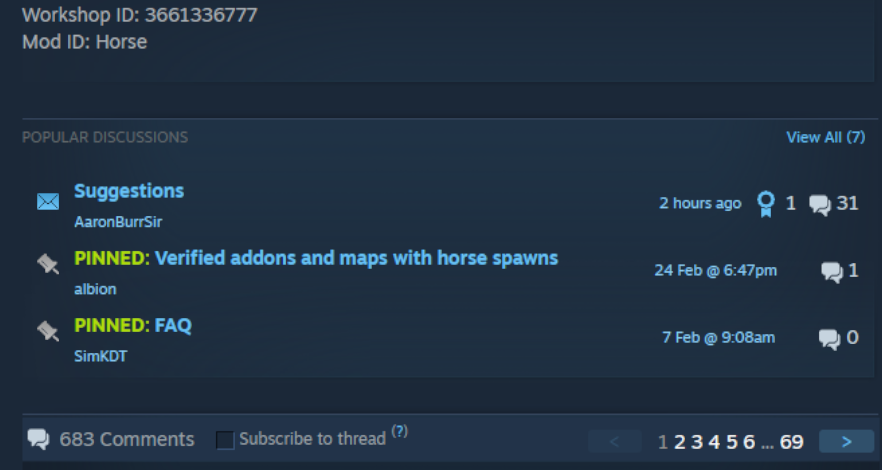
Каждый мод, который вы хотите установить, требует двух отдельных идентификаторов:
- Workshop ID — числовой ID в URL Steam Workshop, например,
https://steamcommunity.com/sharedfiles/filedetails/?id=2392987841 - Mod ID — внутренний ID, определённый автором мода, находится в описании мода на странице Workshop, обычно указан как "Mod ID:" или внутри файла
mod.infoмода
Запишите оба ID для каждого мода, прежде чем продолжить. Один элемент Workshop иногда содержит несколько суб-модов, каждый со своим собственным Mod ID.
Шаг 2 — Используйте Legion Hosting Mod Organizer (рекомендуется)
Самый простой способ составить список модов — это Legion Hosting Zomboid Mod Organizer. Он позволяет искать в Workshop, добавлять моды по URL или ID и автоматически генерирует правильно отформатированные строки конфигурации, которые нужно вставить в GPanel.
- Перейдите на legionhosting.net/zomboid-mod-organizer.php.
- Ищите моды по имени или вставьте URL Steam Workshop в поле поиска.
- Добавьте каждый мод в ваш список с помощью кнопки Add.
- Когда ваш список будет завершён, нажмите Generate Config. Инструмент выводит готовые к использованию строки
WorkshopItemsиMods, отформатированные для версии сборки вашего сервера. - Скопируйте сгенерированные строки и перейдите к Шагу 4, чтобы вставить их в настройки вашего сервера.
Если вы предпочитаете вводить ID вручную, продолжите с Шага 3, чтобы правильно отформатировать их для версии вашей сборки.
Шаг 3 — Правильно отформатируйте список модов
WorkshopItems (одинаково для всех сборок)
Строка WorkshopItems использует точку с запятой для разделения Workshop ID. Этот формат одинаков как для B41, так и для B42:
Строка WorkshopItems
WorkshopItems=2392987841;1550458773;2786383654
Mods — формат Build 42 (B42)
B42 использует префикс обратной косой черты (\) перед каждым Mod ID:
Строка Mods (B42)
Mods=\ModID1;\ModID2;
Формат DLMP (B42)
Некоторые конфигурации используют формат DLMP, который объединяет Workshop ID и Mod ID с обратной косой чертой в одном поле:
Формат DLMP
2392987841\ModID1;1550458773\ModID2;2786383654\ModID3;
Mods должны иметь префикс обратной косой черты: \modID. Не используйте прямые косые черты, запятые или только Mod ID без префикса обратной косой черты.
Mods — формат Build 41 (B41)
B41 использует простые Mod ID, разделённые точкой с запятой, без префикса обратной косой черты:
Строка Mods (B41)
Mods=ModID1;ModID2;ModID3
Mods для использования префикса обратной косой черты (\ModID). Ваш старый формат B41 не будет правильно загружать моды на сервере B42.
Шаг 4 — Примените список модов в файле настроек вашего сервера
- Войдите в GPanel и выберите ваш сервер Project Zomboid.
- Убедитесь, что сервер Offline. Остановите его при необходимости.
- Откройте File Manager и перейдите к
/.cache/server/. - Откройте файл настроек вашего сервера — он называется
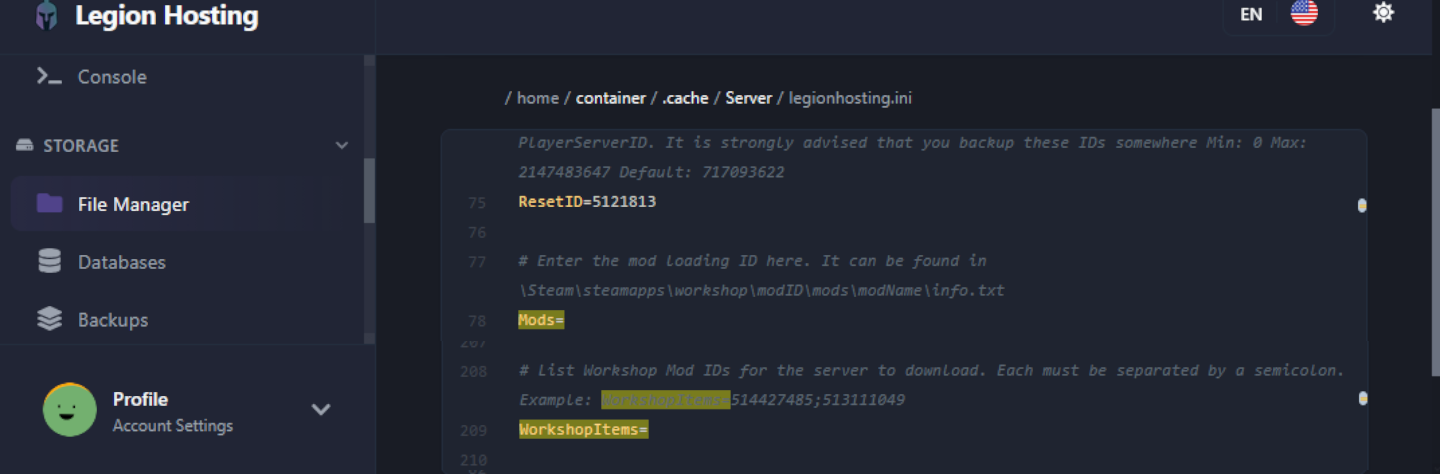
<servername>.ini(например,servertest.ini). - Найдите строки
WorkshopItems=иMods=в файле. Вставьте значения, которые вы сгенерировали на Шаге 2 или отформатировали на Шаге 3. - Сохраните файл.
- Запустите сервер. Загрузки Steam Workshop начнутся автоматически при запуске.
Шаг 5 — Добавляйте моды постепенно и тестируйте
Не добавляйте весь желаемый список модов сразу, особенно на активном сервере или при работе с большой коллекцией. Вместо этого:
- Добавляйте не более 3–5 модов за раз.
- Запустите сервер и подтвердите, что он достигает статуса Running и что вы можете подключиться и играть.
- Проверьте консоль GPanel на наличие любых сообщений об ошибках или трассировок стека перед добавлением следующей партии.
- Повторяйте, пока все моды не будут загружены и стабильны.
Этот подход значительно упрощает определение того, какой мод вызывает проблему, если что-то пойдёт не так.
Установка модов не из Workshop
Если у вас есть мод, которого нет в Steam Workshop (загруженный как папка или ZIP-файл), загрузите его через SFTP по следующему пути на вашем сервере:
/.cache/mods/
Поместите папку мода (которая должна содержать файл mod.info) непосредственно внутрь /.cache/mods/. Вы можете получить доступ к этому каталогу, используя учётные данные SFTP, показанные в GPanel на вкладке SFTP. После загрузки добавьте Mod ID (из файла mod.info мода) в строку Mods= в конфигурации вашего сервера, как описано в Шаге 4. Для модов не из Workshop Workshop ID не нужен.
Заметка о совместимости Authentic Z
Authentic Z — один из самых популярных наборов модов Project Zomboid, но он состоит из множества суб-модов. Устанавливайте только один суб-мод за раз, и рекомендуемый суб-мод для многопользовательских серверов:
Authentic Z - Current
Не включайте несколько суб-модов Authentic Z одновременно на одном сервере. Запуск более одного суб-мода из этой коллекции вызывает конфликты, которые могут привести к сбою сервера или повреждению таблиц лута. Если вы не уверены, какой суб-мод активен, проверьте строку Mods= в вашей конфигурации и убедитесь, что в списке указан только Authentic Z - Current (или ваш единственный выбранный суб-мод).
Проверка
После запуска сервера с вашими новыми модами подтвердите, что они успешно загрузились:
- В GPanel откройте вкладку Console и наблюдайте за журналом запуска. Ищите строки, ссылающиеся на загрузку каждого мода — вы должны увидеть что-то вроде
[ModLoader] Loading mod: ModIDдля каждого установленного мода. - Подключитесь к серверу в игре и откройте меню Mods из главного меню (Esc → Mods). Установленные моды должны появиться в списке.
- Найдите в журнале консоли фразу
STACK TRACE. Если она не появляется, сервер запустился без проблем. Если вы видите её, обратите внимание на мод, упомянутый ближе к началу трассировки — этот мод является вероятной причиной проблемы. - Походите по игре и подтвердите, что добавленный модами контент (предметы, здания, зомби) появляется как ожидается.
Устранение неполадок
Моды не загружаются / сервер запускается, но моды кажутся неактивными
- Проверьте, что строка
Modsиспользует правильный формат для вашей сборки — префикс обратной косой черты (\ModID) для B42, простые Mod ID для B41. ФорматWorkshopItemsодинаков для обеих сборок. - Подтвердите, что Mod ID в строке
Mods=точно соответствует ID, показанному в описании мода Workshop или файлеmod.info. Mod ID чувствительны к регистру. - Проверьте, что оба поля
WorkshopItemsиModsсохранены — перейдите в другое место и обратно в GPanel, чтобы подтвердить, что значения сохранились.
Сбой загрузки Steam Workshop / моды не загружаются при запуске
Если сервер запускается, но моды Workshop не загружаются, папка кэша Steam может быть повреждена. Чтобы исправить это:
- Остановите сервер в GPanel.
- Подключитесь через SFTP и перейдите к
/steamapps/workshop/. - Удалите всю папку
workshop/(или её содержимое). - Запустите сервер снова. Steam заново загрузит все элементы Workshop с нуля.
WorldDictionaryException / повреждение словаря мира
Если в журнале консоли отображается ошибка WorldDictionaryException, словарь мира был повреждён — это может произойти при добавлении или удалении модов, которые вводят новые предметы или тайлы.
WorldDictionary.bin может повредить ID предметов и ID транспортных средств в вашем сохранении. Делайте это только если сервер вообще не запускается и у вас нет другого варианта. Всегда сначала делайте резервную копию вашей папки сохранения.
Если вы должны попытаться восстановить:
- Остановите сервер в GPanel.
- Сделайте резервную копию всей вашей папки сохранения через SFTP или GPanel Backups.
- Подключитесь через SFTP и перейдите к
/.cache/saves/multiplayer/<YourWorldName>/. - Удалите
WorldDictionary.bin. - Запустите сервер. Project Zomboid восстановит словарь при запуске.
- Проверьте в игре наличие повреждённых предметов или транспортных средств. Если мир серьёзно повреждён, восстановите из резервной копии, которую вы создали на шаге 2.
Сервер падает при запуске с STACK TRACE в журнале консоли
Трассировка стека сразу после запуска обычно указывает на конфликт модов или мод, несовместимый с вашей текущей версией сборки. Чтобы диагностировать:
- В GPanel откройте журнал Console и найдите
STACK TRACE. - Прочитайте строки над трассировкой для имени файла мода или Mod ID, упомянутого там — это обычно проблемный мод.
- Удалите этот мод из строк
WorkshopItemsиMods, сохраните и перезапустите сервер. - Если сервер запускается без проблем после удаления, проверьте страницу мода в Workshop на наличие обновления, совместимого с B42, или известной заметки о конфликте в комментариях.
Вы также можете открыть полный файл debug.log через SFTP по адресу /.cache/Logs/<date>_DebugLog-server.txt для получения более подробной информации, чем показывает консоль GPanel.
Сервер падает, когда подключаются игроки с определёнными модами
Если сервер работает без проблем, но падает при входе игрока, у игрока могут быть клиентские моды, которые конфликтуют с сервером. Попросите игрока отключить все его локальные моды Project Zomboid из внутриигрового меню Mods и попробовать подключиться снова. Если сбой прекратится, игроку следует повторно включать моды по одному, чтобы найти конфликтующий мод.
Мод удалён, но сервер всё ещё пытается его загрузить
Если вы удалили ID мода из конфигурации, но сервер всё ещё ссылается на него при запуске, элемент Workshop может всё ещё быть кэширован. Удалите конкретную папку элемента Workshop из /steamapps/workshop/content/108600/<workshopID>/ через SFTP, затем перезапустите сервер.

