Bu təlimat Legion Hosting ilə yerləşdirilmiş Project Zomboid serverinizə Steam Workshop modlarını quraşdırmağı izah edir. B42 və B41 mod formatlarını, Legion Hosting Mod Organizer alətini, böyük mod paketləri üçün uyğunluq qeydlərini və modla bağlı dünya pozulmalarından bərpa olmağı əhatə edir.
İlkin Tələblər
- Legion Hosting ilə aktiv Project Zomboid serveri, gpanel.legionhosting.net ünvanından əlçatandır
- Mod parametrlərini redaktə etməzdən əvvəl serveriniz Offline olmalıdır — əvvəlcə GPanel-dən dayandırın
- Quraşdırmaq istədiyiniz hər bir mod üçün Steam Workshop ID(lər) və Mod ID(lər) (hər modun Steam Workshop səhifəsində tapıla bilər)
- Cari dünya saxlamanızın yedəyi (şiddətlə tövsiyə olunur — yuxarıdakı xəbərdarlığa baxın)
Addım 1 — Hər Mod Üçün Workshop ID və Mod ID-ni Tapın
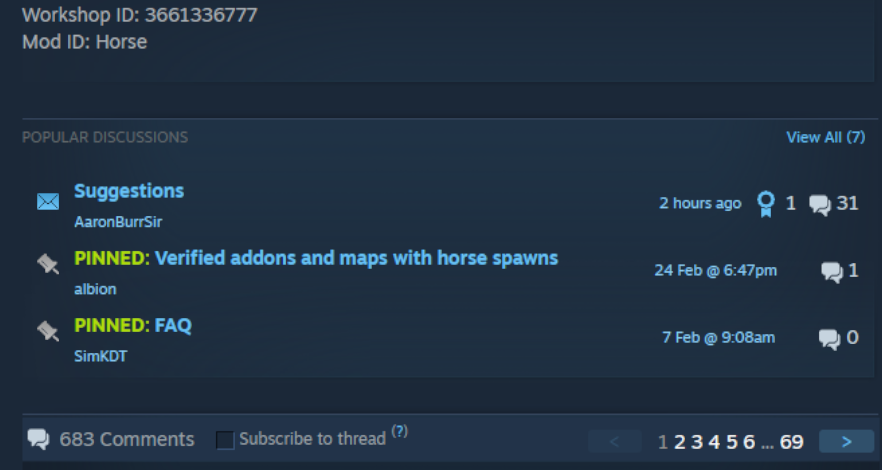
Quraşdırmaq istədiyiniz hər bir mod üçün iki ayrı identifikator lazımdır:
- Workshop ID — Steam Workshop URL-indəki rəqəmsal ID, məsələn,
https://steamcommunity.com/sharedfiles/filedetails/?id=2392987841 - Mod ID — mod müəllifi tərəfindən müəyyən edilmiş daxili ID, Workshop səhifəsindəki modun təsvirində tapılır, adətən "Mod ID:" kimi göstərilir və ya modun
mod.infofaylının içindədir
Davam etməzdən əvvəl hər mod üçün hər iki ID-ni qeyd edin. Bir Workshop elementi bəzən hər birinin öz Mod ID-si olan bir neçə alt-mod ehtiva edir.
Addım 2 — Legion Hosting Mod Organizer İstifadə Edin (Tövsiyə Olunur)
Mod siyahınızı qurmağın ən asan yolu Legion Hosting Zomboid Mod Organizer-dır. Bu alət Workshop-da axtarış etməyə, URL və ya ID ilə mod əlavə etməyə və GPanel-ə yapışdırmaq üçün lazım olan düzgün formatlanmış konfiqurasiya sətirlərini avtomatik yaratmağa imkan verir.
- legionhosting.net/zomboid-mod-organizer.php ünvanına keçin.
- Axtarış qutusuna mod adı ilə axtarın və ya Steam Workshop URL yapışdırın.
- Add düyməsi ilə hər modu siyahınıza əlavə edin.
- Siyahınız hazır olduqda Generate Config düyməsinə klikləyin. Alət serverinizin versiyası üçün formatlanmış istifadəyə hazır
WorkshopItemsvəModssətirləri çıxarır. - Yaradılmış sətirləri kopyalayın və onları server parametrlərinizə yapışdırmaq üçün Addım 4-ə keçin.
ID-ləri əl ilə daxil etməyi üstün tutursunuzsa, versiyamız üçün düzgün formatlamaq üçün Addım 3 ilə davam edin.
Addım 3 — Mod Siyahısını Düzgün Formatlayın
WorkshopItems (bütün versiyalar üçün eynidir)
WorkshopItems sətri Workshop ID-lərini ayırmaq üçün nöqtəli vergül istifadə edir. Bu format həm B41, həm də B42 üçün eynidir:
WorkshopItems sətri
WorkshopItems=2392987841;1550458773;2786383654
Mods — Build 42 (B42) Formatı
B42 hər Mod ID-dən əvvəl əks kəsik prefiksi (\) istifadə edir:
Mods sətri (B42)
Mods=\ModID1;\ModID2;
DLMP Formatı (B42)
Bəzi konfiqurasiyalar Workshop ID-lərini və Mod ID-lərini əks kəsiklə birləşdirən DLMP formatından istifadə edir:
DLMP formatı
2392987841\ModID1;1550458773\ModID2;2786383654\ModID3;
Mods girişləri əks kəsik prefiksi ilə olmalıdır: \modID. Düz kəsiklər, vergüllər və ya əks kəsik prefiksi olmadan yalnız Mod ID istifadə etməyin.
Mods — Build 41 (B41) Formatı
B41 əks kəsik prefiksi olmadan sadə nöqtəli vergüllə ayrılmış Mod ID-lər istifadə edir:
Mods sətri (B41)
Mods=ModID1;ModID2;ModID3
Mods sətrinizi əks kəsik prefiksi (\ModID) istifadə etmək üçün yenidən formatlamalısınız. Köhnə B41 formatınız B42 serverində modları düzgün yükləməyəcək.
Addım 4 — Server Parametrləri Faylınızda Mod Siyahısını Tətbiq Edin
- GPanel-ə daxil olun və Project Zomboid serverinizi seçin.
- Serverin Offline olduğuna əmin olun. Lazım olsa dayandırın.
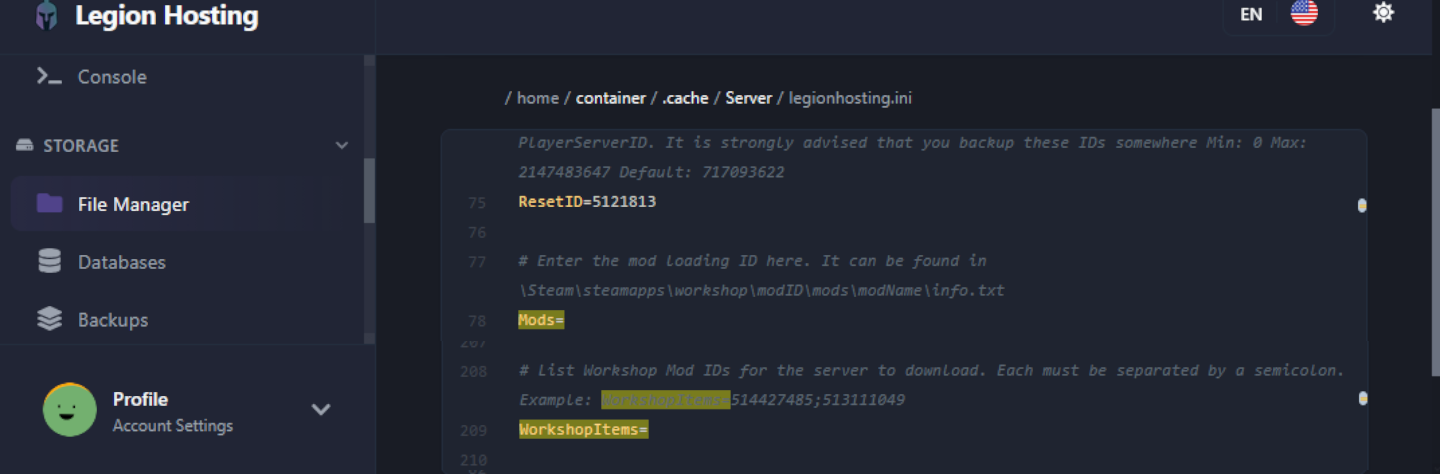
- File Manager-i açın və
/.cache/server/qovluğuna keçin. - Server parametrləri faylınızı açın — adı
<servername>.ini-dir (məsələn,servertest.ini). - Faylda
WorkshopItems=vəMods=sətirlərini tapın. Addım 2-də yaratdığınız və ya Addım 3-də formatladığınız dəyərləri yapışdırın. - Faylı saxlayın.
- Serveri başladın. Steam Workshop yükləmələri başlatma zamanı avtomatik başlayacaq.
Addım 5 — Modları Tədricən Əlavə Edin və Test Edin
İstədiyiniz bütün mod siyahısını birdəfəyə əlavə etməyin, xüsusilə aktiv serverdə və ya böyük kolleksiya ilə işləyərkən. Əvəzinə:
- Hər dəfə 3–5-dən çox mod əlavə etməyin.
- Serveri başladın və Running statusuna çatdığını, qoşula bildiyinizi və oynaya bildiyinizi təsdiq edin.
- Növbəti partiya əlavə etməzdən əvvəl GPanel Konsolunda hər hansı xəta mesajları və ya stack trace-lər olub-olmadığını yoxlayın.
- Bütün modlar yüklənənə və sabit olana qədər təkrarlayın.
Bu yanaşma bir şey səhv getdikdə hansı modun problemə səbəb olduğunu müəyyən etməyi çox asanlaşdırır.
Workshop Xarici Modların Quraşdırılması
Steam Workshop-da olmayan bir modunuz varsa (qovluq və ya ZIP faylı olaraq yüklənmiş), onu SFTP vasitəsilə serverinizdəki aşağıdakı yola yükləyin:
/.cache/mods/
Modun qovluğunu (içində mod.info faylı olmalıdır) birbaşa /.cache/mods/ içinə yerləşdirin. Bu qovluğa GPanel-dəki SFTP tabında göstərilən SFTP etimadnamələrindən istifadə edərək daxil ola bilərsiniz. Yüklədikdən sonra, Addım 4-də təsvir edildiyi kimi Mod ID-ni (modun mod.info faylından) server konfiqurasiyasındakı Mods= sətrinə əlavə edin. Workshop xarici modlar üçün Workshop ID lazım deyil.
Authentic Z Uyğunluq Qeydi
Authentic Z ən populyar Project Zomboid mod paketlərindən biridir, lakin bir çox alt-moddan ibarətdir. Hər dəfə yalnız bir alt-mod quraşdırın və çoxoyunçulu serverlər üçün tövsiyə olunan alt-mod budur:
Authentic Z - Current
Eyni serverdə eyni vaxtda bir neçə Authentic Z alt-modunu aktiv etməyin. Bu kolleksiyadan birdən çox alt-mod işlətmək serverin çökməsinə və ya qənimət cədvəllərinin pozulmasına səbəb olan konfliktlərə yol açır. Hansı alt-modun aktiv olduğundan əmin deyilsinizsə, konfiqurasiyanızdakı Mods= sətrini yoxlayın və yalnız Authentic Z - Current (və ya seçdiyiniz tək alt-mod) siyahıda olduğuna əmin olun.
Doğrulama
Yeni modlarınızla serveri başlatdıqdan sonra onların uğurla yükləndiyini təsdiq edin:
- GPanel-də Console tabını açın və başlatma loqlarını izləyin. Hər quraşdırılmış mod üçün yüklənən modlara istinad edən sətirlər axtarın — hər mod üçün
[ModLoader] Loading mod: ModIDkimi bir şey görməlisiniz. - Oyun daxilindən serverə qoşulun və əsas menyudan Mods menyusunu açın (Esc → Mods). Quraşdırılmış modlar siyahıda görünməlidir.
- Konsol loqlarında
STACK TRACEifadəsini axtarın. Heç biri görünmürsə, server təmiz başlayıb. Əgər görürsünüzsə, trace-in yuxarısında göstərilən modu qeyd edin — həmin mod problemin ehtimal olunan səbəbidir. - Oyun daxilində gəzin və mod tərəfindən əlavə edilmiş məzmunun (əşyalar, binalar, zombilər) gözlənildiyi kimi göründüyünü təsdiq edin.
Problemlərin Həlli
Modlar yüklənmir / server başlayır lakin modlar qeyri-aktiv görünür
Modssətrinin versiyamız üçün düzgün formatdan istifadə etdiyini yoxlayın — B42 üçün əks kəsik prefiksi (\ModID), B41 üçün sadə Mod ID-lər.WorkshopItemsformatı hər iki versiya üçün eynidir.Mods=sətirindəki Mod ID-nin modun Workshop təsvirində və yamod.infofaylında göstərilən ID ilə tam uyğun olduğunu təsdiq edin. Mod ID-lər böyük-kiçik hərfə həssasdır.- Həm
WorkshopItems, həm dəModssahələrinin saxlanıldığını yoxlayın — GPanel-dən çıxıb geri qayıdın və dəyərlərin qorunub-qorunmadığını təsdiq edin.
Steam Workshop yükləməsi uğursuz olur / modlar başlatma zamanı yüklənmir
Server başlayır, lakin Workshop modları yüklənmirsə, Steam keş qovluğu zədələnmiş ola bilər. Bunu düzəltmək üçün:
- GPanel-dən serveri dayandırın.
- SFTP vasitəsilə qoşulun və
/steamapps/workshop/qovluğuna keçin. - Bütün
workshop/qovluğunu (və ya içindəkiləri) silin. - Serveri yenidən başladın. Steam bütün Workshop elementlərini sıfırdan yenidən yükləyəcək.
WorldDictionaryException / dünya lüğəti pozulması
Konsol loqu WorldDictionaryException xətası göstərirsə, dünya lüğəti pozulub — bu, yeni əşyalar və ya kafellar təqdim edən modlar əlavə edərkən və ya silindikdə baş verə bilər.
WorldDictionary.bin silmək saxlamanızdakı əşya ID-lərini və nəqliyyat vasitəsi ID-lərini poza bilər. Bunu yalnız server ümumiyyətlə başlamırsa və başqa seçiminiz yoxdursa edin. Həmişə əvvəlcə saxlama qovluğunuzu yedəkləyin.
Bərpa cəhdi etmək lazımdırsa:
- GPanel-dən serveri dayandırın.
- Bütün saxlama qovluğunuzu SFTP və ya GPanel Yedəkləri vasitəsilə yedəkləyin.
- SFTP vasitəsilə qoşulun və
/.cache/saves/multiplayer/<YourWorldName>/qovluğuna keçin. WorldDictionary.binfaylını silin.- Serveri başladın. Project Zomboid başlatma zamanı lüğəti yenidən yaradacaq.
- Oyun daxilində pozulmuş əşyalar və ya nəqliyyat vasitələri olub-olmadığını yoxlayın. Dünya ciddi şəkildə pozulubsa, 2-ci addımda yaratdığınız yedəkdən bərpa edin.
Server başlatma zamanı konsol loqunda STACK TRACE ilə çökür
Başlatmadan dərhal sonra stack trace adətən mod konflikti və ya cari versiyamızla uyğun olmayan modu göstərir. Diaqnoz qoymaq üçün:
- GPanel-dən Console loqlarını açın və
STACK TRACEaxtarın. - Trace-in üstündəki sətirlərdə göstərilən mod fayl adı və ya Mod ID-ni oxuyun — bu adətən problemli moddur.
- Həmin modu həm
WorkshopItems, həm dəModssətirlərindən çıxarın, saxlayın və serveri yenidən başladın. - Çıxardıqdan sonra server təmiz başlayırsa, modun Workshop səhifəsini B42 uyğun yeniləmə və ya şərhlərdə bilinən konflikt qeydi üçün yoxlayın.
GPanel konsolunun göstərdiyindən daha ətraflı məlumat üçün SFTP vasitəsilə /.cache/Logs/<date>_DebugLog-server.txt ünvanındakı tam debug.log faylını da aça bilərsiniz.
Müəyyən modları olan oyunçular qoşulduqda server çökür
Server təmiz işləyir, lakin oyunçu qoşulduqda çökürsə, oyunçunun serverlə konflikt yaradan müştəri tərəfi modları ola bilər. Oyunçudan oyun daxili Mods menyusundan bütün yerli Project Zomboid modlarını deaktiv etməsini və yenidən qoşulmağa cəhd etməsini xahiş edin. Çökmə dayanarsa, oyunçu konflikt yaradan modu tapmaq üçün modları bir-bir yenidən aktivləşdirməlidir.
Mod silindi, lakin server hələ də onu yükləməyə çalışır
Modun ID-sini konfiqurasiyadan sildinizsə, lakin server başlatma zamanı hələ də ona istinad edirsə, Workshop elementi hələ də keşdə ola bilər. SFTP vasitəsilə /steamapps/workshop/content/108600/<workshopID>/ qovluğundan müvafiq Workshop element qovluğunu silin, sonra serveri yenidən başladın.

