Diese Anleitung führt Sie durch die Installation von Steam Workshop Mods auf Ihrem Project Zomboid Server bei Legion Hosting. Sie behandelt die B42- und B41-Mod-Formate, das Legion Hosting Mod Organizer Tool, Kompatibilitätshinweise für große Mod-Pakete und wie Sie häufige mod-bedingte Weltbeschädigungen beheben können.
Voraussetzungen
- Ein aktiver Project Zomboid Server bei Legion Hosting, erreichbar unter gpanel.legionhosting.net
- Ihr Server muss Offline sein, bevor Sie Mod-Einstellungen bearbeiten — stoppen Sie ihn zuerst in GPanel
- Die Steam Workshop ID(s) und Mod ID(s) für jeden Mod, den Sie installieren möchten (zu finden auf der jeweiligen Steam Workshop-Seite des Mods)
- Ein Backup Ihres aktuellen Weltspeicherstands (dringend empfohlen — siehe Warnung oben)
Schritt 1 — Workshop ID und Mod ID für jeden Mod finden
Jeder Mod, den Sie installieren möchten, benötigt zwei separate Kennungen:
- Workshop ID — die numerische ID in der Steam Workshop URL, z.B.
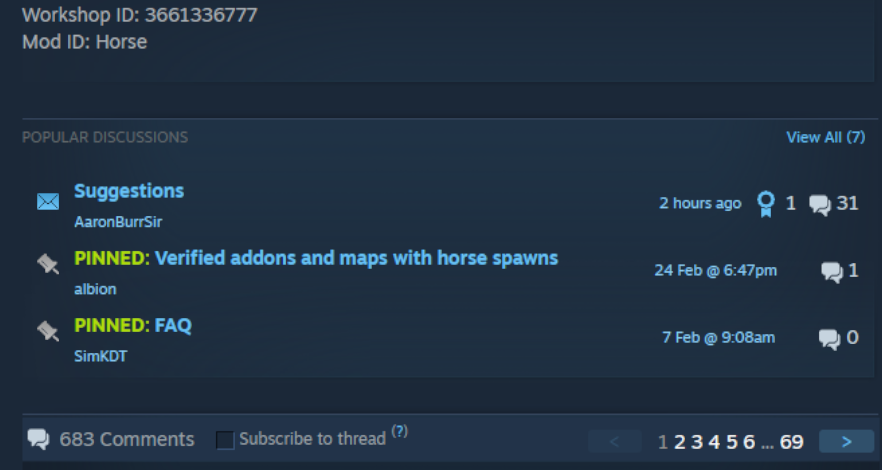
https://steamcommunity.com/sharedfiles/filedetails/?id=2392987841 - Mod ID — die interne ID, die vom Mod-Autor definiert wurde, zu finden in der Beschreibung des Mods auf der Workshop-Seite, üblicherweise als "Mod ID:" aufgeführt oder in der
mod.info-Datei des Mods
Notieren Sie sich beide IDs für jeden Mod, bevor Sie fortfahren. Ein einzelnes Workshop-Element enthält manchmal mehrere Sub-Mods, die jeweils eine eigene Mod ID haben.
Schritt 2 — Den Legion Hosting Mod Organizer verwenden (Empfohlen)
Der einfachste Weg, Ihre Mod-Liste zu erstellen, ist der Legion Hosting Zomboid Mod Organizer. Damit können Sie den Workshop durchsuchen, Mods per URL oder ID hinzufügen und automatisch die korrekt formatierten Konfigurationszeilen generieren, die Sie in GPanel einfügen müssen.
- Gehen Sie zu legionhosting.net/zomboid-mod-organizer.php.
- Suchen Sie nach Mods per Name oder fügen Sie eine Steam Workshop URL in das Suchfeld ein.
- Fügen Sie jeden Mod mit dem Add-Button zu Ihrer Liste hinzu.
- Wenn Ihre Liste vollständig ist, klicken Sie auf Generate Config. Das Tool gibt gebrauchsfertige
WorkshopItems- undMods-Zeilen aus, die für die Build-Version Ihres Servers formatiert sind. - Kopieren Sie die generierten Zeilen und fahren Sie mit Schritt 4 fort, um sie in Ihre Servereinstellungen einzufügen.
Wenn Sie die IDs lieber manuell eingeben möchten, fahren Sie mit Schritt 3 fort, um sie korrekt für Ihre Build-Version zu formatieren.
Schritt 3 — Die Mod-Liste korrekt formatieren
WorkshopItems (gleich für alle Builds)
Die WorkshopItems-Zeile verwendet ein Semikolon zur Trennung der Workshop IDs. Dieses Format ist für B41 und B42 identisch:
WorkshopItems-Zeile
WorkshopItems=2392987841;1550458773;2786383654
Mods — Build 42 (B42) Format
B42 verwendet einen Backslash-Präfix (\) vor jeder Mod ID:
Mods-Zeile (B42)
Mods=\ModID1;\ModID2;
DLMP-Format (B42)
Einige Konfigurationen verwenden das DLMP-Format, das Workshop IDs und Mod IDs mit einem Backslash in einem einzelnen Feld kombiniert:
DLMP-Format
2392987841\ModID1;1550458773\ModID2;2786383654\ModID3;
Mods-Einträge müssen mit einem Backslash versehen werden: \modID. Verwenden Sie keine Schrägstriche, Kommas oder nur die Mod ID allein ohne den Backslash-Präfix.
Mods — Build 41 (B41) Format
B41 verwendet einfache, durch Semikolons getrennte Mod IDs ohne Backslash-Präfix:
Mods-Zeile (B41)
Mods=ModID1;ModID2;ModID3
Mods-Zeile auf das Backslash-Präfix-Format (\ModID) umstellen. Ihr altes B41-Format wird auf einem B42-Server keine Mods korrekt laden.
Schritt 4 — Die Mod-Liste in Ihrer Server-Einstellungsdatei anwenden
- Melden Sie sich bei GPanel an und wählen Sie Ihren Project Zomboid Server aus.
- Stellen Sie sicher, dass der Server Offline ist. Stoppen Sie ihn bei Bedarf.
- Öffnen Sie den File Manager und navigieren Sie zu
/.cache/server/. - Öffnen Sie Ihre Server-Einstellungsdatei — sie heißt
<servername>.ini(z.B.servertest.ini). - Suchen Sie die Zeilen
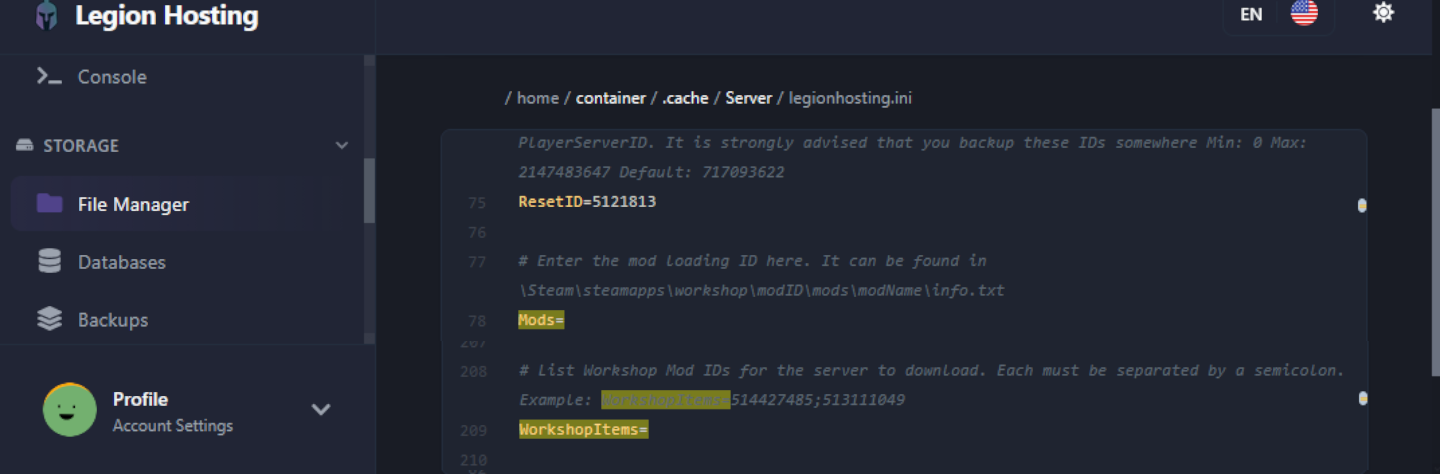
WorkshopItems=undMods=in der Datei. Fügen Sie die Werte ein, die Sie in Schritt 2 generiert oder in Schritt 3 formatiert haben. - Speichern Sie die Datei.
- Starten Sie den Server. Steam Workshop-Downloads beginnen automatisch beim Start.
Schritt 5 — Mods schrittweise hinzufügen und testen
Fügen Sie nicht Ihre gesamte gewünschte Mod-Liste auf einmal hinzu, besonders nicht auf einem aktiven Server oder bei einer großen Sammlung. Stattdessen:
- Fügen Sie nicht mehr als 3–5 Mods gleichzeitig hinzu.
- Starten Sie den Server und bestätigen Sie, dass er den Status Running erreicht und dass Sie sich verbinden und spielen können.
- Überprüfen Sie die GPanel Console auf Fehlermeldungen oder Stack Traces, bevor Sie die nächste Gruppe hinzufügen.
- Wiederholen Sie dies, bis alle Mods geladen und stabil sind.
Dieser Ansatz macht es viel einfacher herauszufinden, welcher Mod ein Problem verursacht, wenn etwas schief geht.
Nicht-Workshop-Mods installieren
Wenn Sie einen Mod haben, der nicht im Steam Workshop ist (als Ordner oder ZIP-Datei heruntergeladen), laden Sie ihn per SFTP an folgenden Pfad auf Ihrem Server hoch:
/.cache/mods/
Platzieren Sie den Mod-Ordner (der eine mod.info-Datei enthalten sollte) direkt in /.cache/mods/. Sie können auf dieses Verzeichnis über die SFTP-Zugangsdaten zugreifen, die in GPanel unter dem SFTP-Tab angezeigt werden. Nach dem Hochladen fügen Sie die Mod ID (aus der mod.info-Datei des Mods) zur Mods=-Zeile in Ihrer Serverkonfiguration hinzu, wie in Schritt 4 beschrieben. Für Nicht-Workshop-Mods wird keine Workshop ID benötigt.
Authentic Z Kompatibilitätshinweis
Authentic Z ist eines der beliebtesten Project Zomboid Mod-Pakete, besteht jedoch aus vielen Sub-Mods. Installieren Sie nur einen Sub-Mod gleichzeitig, und der empfohlene Sub-Mod für Multiplayer-Server ist:
Authentic Z - Current
Aktivieren Sie nicht mehrere Authentic Z Sub-Mods gleichzeitig auf demselben Server. Das Ausführen von mehr als einem Sub-Mod aus dieser Sammlung verursacht Konflikte, die den Server zum Absturz bringen oder Loot-Tabellen beschädigen können. Wenn Sie sich nicht sicher sind, welcher Sub-Mod aktiv ist, überprüfen Sie die Mods=-Zeile in Ihrer Konfiguration und stellen Sie sicher, dass nur Authentic Z - Current (oder Ihr einzelner gewählter Sub-Mod) aufgeführt ist.
Überprüfung
Nachdem Sie den Server mit Ihren neuen Mods gestartet haben, bestätigen Sie, dass sie erfolgreich geladen wurden:
- Öffnen Sie in GPanel den Console-Tab und beobachten Sie das Startprotokoll. Suchen Sie nach Zeilen, die auf das Laden jedes Mods verweisen — Sie sollten etwas wie
[ModLoader] Loading mod: ModIDfür jeden installierten Mod sehen. - Verbinden Sie sich im Spiel mit dem Server und öffnen Sie das Mods-Menü vom Hauptmenü aus (Esc → Mods). Installierte Mods sollten in der Liste erscheinen.
- Durchsuchen Sie das Console-Protokoll nach dem Begriff
STACK TRACE. Wenn keiner erscheint, ist der Server sauber gestartet. Wenn Sie einen sehen, notieren Sie den Mod, der oben im Trace erwähnt wird — dieser Mod ist die wahrscheinliche Ursache des Problems. - Laufen Sie im Spiel herum und bestätigen Sie, dass mod-hinzugefügte Inhalte (Gegenstände, Gebäude, Zombies) wie erwartet erscheinen.
Fehlerbehebung
Mods laden nicht / Server startet, aber Mods scheinen inaktiv
- Überprüfen Sie, ob die
Mods-Zeile das korrekte Format für Ihren Build verwendet — Backslash-Präfix (\ModID) für B42, einfache Mod IDs für B41. DasWorkshopItems-Format ist für beide Builds gleich. - Bestätigen Sie, dass die Mod ID in der
Mods=-Zeile genau mit der ID übereinstimmt, die in der Workshop-Beschreibung des Mods oder dermod.info-Datei angezeigt wird. Mod IDs unterscheiden zwischen Groß- und Kleinschreibung. - Überprüfen Sie, dass sowohl die
WorkshopItems- als auch dieMods-Felder gespeichert sind — navigieren Sie in GPanel weg und zurück, um zu bestätigen, dass die Werte beibehalten wurden.
Steam Workshop-Download schlägt fehl / Mods werden beim Start nicht heruntergeladen
Wenn der Server startet, aber Workshop-Mods nicht heruntergeladen zu werden scheinen, könnte der Steam-Cache-Ordner beschädigt sein. Um dies zu beheben:
- Stoppen Sie den Server in GPanel.
- Verbinden Sie sich per SFTP und navigieren Sie zu
/steamapps/workshop/. - Löschen Sie den gesamten
workshop/-Ordner (oder dessen Inhalt). - Starten Sie den Server erneut. Steam wird alle Workshop-Elemente von Grund auf neu herunterladen.
WorldDictionaryException / Wörterbuch-Beschädigung der Welt
Wenn das Console-Protokoll einen WorldDictionaryException-Fehler zeigt, ist das Weltwörterbuch beschädigt — dies kann passieren, wenn Mods hinzugefügt oder entfernt werden, die neue Gegenstände oder Kacheln einführen.
WorldDictionary.bin kann Item-IDs und Fahrzeug-IDs in Ihrem Spielstand beschädigen. Tun Sie dies nur, wenn der Server überhaupt nicht mehr startet und Sie keine andere Option haben. Sichern Sie immer zuerst Ihren Speicherordner.
Wenn Sie eine Wiederherstellung versuchen müssen:
- Stoppen Sie den Server in GPanel.
- Sichern Sie Ihren gesamten Speicherordner per SFTP oder GPanel Backups.
- Verbinden Sie sich per SFTP und navigieren Sie zu
/.cache/saves/multiplayer/<YourWorldName>/. - Löschen Sie
WorldDictionary.bin. - Starten Sie den Server. Project Zomboid wird das Wörterbuch beim Start neu generieren.
- Überprüfen Sie im Spiel auf beschädigte Gegenstände oder Fahrzeuge. Wenn die Welt schwer beschädigt ist, stellen Sie das Backup wieder her, das Sie in Schritt 2 erstellt haben.
Server stürzt beim Start mit STACK TRACE im Console-Protokoll ab
Ein Stack Trace unmittelbar nach dem Start weist üblicherweise auf einen Mod-Konflikt oder einen Mod hin, der mit Ihrer aktuellen Build-Version nicht kompatibel ist. Zur Diagnose:
- Öffnen Sie in GPanel das Console-Protokoll und suchen Sie nach
STACK TRACE. - Lesen Sie die Zeilen oberhalb des Traces nach dem Mod-Dateinamen oder der Mod ID — dies ist üblicherweise der problematische Mod.
- Entfernen Sie diesen Mod aus beiden Zeilen
WorkshopItemsundMods, speichern Sie und starten Sie den Server neu. - Wenn der Server nach der Entfernung sauber startet, überprüfen Sie die Workshop-Seite des Mods auf ein B42-kompatibles Update oder einen bekannten Konflikthinweis in den Kommentaren.
Sie können auch die vollständige debug.log-Datei per SFTP unter /.cache/Logs/<date>_DebugLog-server.txt öffnen, um mehr Details zu erhalten, als die GPanel Console anzeigt.
Server stürzt ab, wenn Spieler mit bestimmten Mods beitreten
Wenn der Server sauber läuft, aber abstürzt, wenn ein Spieler beitritt, hat der Spieler möglicherweise clientseitige Mods, die mit dem Server in Konflikt stehen. Bitten Sie den Spieler, alle seine lokalen Project Zomboid Mods über das Mods-Menü im Spiel zu deaktivieren und erneut zu verbinden. Wenn der Absturz aufhört, sollte der Spieler die Mods einzeln wieder aktivieren, um den konfliktverursachenden Mod zu finden.
Mod entfernt, aber Server versucht ihn trotzdem zu laden
Wenn Sie die ID eines Mods aus der Konfiguration entfernt haben, der Server ihn aber beim Start immer noch referenziert, könnte das Workshop-Element noch zwischengespeichert sein. Löschen Sie den spezifischen Workshop-Element-Ordner von /steamapps/workshop/content/108600/<workshopID>/ per SFTP und starten Sie den Server dann neu.

