Den här guiden går igenom hur du installerar Steam Workshop-mods på din Project Zomboid-server som driftas hos Legion Hosting. Den behandlar mod-formaten B42 och B41, verktyget Legion Hosting Mod Organizer, kompatibilitetsanmärkningar för stora mod-paket samt hur du återställer från vanlig mod-relaterad världskorruption.
Förutsättningar
- En aktiv Project Zomboid-server hos Legion Hosting, tillgänglig på gpanel.legionhosting.net
- Din server måste vara Offline innan du redigerar mod-inställningar — stoppa den i GPanel först
- Steam Workshop-ID:t/-na och Mod-ID:t/-na för varje mod du vill installera (finns på varje mods Steam Workshop-sida)
- En säkerhetskopia av din nuvarande världssparfil (rekommenderas starkt — se varningen ovan)
Steg 1 — Hitta Workshop-ID och Mod-ID för varje mod
Varje mod du vill installera kräver två separata identifierare:
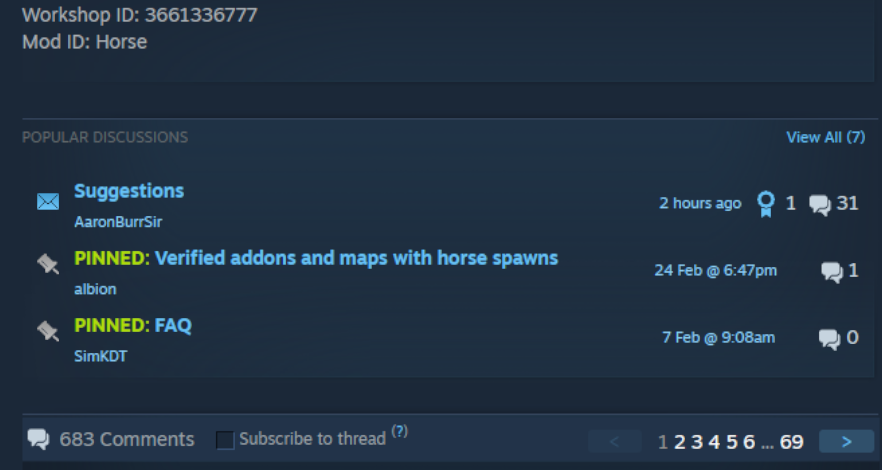
- Workshop-ID — det numeriska ID:t i Steam Workshop-URL:en, t.ex.
https://steamcommunity.com/sharedfiles/filedetails/?id=2392987841 - Mod-ID — det interna ID:t som definieras av mod-skaparen, finns i moddens beskrivning på Workshop-sidan, vanligtvis listat som "Mod ID:" eller inuti moddens
mod.info-fil
Skriv ner båda ID:na för varje mod innan du fortsätter. Ett enskilt Workshop-objekt innehåller ibland flera under-mods, var och en med sitt eget Mod-ID.
Steg 2 — Använd Legion Hosting Mod Organizer (rekommenderas)
Det enklaste sättet att bygga din mod-lista är Legion Hosting Zomboid Mod Organizer. Det låter dig söka i Workshop, lägga till mods via URL eller ID och genererar automatiskt de korrekt formaterade konfigurationsraderna som du behöver klistra in i GPanel.
- Gå till legionhosting.net/zomboid-mod-organizer.php.
- Sök efter mods via namn eller klistra in en Steam Workshop-URL i sökrutan.
- Lägg till varje mod i din lista med knappen Add.
- När din lista är komplett, klicka på Generate Config. Verktyget genererar färdiga
WorkshopItems- ochMods-rader formaterade för din servers build-version. - Kopiera de genererade raderna och fortsätt till Steg 4 för att klistra in dem i dina serverinställningar.
Om du föredrar att ange ID:na manuellt, fortsätt med Steg 3 för att formatera dem korrekt för din build-version.
Steg 3 — Formatera mod-listan korrekt
WorkshopItems (samma för alla builds)
WorkshopItems-raden använder ett semikolon för att separera Workshop-ID:n. Detta format är detsamma för både B41 och B42:
WorkshopItems line
WorkshopItems=2392987841;1550458773;2786383654
Mods — Build 42 (B42)-format
B42 använder ett bakåtsnedstreck-prefix (\) före varje Mod-ID:
Mods line (B42)
Mods=\ModID1;\ModID2;
DLMP-format (B42)
Vissa konfigurationer använder DLMP-formatet, som kombinerar Workshop-ID:n och Mod-ID:n med ett bakåtsnedstreck i ett enda fält:
DLMP format
2392987841\ModID1;1550458773\ModID2;2786383654\ModID3;
Mods-poster måste föregås av ett bakåtsnedstreck: \modID. Använd inte snedstreck framåt, kommatecken eller bara Mod-ID:t ensamt utan bakåtsnedstreck-prefixet.
Mods — Build 41 (B41)-format
B41 använder vanliga semikolon-separerade Mod-ID:n utan bakåtsnedstreck-prefix:
Mods line (B41)
Mods=ModID1;ModID2;ModID3
Mods-rad så att den använder bakåtsnedstreck-prefixet (\ModID). Ditt gamla B41-format laddar inte mods korrekt på en B42-server.
Steg 4 — Tillämpa mod-listan i din serverinställningsfil
- Logga in på GPanel och välj din Project Zomboid-server.
- Se till att servern är Offline. Stoppa den vid behov.
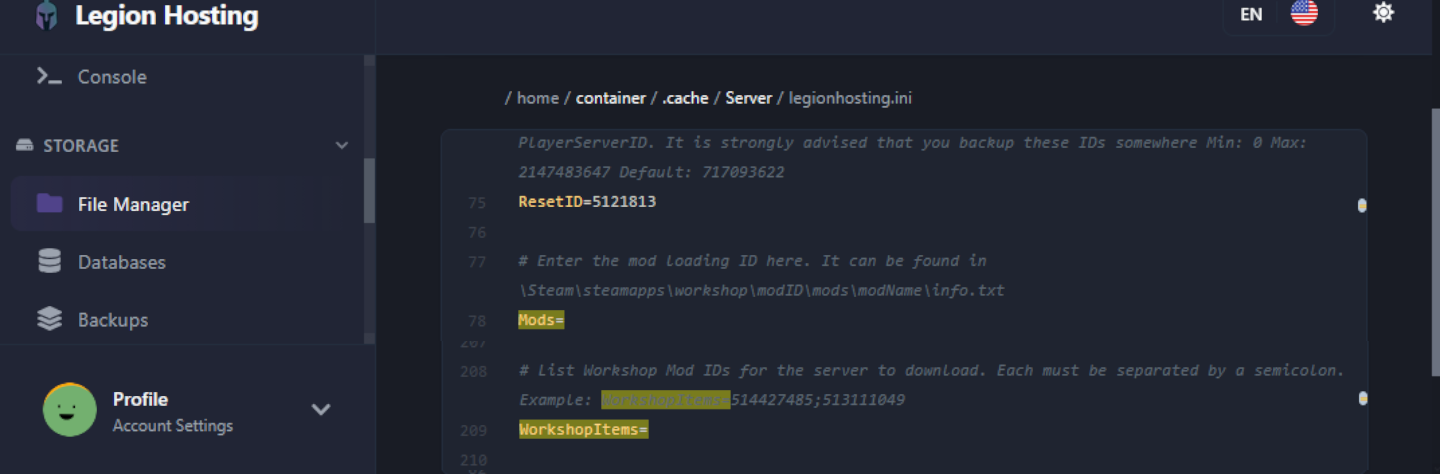
- Öppna File Manager och navigera till
/.cache/server/. - Öppna din serverinställningsfil — den heter
<servername>.ini(t.ex.servertest.ini). - Hitta raderna
WorkshopItems=ochMods=i filen. Klistra in värdena du genererade i Steg 2 eller formaterade i Steg 3. - Spara filen.
- Starta servern. Steam Workshop-nedladdningar börjar automatiskt vid start.
Steg 5 — Lägg till mods gradvis och testa
Lägg inte till hela din önskade mod-lista på en gång, särskilt inte på en aktiv server eller när du arbetar med en stor samling. Gör istället:
- Lägg till högst 3–5 mods åt gången.
- Starta servern och bekräfta att den når status Running och att du kan ansluta och spela.
- Kontrollera GPanel Console för eventuella felmeddelanden eller stack traces innan du lägger till nästa omgång.
- Upprepa tills alla mods är laddade och stabila.
Detta tillvägagångssätt gör det mycket enklare att identifiera vilken mod som orsakar ett problem om något går fel.
Installera mods som inte finns i Workshop
Om du har en mod som inte finns i Steam Workshop (nedladdad som en mapp eller ZIP-fil), ladda upp den via SFTP till följande sökväg på din server:
/.cache/mods/
Placera moddens mapp (som ska innehålla en mod.info-fil) direkt inuti /.cache/mods/. Du kan komma åt denna katalog med hjälp av SFTP-uppgifterna som visas i GPanel under fliken SFTP. Efter uppladdningen, lägg till Mod-ID:t (från moddens mod.info-fil) på raden Mods= i din serverkonfiguration enligt beskrivningen i Steg 4. Inget Workshop-ID behövs för mods som inte finns i Workshop.
Kompatibilitetsanmärkning för Authentic Z
Authentic Z är ett av de mest populära mod-paketen för Project Zomboid, men det består av många under-mods. Installera bara en under-mod åt gången, och den rekommenderade under-modden för multiplayer-servrar är:
Authentic Z - Current
Aktivera inte flera Authentic Z-under-mods samtidigt på samma server. Att köra mer än en under-mod från denna samling orsakar konflikter som kan krascha servern eller korrumpera loot-tabeller. Om du är osäker på vilken under-mod som är aktiv, kontrollera raden Mods= i din konfiguration och se till att endast Authentic Z - Current (eller din enda valda under-mod) är listad.
Verifiering
Efter att du startat servern med dina nya mods, bekräfta att de laddades korrekt:
- I GPanel, öppna fliken Console och iaktta startloggen. Leta efter rader som hänvisar till att varje mod laddas — du bör se något i stil med
[ModLoader] Loading mod: ModIDför varje installerad mod. - Anslut till servern i spelet och öppna menyn Mods från huvudmenyn (Esc → Mods). Installerade mods bör visas i listan.
- Sök i Console-loggen efter frasen
STACK TRACE. Om ingen visas startade servern rent. Om du ser en, notera modden som nämns nära toppen av spårningen — den modden är den troliga orsaken till problemet. - Gå runt i spelet och bekräfta att mod-tillagt innehåll (föremål, byggnader, zombier) visas som förväntat.
Felsökning
Mods laddas inte / servern startar men mods verkar inaktiva
- Verifiera att
Mods-raden använder rätt format för din build — bakåtsnedstreck-prefix (\ModID) för B42, vanliga Mod-ID:n för B41.WorkshopItems-formatet är detsamma för båda builds. - Bekräfta att Mod-ID:t på raden
Mods=exakt matchar ID:t som visas i moddens Workshop-beskrivning ellermod.info-fil. Mod-ID:n är skiftlägeskänsliga. - Kontrollera att både fälten
WorkshopItemsochModsär sparade — navigera bort och tillbaka i GPanel för att bekräfta att värdena bevarades.
Steam Workshop-nedladdning misslyckas / mods laddas inte ner vid start
Om servern startar men Workshop-mods inte verkar laddas ner kan Steam-cachemappen vara korrumperad. För att åtgärda detta:
- Stoppa servern i GPanel.
- Anslut via SFTP och navigera till
/steamapps/workshop/. - Ta bort hela mappen
workshop/(eller dess innehåll). - Starta servern igen. Steam laddar ner alla Workshop-objekt på nytt från grunden.
WorldDictionaryException / korruption av världsordlista
Om Console-loggen visar ett WorldDictionaryException-fel har världsordlistan blivit korrumperad — detta kan inträffa när man lägger till eller tar bort mods som introducerar nya föremål eller tiles.
WorldDictionary.bin kan korrumpera föremåls-ID:n och fordons-ID:n i din sparfil. Gör detta endast om servern inte startar alls och du inte har något annat alternativ. Säkerhetskopiera alltid din sparmapp först.
Om du måste försöka återställa:
- Stoppa servern i GPanel.
- Säkerhetskopiera hela din sparmapp via SFTP eller GPanel Backups.
- Anslut via SFTP och navigera till
/.cache/saves/multiplayer/<YourWorldName>/. - Ta bort
WorldDictionary.bin. - Starta servern. Project Zomboid kommer att återskapa ordlistan vid start.
- Kontrollera i spelet efter korrumperade föremål eller fordon. Om världen är allvarligt trasig, återställ från säkerhetskopian du skapade i steg 2.
Servern kraschar vid start med STACK TRACE i konsolloggen
En stack trace omedelbart efter start indikerar vanligtvis en mod-konflikt eller en mod som är inkompatibel med din nuvarande build-version. För att diagnostisera:
- I GPanel, öppna Console-loggen och sök efter
STACK TRACE. - Läs raderna ovanför spårningen för moddens filnamn eller Mod-ID som nämns — detta är vanligtvis problem-modden.
- Ta bort den modden från både
WorkshopItems- ochMods-raderna, spara och starta om servern. - Om servern startar rent efter borttagningen, kontrollera moddens Workshop-sida för en B42-kompatibel uppdatering eller en känd konfliktanmärkning i kommentarerna.
Du kan också öppna hela debug.log-filen via SFTP på /.cache/Logs/<date>_DebugLog-server.txt för mer detaljer än vad GPanel-konsolen visar.
Servern kraschar när spelare med specifika mods ansluter
Om servern körs rent men kraschar när en spelare ansluter kan spelaren ha klientbaserade mods som står i konflikt med servern. Be spelaren att inaktivera alla sina lokala Project Zomboid-mods från Mods-menyn i spelet och försöka ansluta igen. Om kraschen upphör bör spelaren återaktivera mods en i taget för att hitta den konfliktande modden.
Mod borttagen men servern försöker fortfarande ladda den
Om du tog bort en mods ID från konfigurationen men servern fortfarande hänvisar till den vid start kan Workshop-objektet fortfarande vara cachelagrat. Ta bort den specifika Workshop-objektmappen från /steamapps/workshop/content/108600/<workshopID>/ via SFTP och starta sedan om servern.

