Questa guida ti accompagna nell'installazione delle mod del Workshop di Steam sul tuo server Project Zomboid ospitato con Legion Hosting. Copre i formati delle mod B42 e B41, lo strumento Mod Organizer di Legion Hosting, note di compatibilità per grandi pacchetti di mod e come recuperare dalla corruzione del mondo causata dalle mod.
Prerequisiti
- Un server Project Zomboid attivo con Legion Hosting, accessibile su gpanel.legionhosting.net
- Il tuo server deve essere Offline prima di modificare le impostazioni delle mod — arrestalo prima in GPanel
- Il Workshop ID e il Mod ID di Steam per ogni mod che vuoi installare (disponibili sulla pagina del Workshop di Steam di ogni mod)
- Un backup del salvataggio attuale del tuo mondo (fortemente consigliato — vedi l'avviso sopra)
Passo 1 — Trova il Workshop ID e il Mod ID per Ogni Mod
Ogni mod che vuoi installare richiede due identificatori separati:
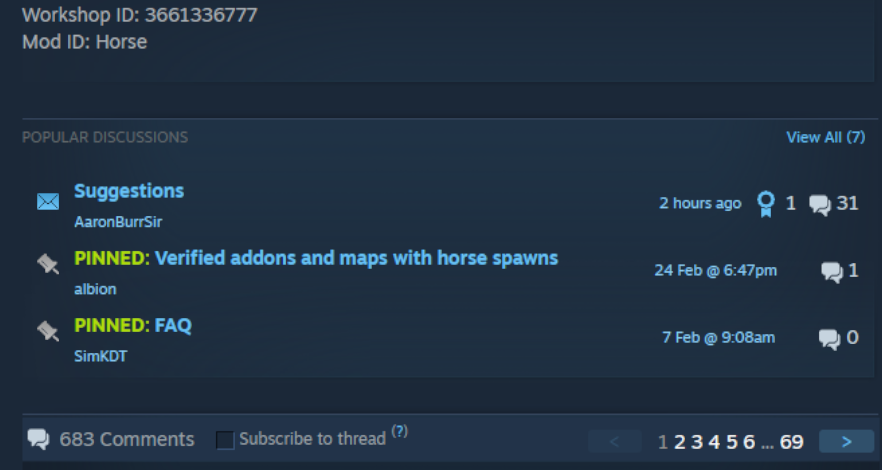
- Workshop ID — l'ID numerico nell'URL del Workshop di Steam, es.
https://steamcommunity.com/sharedfiles/filedetails/?id=2392987841 - Mod ID — l'ID interno definito dall'autore della mod, disponibile nella descrizione della mod sulla pagina del Workshop, solitamente indicato come "Mod ID:" o all'interno del file
mod.infodella mod
Annota entrambi gli ID per ogni mod prima di continuare. Un singolo elemento del Workshop a volte contiene più sotto-mod, ognuna con il proprio Mod ID.
Passo 2 — Usa il Mod Organizer di Legion Hosting (Consigliato)
Il modo più semplice per costruire la tua lista di mod è il Zomboid Mod Organizer di Legion Hosting. Ti permette di cercare nel Workshop, aggiungere mod tramite URL o ID, e genera automaticamente le righe di configurazione formattate correttamente da incollare in GPanel.
- Vai su legionhosting.net/zomboid-mod-organizer.php.
- Cerca le mod per nome o incolla un URL del Workshop di Steam nella barra di ricerca.
- Aggiungi ogni mod alla tua lista utilizzando il pulsante Add.
- Una volta completata la lista, clicca Generate Config. Lo strumento produce righe
WorkshopItemseModspronte all'uso, formattate per la versione build del tuo server. - Copia le righe generate e procedi al Passo 4 per incollarle nelle impostazioni del tuo server.
Se preferisci inserire gli ID manualmente, continua con il Passo 3 per formattarli correttamente per la tua versione build.
Passo 3 — Formatta Correttamente la Lista delle Mod
WorkshopItems (uguale per tutte le build)
La riga WorkshopItems utilizza un punto e virgola per separare i Workshop ID. Questo formato è lo stesso sia per B41 che per B42:
Riga WorkshopItems
WorkshopItems=2392987841;1550458773;2786383654
Mods — Formato Build 42 (B42)
B42 utilizza un prefisso backslash (\) prima di ogni Mod ID:
Riga Mods (B42)
Mods=\ModID1;\ModID2;
Formato DLMP (B42)
Alcune configurazioni utilizzano il formato DLMP, che combina Workshop ID e Mod ID con un backslash in un singolo campo:
Formato DLMP
2392987841\ModID1;1550458773\ModID2;2786383654\ModID3;
Mods devono essere precedute da un backslash: \modID. Non usare barre oblique, virgole o solo il Mod ID senza il prefisso backslash.
Mods — Formato Build 41 (B41)
B41 utilizza Mod ID separati da punto e virgola senza prefisso backslash:
Riga Mods (B41)
Mods=ModID1;ModID2;ModID3
Mods utilizzando il prefisso backslash (\ModID). Il vecchio formato B41 non caricherà correttamente le mod su un server B42.
Passo 4 — Applica la Lista delle Mod nel File delle Impostazioni del Server
- Accedi a GPanel e seleziona il tuo server Project Zomboid.
- Assicurati che il server sia Offline. Arrestalo se necessario.
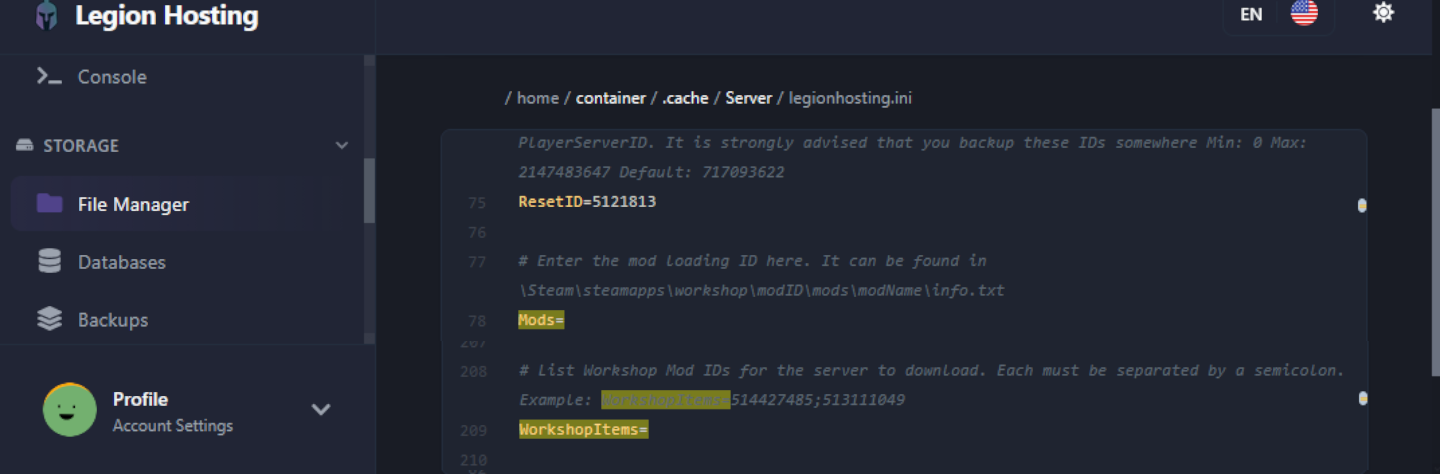
- Apri il File Manager e naviga in
/.cache/server/. - Apri il file delle impostazioni del server — si chiama
<servername>.ini(es.servertest.ini). - Trova le righe
WorkshopItems=eMods=nel file. Incolla i valori generati nel Passo 2 o formattati nel Passo 3. - Salva il file.
- Avvia il server. I download dal Workshop di Steam inizieranno automaticamente all'avvio.
Passo 5 — Aggiungi le Mod Gradualmente e Testa
Non aggiungere l'intera lista di mod desiderate in una volta sola, specialmente su un server attivo o quando lavori con una grande collezione. Invece:
- Aggiungi non più di 3–5 mod alla volta.
- Avvia il server e conferma che raggiunga lo stato Running e che tu possa connetterti e giocare.
- Controlla la Console di GPanel per eventuali messaggi di errore o stack trace prima di aggiungere il lotto successivo.
- Ripeti fino a quando tutte le mod sono caricate e stabili.
Questo approccio rende molto più facile identificare quale mod causa un problema se qualcosa va storto.
Installazione di Mod Non del Workshop
Se hai una mod che non è sul Workshop di Steam (scaricata come cartella o file ZIP), caricala tramite SFTP nel seguente percorso sul tuo server:
/.cache/mods/
Posiziona la cartella della mod (che dovrebbe contenere un file mod.info) direttamente all'interno di /.cache/mods/. Puoi accedere a questa directory utilizzando le credenziali SFTP mostrate in GPanel nella scheda SFTP. Dopo il caricamento, aggiungi il Mod ID (dal file mod.info della mod) alla riga Mods= nella configurazione del server come descritto nel Passo 4. Non è necessario alcun Workshop ID per le mod non del Workshop.
Nota di Compatibilità per Authentic Z
Authentic Z è uno dei pacchetti di mod più popolari per Project Zomboid, ma è composto da molte sotto-mod. Installa solo una sotto-mod alla volta, e la sotto-mod consigliata per i server multigiocatore è:
Authentic Z - Current
Non abilitare più sotto-mod di Authentic Z contemporaneamente sullo stesso server. L'esecuzione di più sotto-mod da questa collezione causa conflitti che possono far crashare il server o corrompere le tabelle del loot. Se non sei sicuro di quale sotto-mod sia attiva, controlla la riga Mods= nella tua configurazione e assicurati che solo Authentic Z - Current (o la singola sotto-mod scelta) sia elencata.
Verifica
Dopo aver avviato il server con le nuove mod, conferma che si siano caricate correttamente:
- In GPanel, apri la scheda Console e osserva il log di avvio. Cerca righe che fanno riferimento al caricamento di ogni mod — dovresti vedere qualcosa come
[ModLoader] Loading mod: ModIDper ogni mod installata. - Connettiti al server nel gioco e apri il menu Mods dal menu principale (Esc → Mods). Le mod installate dovrebbero apparire nella lista.
- Cerca nel log della Console la frase
STACK TRACE. Se non appare, il server si è avviato correttamente. Se ne vedi una, annota la mod menzionata vicino all'inizio della traccia — quella mod è la probabile causa del problema. - Cammina nel gioco e conferma che i contenuti aggiunti dalle mod (oggetti, edifici, zombie) appaiano come previsto.
Risoluzione dei Problemi
Le mod non si caricano / il server si avvia ma le mod sembrano inattive
- Verifica che la riga
Modsutilizzi il formato corretto per la tua build — prefisso backslash (\ModID) per B42, Mod ID semplici per B41. Il formatoWorkshopItemsè lo stesso per entrambe le build. - Conferma che il Mod ID nella riga
Mods=corrisponda esattamente all'ID mostrato nella descrizione del Workshop della mod o nel filemod.info. I Mod ID distinguono tra maiuscole e minuscole. - Controlla che sia i campi
WorkshopItemscheModssiano salvati — naviga altrove e torna in GPanel per confermare che i valori siano stati mantenuti.
Il download dal Workshop di Steam fallisce / le mod non si scaricano all'avvio
Se il server si avvia ma le mod del Workshop non sembrano scaricarsi, la cartella cache di Steam potrebbe essere corrotta. Per risolvere:
- Arresta il server in GPanel.
- Connettiti tramite SFTP e naviga in
/steamapps/workshop/. - Elimina l'intera cartella
workshop/(o il suo contenuto). - Riavvia il server. Steam riscaricherà tutti gli elementi del Workshop da zero.
WorldDictionaryException / corruzione del dizionario del mondo
Se il log della Console mostra un errore WorldDictionaryException, il dizionario del mondo si è corrotto — questo può accadere quando si aggiungono o rimuovono mod che introducono nuovi oggetti o tile.
WorldDictionary.bin può corrompere gli ID degli oggetti e dei veicoli nel tuo salvataggio. Fallo solo se il server non si avvia affatto e non hai altre opzioni. Effettua sempre un backup della cartella del salvataggio prima.
Se devi tentare il recupero:
- Arresta il server in GPanel.
- Effettua un backup dell'intera cartella del salvataggio tramite SFTP o i Backup di GPanel.
- Connettiti tramite SFTP e naviga in
/.cache/saves/multiplayer/<YourWorldName>/. - Elimina
WorldDictionary.bin. - Avvia il server. Project Zomboid rigenererà il dizionario all'avvio.
- Controlla nel gioco la presenza di oggetti o veicoli corrotti. Se il mondo è gravemente danneggiato, ripristina dal backup creato nel passo 2.
Il server crasha all'avvio con STACK TRACE nel log della console
Uno stack trace immediatamente dopo l'avvio indica solitamente un conflitto tra mod o una mod incompatibile con la versione build corrente. Per diagnosticare:
- In GPanel, apri il log della Console e cerca
STACK TRACE. - Leggi le righe sopra la traccia per il nome del file o il Mod ID della mod menzionata — questa è solitamente la mod problematica.
- Rimuovi quella mod sia dalla riga
WorkshopItemsche dalla rigaMods, salva e riavvia il server. - Se il server si avvia correttamente dopo la rimozione, controlla la pagina del Workshop della mod per un aggiornamento compatibile con B42 o una nota di conflitto conosciuto nei commenti.
Puoi anche aprire il file completo debug.log tramite SFTP in /.cache/Logs/<date>_DebugLog-server.txt per maggiori dettagli rispetto a quelli mostrati nella console di GPanel.
Il server crasha quando giocatori con mod specifiche si connettono
Se il server funziona correttamente ma crasha quando un giocatore si unisce, il giocatore potrebbe avere mod lato client in conflitto con il server. Chiedi al giocatore di disabilitare tutte le sue mod locali di Project Zomboid dal menu Mods nel gioco e di provare a connettersi di nuovo. Se il crash si ferma, il giocatore dovrebbe riabilitare le mod una alla volta per trovare quella in conflitto.
Mod rimossa ma il server tenta ancora di caricarla
Se hai rimosso l'ID di una mod dalla configurazione ma il server la referenzia ancora all'avvio, l'elemento del Workshop potrebbe essere ancora nella cache. Elimina la cartella specifica dell'elemento del Workshop da /steamapps/workshop/content/108600/<workshopID>/ tramite SFTP, poi riavvia il server.

