Tento průvodce vás provede instalací modů ze Steam Workshop na váš Project Zomboid server hostovaný u Legion Hosting. Pokrývá formáty modů pro B42 a B41, nástroj Legion Hosting Mod Organizer, poznámky ke kompatibilitě velkých balíčků modů a způsob obnovy po běžném poškození světa způsobeném mody.
Předpoklady
- Aktivní Project Zomboid server u Legion Hosting, přístupný na gpanel.legionhosting.net
- Váš server musí být Offline před úpravou nastavení modů — nejprve ho zastavte v GPanel
- Steam Workshop ID a Mod ID pro každý mod, který chcete nainstalovat (najdete je na stránce každého modu ve Steam Workshop)
- Záloha vašeho aktuálního uloženého světa (důrazně doporučeno — viz varování výše)
Krok 1 — Najděte Workshop ID a Mod ID pro každý mod
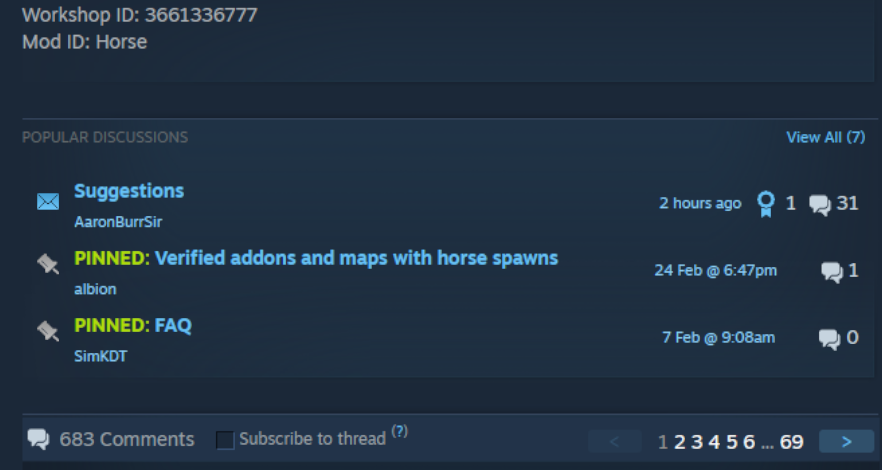
Každý mod, který chcete nainstalovat, vyžaduje dva samostatné identifikátory:
- Workshop ID — číselné ID v URL adrese Steam Workshop, např.
https://steamcommunity.com/sharedfiles/filedetails/?id=2392987841 - Mod ID — interní ID definované autorem modu, které najdete v popisu modu na stránce Workshop, obvykle uvedené jako "Mod ID:" nebo v souboru
mod.infodaného modu
Zapište si obě ID pro každý mod, než budete pokračovat. Jedna položka ve Workshop někdy obsahuje více sub-modů, každý s vlastním Mod ID.
Krok 2 — Použijte Legion Hosting Mod Organizer (doporučeno)
Nejjednodušší způsob, jak sestavit seznam modů, je Legion Hosting Zomboid Mod Organizer. Umožňuje vám prohledávat Workshop, přidávat mody podle URL nebo ID a automaticky generuje správně naformátované konfigurační řádky, které stačí vložit do GPanel.
- Přejděte na legionhosting.net/zomboid-mod-organizer.php.
- Vyhledejte mody podle názvu nebo vložte URL adresu ze Steam Workshop do vyhledávacího pole.
- Přidejte každý mod do seznamu pomocí tlačítka Add.
- Jakmile je váš seznam kompletní, klikněte na Generate Config. Nástroj vygeneruje řádky
WorkshopItemsaModspřipravené k použití a naformátované pro verzi buildu vašeho serveru. - Zkopírujte vygenerované řádky a přejděte ke Kroku 4, kde je vložíte do nastavení serveru.
Pokud dáváte přednost ručnímu zadání ID, pokračujte Krokem 3, kde je správně naformátujete pro vaši verzi buildu.
Krok 3 — Správné formátování seznamu modů
WorkshopItems (stejné pro všechny buildy)
Řádek WorkshopItems používá středník k oddělení Workshop ID. Tento formát je stejný pro B41 i B42:
Řádek WorkshopItems
WorkshopItems=2392987841;1550458773;2786383654
Mods — Formát Build 42 (B42)
B42 používá prefix zpětného lomítka (\) před každým Mod ID:
Řádek Mods (B42)
Mods=\ModID1;\ModID2;
Formát DLMP (B42)
Některé konfigurace používají formát DLMP, který kombinuje Workshop ID a Mod ID se zpětným lomítkem v jednom poli:
Formát DLMP
2392987841\ModID1;1550458773\ModID2;2786383654\ModID3;
Mods musí mít prefix se zpětným lomítkem: \modID. Nepoužívejte lomítka dopředná, čárky ani samotné Mod ID bez prefixu se zpětným lomítkem.
Mods — Formát Build 41 (B41)
B41 používá Mod ID oddělená středníky bez prefixu se zpětným lomítkem:
Řádek Mods (B41)
Mods=ModID1;ModID2;ModID3
Mods tak, aby používal prefix se zpětným lomítkem (\ModID). Starý formát B41 nebude na serveru B42 správně načítat mody.
Krok 4 — Aplikujte seznam modů v konfiguračním souboru serveru
- Přihlaste se do GPanel a vyberte svůj Project Zomboid server.
- Ujistěte se, že je server Offline. V případě potřeby ho zastavte.
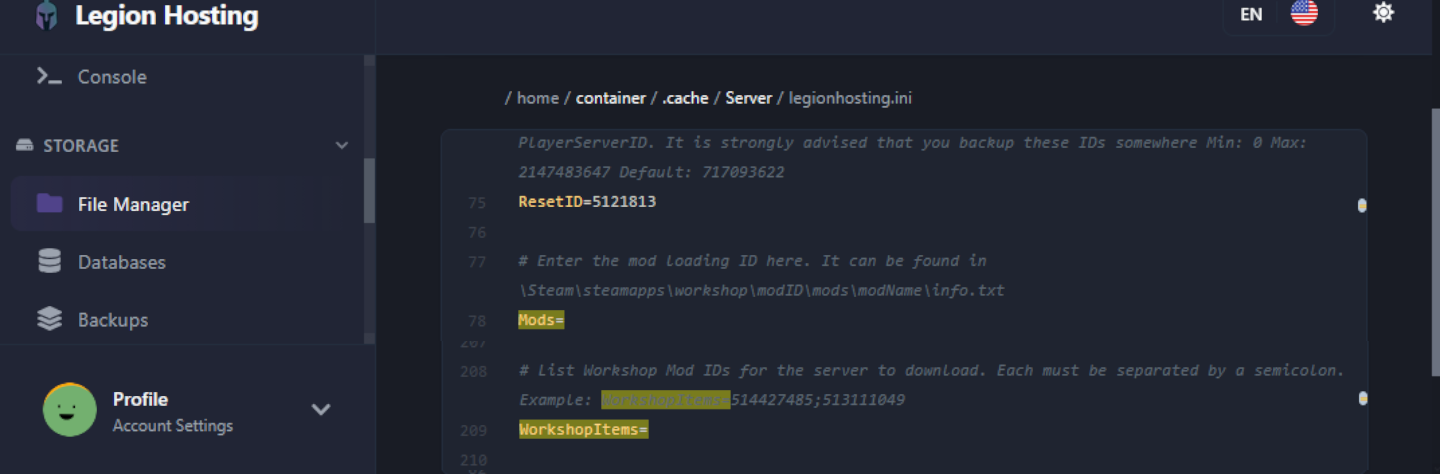
- Otevřete File Manager a přejděte do
/.cache/server/. - Otevřete konfigurační soubor serveru — jmenuje se
<servername>.ini(např.servertest.ini). - Najděte řádky
WorkshopItems=aMods=v souboru. Vložte hodnoty, které jste vygenerovali v Kroku 2 nebo naformátovali v Kroku 3. - Uložte soubor.
- Spusťte server. Stahování ze Steam Workshop začne automaticky při spuštění.
Krok 5 — Přidávejte mody postupně a testujte
Nepřidávejte celý požadovaný seznam modů najednou, zejména na aktivním serveru nebo při práci s velkou kolekcí. Místo toho:
- Přidejte maximálně 3–5 modů najednou.
- Spusťte server a potvrďte, že dosáhne stavu Running a že se můžete připojit a hrát.
- Zkontrolujte konzoli GPanel, zda neobsahuje chybové zprávy nebo výpisy zásobníku, než přidáte další dávku.
- Opakujte, dokud nejsou všechny mody načteny a stabilní.
Tento přístup výrazně usnadňuje identifikaci modu, který způsobuje problém, pokud se něco pokazí.
Instalace modů mimo Workshop
Pokud máte mod, který není na Steam Workshop (stažený jako složka nebo ZIP soubor), nahrajte ho přes SFTP na následující cestu na vašem serveru:
/.cache/mods/
Umístěte složku modu (která by měla obsahovat soubor mod.info) přímo do /.cache/mods/. K tomuto adresáři se dostanete pomocí přihlašovacích údajů SFTP zobrazených v GPanel na záložce SFTP. Po nahrání přidejte Mod ID (ze souboru mod.info daného modu) do řádku Mods= v konfiguraci serveru, jak je popsáno v Kroku 4. Pro mody mimo Workshop není potřeba Workshop ID.
Poznámka ke kompatibilitě Authentic Z
Authentic Z je jeden z nejpopulárnějších balíčků modů pro Project Zomboid, ale skládá se z mnoha sub-modů. Instalujte vždy pouze jeden sub-mod a doporučený sub-mod pro multiplayerové servery je:
Authentic Z - Current
Neaktivujte více sub-modů Authentic Z současně na stejném serveru. Spuštění více než jednoho sub-modu z této kolekce způsobuje konflikty, které mohou způsobit pád serveru nebo poškození tabulek kořisti. Pokud si nejste jisti, který sub-mod je aktivní, zkontrolujte řádek Mods= ve vaší konfiguraci a ujistěte se, že je uveden pouze Authentic Z - Current (nebo vámi zvolený jediný sub-mod).
Ověření
Po spuštění serveru s novými mody potvrďte, že se úspěšně načetly:
- V GPanel otevřete záložku Console a sledujte spouštěcí log. Hledejte řádky odkazující na načítání každého modu — měli byste vidět něco jako
[ModLoader] Loading mod: ModIDpro každý nainstalovaný mod. - Připojte se k serveru ve hře a otevřete nabídku Mods z hlavního menu (Esc → Mods). Nainstalované mody by se měly zobrazit v seznamu.
- V logu konzole hledejte frázi
STACK TRACE. Pokud se neobjeví, server se spustil čistě. Pokud ji vidíte, poznamenejte si mod zmíněný v horní části výpisu — tento mod je pravděpodobnou příčinou problému. - Projděte se ve hře a potvrďte, že obsah přidaný mody (předměty, budovy, zombie) se zobrazuje podle očekávání.
Řešení problémů
Mody se nenačítají / server se spustí, ale mody se zdají neaktivní
- Ověřte, že řádek
Modspoužívá správný formát pro váš build — prefix se zpětným lomítkem (\ModID) pro B42, prosté Mod ID pro B41. FormátWorkshopItemsje stejný pro oba buildy. - Potvrďte, že Mod ID v řádku
Mods=přesně odpovídá ID zobrazenému v popisu modu ve Workshop nebo v souborumod.info. Mod ID rozlišují velká a malá písmena. - Zkontrolujte, že obě pole
WorkshopItemsaModsjsou uložena — přejděte jinam a vraťte se v GPanel, abyste potvrdili, že hodnoty zůstaly zachovány.
Stahování ze Steam Workshop selhává / mody se při spuštění nestahují
Pokud se server spustí, ale mody z Workshop se zdánlivě nestahují, může být poškozena složka mezipaměti Steam. Oprava:
- Zastavte server v GPanel.
- Připojte se přes SFTP a přejděte do
/steamapps/workshop/. - Smažte celou složku
workshop/(nebo její obsah). - Znovu spusťte server. Steam stáhne všechny položky Workshop znovu od začátku.
WorldDictionaryException / poškození slovníku světa
Pokud log konzole zobrazuje chybu WorldDictionaryException, slovník světa se poškodil — k tomu může dojít při přidávání nebo odebírání modů, které zavádějí nové předměty nebo dlaždice.
WorldDictionary.bin může poškodit ID předmětů a vozidel ve vašem uložení. Dělejte to pouze tehdy, pokud se server vůbec nespustí a nemáte jinou možnost. Vždy si nejprve zálohujte složku s uložením.
Pokud musíte pokusit o obnovu:
- Zastavte server v GPanel.
- Zálohujte celou složku s uložením přes SFTP nebo GPanel zálohy.
- Připojte se přes SFTP a přejděte do
/.cache/saves/multiplayer/<YourWorldName>/. - Smažte
WorldDictionary.bin. - Spusťte server. Project Zomboid při spuštění slovník znovu vygeneruje.
- Zkontrolujte ve hře poškozené předměty nebo vozidla. Pokud je svět vážně poškozen, obnovte ho ze zálohy vytvořené v kroku 2.
Server spadne při spuštění s výpisem STACK TRACE v logu konzole
Výpis zásobníku ihned po spuštění obvykle indikuje konflikt modů nebo mod nekompatibilní s vaší aktuální verzí buildu. Diagnostika:
- V GPanel otevřete log Console a vyhledejte
STACK TRACE. - Přečtěte si řádky nad výpisem, kde je zmíněn název souboru modu nebo Mod ID — to je obvykle problémový mod.
- Odeberte tento mod z řádků
WorkshopItemsiMods, uložte a restartujte server. - Pokud se server po odebrání spustí čistě, zkontrolujte stránku modu ve Workshop, zda je k dispozici aktualizace kompatibilní s B42 nebo poznámka o známém konfliktu v komentářích.
Můžete také otevřít celý soubor debug.log přes SFTP na cestě /.cache/Logs/<date>_DebugLog-server.txt pro více podrobností, než zobrazuje konzole GPanel.
Server spadne, když se připojí hráči s konkrétními mody
Pokud server běží čistě, ale spadne, když se připojí hráč, může mít hráč mody na straně klienta, které jsou v konfliktu se serverem. Požádejte hráče, aby zakázal všechny své lokální mody pro Project Zomboid z nabídky Mods ve hře a zkusil se připojit znovu. Pokud pády přestanou, hráč by měl mody znovu zapínat jeden po druhém, aby našel konfliktní mod.
Mod byl odebrán, ale server se ho stále pokouší načíst
Pokud jste odebrali ID modu z konfigurace, ale server na něj stále odkazuje při spuštění, položka Workshop může být stále v mezipaměti. Smažte konkrétní složku položky Workshop z /steamapps/workshop/content/108600/<workshopID>/ přes SFTP a poté restartujte server.

