
يرشدك هذا الدليل خلال تثبيت مودات Steam Workshop على سيرفر Project Zomboid المستضاف لدى Legion Hosting. يغطي صيغ مودات B42 و B41، وأداة Legion Hosting Mod Organizer، وملاحظات التوافق لحزم المودات الكبيرة، وكيفية التعافي من تلف العالم الشائع المرتبط بالمودات.
المتطلبات الأساسية
- سيرفر Project Zomboid نشط لدى Legion Hosting، يمكن الوصول إليه عبر gpanel.legionhosting.net
- يجب أن يكون سيرفرك غير متصل قبل تعديل إعدادات المودات — أوقفه في GPanel أولاً
- معرّف Workshop ومعرّف المود لكل مود تريد تثبيته (يمكن العثور عليهما في صفحة Steam Workshop لكل مود)
- نسخة احتياطية من حفظ عالمك الحالي (يُنصح بشدة — انظر التحذير أعلاه)
الخطوة 1 — العثور على معرّف Workshop ومعرّف المود لكل مود
يتطلب كل مود تريد تثبيته معرّفين منفصلين:
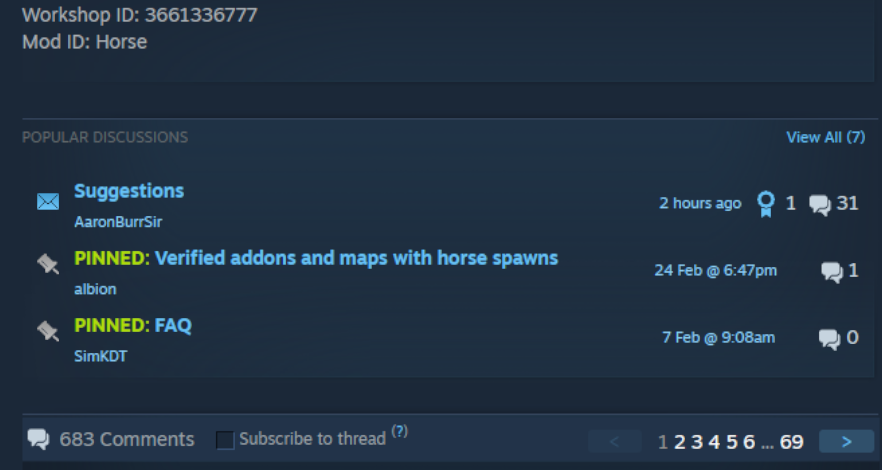
- معرّف Workshop — المعرّف الرقمي في رابط Steam Workshop، مثال:
https://steamcommunity.com/sharedfiles/filedetails/?id=2392987841 - معرّف المود — المعرّف الداخلي المحدد من قبل مؤلف المود، يوجد في وصف المود على صفحة Workshop، عادة ما يكون مدرجًا كـ "Mod ID:" أو داخل ملف
mod.infoالخاص بالمود
سجّل كلا المعرّفين لكل مود قبل المتابعة. قد يحتوي عنصر Workshop واحد أحيانًا على عدة مودات فرعية، لكل منها معرّف مود خاص بها.
الخطوة 2 — استخدام Legion Hosting Mod Organizer (مُوصى به)
أسهل طريقة لبناء قائمة المودات هي Legion Hosting Zomboid Mod Organizer. تتيح لك البحث في Workshop وإضافة المودات عبر الرابط أو المعرّف، وتُنشئ تلقائيًا سطور التكوين بالصيغة الصحيحة التي تحتاج للصقها في GPanel.
- اذهب إلى legionhosting.net/zomboid-mod-organizer.php.
- ابحث عن المودات بالاسم أو الصق رابط Steam Workshop في مربع البحث.
- أضف كل مود إلى قائمتك باستخدام زر Add.
- بمجرد اكتمال قائمتك، انقر على Generate Config. تُخرج الأداة سطور
WorkshopItemsوModsجاهزة للاستخدام ومنسقة لإصدار بناء سيرفرك. - انسخ السطور المُنشأة وانتقل إلى الخطوة 4 للصقها في إعدادات سيرفرك.
إذا كنت تفضل إدخال المعرّفات يدويًا، تابع مع الخطوة 3 لتنسيقها بشكل صحيح لإصدار البناء الخاص بك.
الخطوة 3 — تنسيق قائمة المودات بشكل صحيح
WorkshopItems (نفس الصيغة لجميع الإصدارات)
يستخدم سطر WorkshopItems فاصلة منقوطة للفصل بين معرّفات Workshop. هذه الصيغة هي نفسها لكل من B41 و B42:
WorkshopItems line
WorkshopItems=2392987841;1550458773;2786383654
Mods — صيغة Build 42 (B42)
يستخدم B42 بادئة شرطة مائلة عكسية (\) قبل كل معرّف مود:
Mods line (B42)
Mods=\ModID1;\ModID2;
صيغة DLMP (B42)
تستخدم بعض التكوينات صيغة DLMP، التي تجمع معرّفات Workshop ومعرّفات المود مع شرطة مائلة عكسية في حقل واحد:
DLMP format
2392987841\ModID1;1550458773\ModID2;2786383654\ModID3;
Mods مسبوقة بشرطة مائلة عكسية: \modID. لا تستخدم الشرطات المائلة الأمامية أو الفواصل أو معرّف المود وحده بدون بادئة الشرطة المائلة العكسية.
Mods — صيغة Build 41 (B41)
يستخدم B41 معرّفات مود مفصولة بفاصلة منقوطة بدون بادئة شرطة مائلة عكسية:
Mods line (B41)
Mods=ModID1;ModID2;ModID3
Mods لاستخدام بادئة الشرطة المائلة العكسية (\ModID). لن تعمل صيغة B41 القديمة بشكل صحيح على سيرفر B42.
الخطوة 4 — تطبيق قائمة المودات في ملف إعدادات السيرفر
- سجّل الدخول إلى GPanel واختر سيرفر Project Zomboid الخاص بك.
- تأكد من أن السيرفر غير متصل. أوقفه إذا لزم الأمر.
- افتح File Manager وانتقل إلى
/.cache/server/. - افتح ملف إعدادات السيرفر — يُسمى
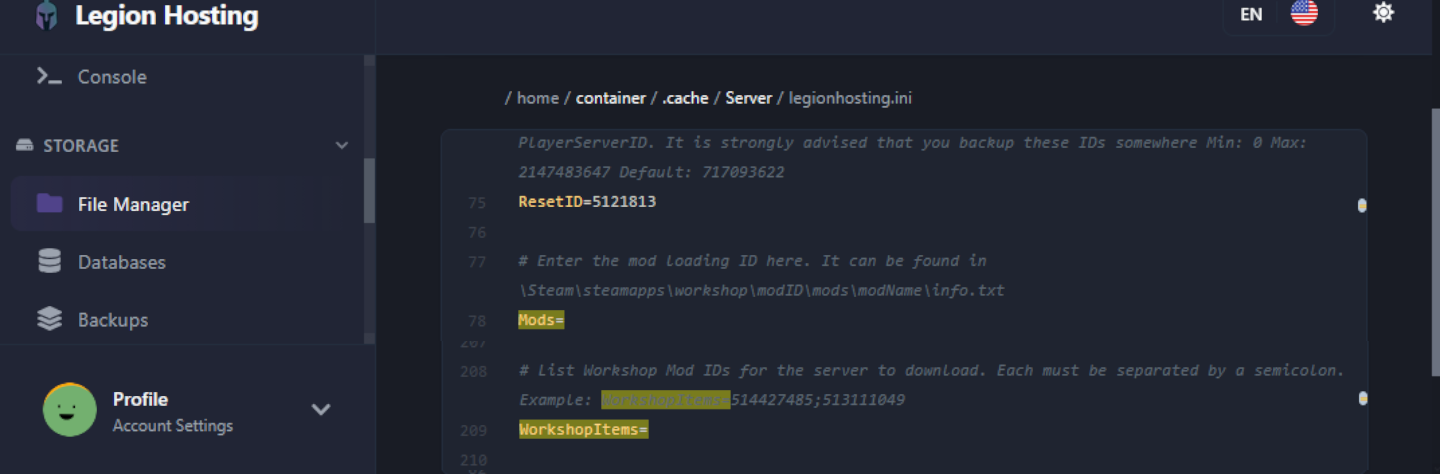
<servername>.ini(مثال:servertest.ini). - ابحث عن سطري
WorkshopItems=وMods=في الملف. الصق القيم التي أنشأتها في الخطوة 2 أو نسقتها في الخطوة 3. - احفظ الملف.
- شغّل السيرفر. ستبدأ تنزيلات Steam Workshop تلقائيًا عند التشغيل.
الخطوة 5 — إضافة المودات تدريجيًا واختبارها
لا تضف قائمة المودات المطلوبة بالكامل دفعة واحدة، خاصة على سيرفر نشط أو عند العمل مع مجموعة كبيرة. بدلاً من ذلك:
- أضف ما لا يزيد عن 3-5 مودات في المرة الواحدة.
- شغّل السيرفر وتأكد من أنه يصل إلى حالة يعمل وأنه يمكنك الاتصال واللعب.
- تحقق من وحدة تحكم GPanel بحثًا عن أي رسائل خطأ أو تتبعات مكدس قبل إضافة الدفعة التالية.
- كرر العملية حتى يتم تحميل جميع المودات وتكون مستقرة.
يجعل هذا النهج من السهل جدًا تحديد المود الذي يسبب المشكلة إذا حدث خطأ ما.
تثبيت المودات غير المتوفرة على Workshop
إذا كان لديك مود غير موجود على Steam Workshop (تم تنزيله كمجلد أو ملف ZIP)، ارفعه عبر SFTP إلى المسار التالي على سيرفرك:
/.cache/mods/
ضع مجلد المود (الذي يجب أن يحتوي على ملف mod.info) مباشرة داخل /.cache/mods/. يمكنك الوصول إلى هذا الدليل باستخدام بيانات اعتماد SFTP المعروضة في GPanel تحت تبويب SFTP. بعد الرفع، أضف معرّف المود (من ملف mod.info الخاص بالمود) إلى سطر Mods= في تكوين سيرفرك كما هو موضح في الخطوة 4. لا حاجة لمعرّف Workshop للمودات غير المتوفرة على Workshop.
ملاحظة توافق Authentic Z
Authentic Z هي واحدة من أشهر حزم مودات Project Zomboid، لكنها تتكون من العديد من المودات الفرعية. قم بتثبيت مود فرعي واحد فقط في المرة الواحدة، والمود الفرعي الموصى به لسيرفرات متعددة اللاعبين هو:
Authentic Z - Current
لا تقم بتفعيل عدة مودات فرعية من Authentic Z في نفس الوقت على نفس السيرفر. تشغيل أكثر من مود فرعي واحد من هذه المجموعة يسبب تعارضات قد تؤدي إلى تعطل السيرفر أو تلف جداول الغنائم. إذا لم تكن متأكدًا من المود الفرعي النشط، تحقق من سطر Mods= في التكوين وتأكد من أن Authentic Z - Current فقط (أو المود الفرعي الوحيد الذي اخترته) مدرج.
التحقق
بعد تشغيل السيرفر بالمودات الجديدة، تأكد من تحميلها بنجاح:
- في GPanel، افتح تبويب Console وراقب سجل التشغيل. ابحث عن سطور تشير إلى تحميل كل مود — يجب أن ترى شيئًا مثل
[ModLoader] Loading mod: ModIDلكل مود مثبت. - اتصل بالسيرفر داخل اللعبة وافتح قائمة Mods من القائمة الرئيسية (Esc → Mods). يجب أن تظهر المودات المثبتة في القائمة.
- ابحث في سجل وحدة التحكم عن عبارة
STACK TRACE. إذا لم تظهر، فقد بدأ السيرفر بشكل نظيف. إذا رأيت واحدة، لاحظ المود المذكور بالقرب من أعلى التتبع — هذا المود هو السبب المحتمل للمشكلة. - تجول داخل اللعبة وتأكد من ظهور المحتوى المضاف بواسطة المودات (العناصر والمباني والزومبي) كما هو متوقع.
استكشاف الأخطاء وإصلاحها
المودات لا تُحمّل / السيرفر يبدأ لكن المودات تبدو غير نشطة
- تحقق من أن سطر
Modsيستخدم الصيغة الصحيحة لإصدار البناء الخاص بك — بادئة الشرطة المائلة العكسية (\ModID) لـ B42، ومعرّفات مود عادية لـ B41. صيغةWorkshopItemsهي نفسها لكلا الإصدارين. - تأكد من أن معرّف المود في سطر
Mods=يتطابق تمامًا مع المعرّف المعروض في وصف Workshop الخاص بالمود أو ملفmod.info. معرّفات المود حساسة لحالة الأحرف. - تحقق من أن كلا حقلي
WorkshopItemsوModsمحفوظان — انتقل بعيدًا ثم عد في GPanel للتأكد من استمرار القيم.
فشل تنزيل Steam Workshop / المودات لا تُنزّل عند التشغيل
إذا بدأ السيرفر لكن مودات Workshop لا تبدو أنها تُنزّل، فقد يكون مجلد ذاكرة التخزين المؤقت لـ Steam تالفًا. لإصلاح ذلك:
- أوقف السيرفر في GPanel.
- اتصل عبر SFTP وانتقل إلى
/steamapps/workshop/. - احذف مجلد
workshop/بالكامل (أو محتوياته). - شغّل السيرفر مرة أخرى. سيقوم Steam بإعادة تنزيل جميع عناصر Workshop من البداية.
WorldDictionaryException / تلف قاموس العالم
إذا أظهر سجل وحدة التحكم خطأ WorldDictionaryException، فقد أصبح قاموس العالم تالفًا — يمكن أن يحدث هذا عند إضافة أو إزالة المودات التي تقدم عناصر أو بلاطات جديدة.
WorldDictionary.bin يمكن أن يُتلف معرّفات العناصر ومعرّفات المركبات في حفظك. افعل هذا فقط إذا كان السيرفر لا يبدأ على الإطلاق وليس لديك خيار آخر. قم دائمًا بعمل نسخة احتياطية من مجلد الحفظ أولاً.
إذا كان يجب عليك محاولة الاسترداد:
- أوقف السيرفر في GPanel.
- قم بعمل نسخة احتياطية لمجلد الحفظ بالكامل عبر SFTP أو نسخ GPanel الاحتياطية.
- اتصل عبر SFTP وانتقل إلى
/.cache/saves/multiplayer/<YourWorldName>/. - احذف
WorldDictionary.bin. - شغّل السيرفر. سيقوم Project Zomboid بإعادة إنشاء القاموس عند التشغيل.
- تحقق داخل اللعبة من وجود عناصر أو مركبات تالفة. إذا كان العالم تالفًا بشدة، قم بالاستعادة من النسخة الاحتياطية التي أنشأتها في الخطوة 2.
تعطل السيرفر عند التشغيل مع STACK TRACE في سجل وحدة التحكم
عادة ما يشير تتبع المكدس مباشرة بعد التشغيل إلى تعارض مودات أو مود غير متوافق مع إصدار البناء الحالي. للتشخيص:
- في GPanel، افتح سجل Console وابحث عن
STACK TRACE. - اقرأ السطور فوق التتبع للعثور على اسم ملف المود أو معرّف المود المذكور — هذا عادة هو المود المسبب للمشكلة.
- أزل هذا المود من سطري
WorkshopItemsوMods، احفظ، وأعد تشغيل السيرفر. - إذا بدأ السيرفر بشكل نظيف بعد الإزالة، تحقق من صفحة Workshop الخاصة بالمود بحثًا عن تحديث متوافق مع B42 أو ملاحظة تعارض معروفة في التعليقات.
يمكنك أيضًا فتح ملف debug.log الكامل عبر SFTP في /.cache/Logs/<date>_DebugLog-server.txt لمزيد من التفاصيل مما تعرضه وحدة تحكم GPanel.
تعطل السيرفر عند اتصال لاعبين بمودات محددة
إذا كان السيرفر يعمل بشكل نظيف لكنه يتعطل عند انضمام لاعب، فقد يكون لدى اللاعب مودات من جانب العميل تتعارض مع السيرفر. اطلب من اللاعب تعطيل جميع مودات Project Zomboid المحلية من قائمة Mods داخل اللعبة ومحاولة الاتصال مرة أخرى. إذا توقف التعطل، يجب على اللاعب إعادة تفعيل المودات واحدًا تلو الآخر للعثور على المود المتعارض.
تمت إزالة المود لكن السيرفر لا يزال يحاول تحميله
إذا أزلت معرّف مود من التكوين لكن السيرفر لا يزال يشير إليه عند التشغيل، فقد يكون عنصر Workshop لا يزال مخزنًا مؤقتًا. احذف مجلد عنصر Workshop المحدد من /steamapps/workshop/content/108600/<workshopID>/ عبر SFTP، ثم أعد تشغيل السيرفر.

