
Bu kılavuz, Legion Hosting ile barındırılan Project Zomboid sunucunuza Steam Workshop modlarını kurma sürecinde size yol gösterir. B42 ve B41 mod formatlarını, Legion Hosting Mod Organizer aracını, büyük mod paketleri için uyumluluk notlarını ve mod kaynaklı yaygın dünya bozulmalarından nasıl kurtulacağınızı kapsar.
Ön Koşullar
- gpanel.legionhosting.net adresinden erişilebilen, Legion Hosting ile aktif bir Project Zomboid sunucusu
- Mod ayarlarını düzenlemeden önce sunucunuz Offline olmalıdır — önce GPanel'de durdurun
- Kurmak istediğiniz her mod için Steam Workshop ID(leri) ve Mod ID(leri) (her modun Steam Workshop sayfasında bulunur)
- Mevcut dünya kaydınızın bir yedeği (kesinlikle önerilir — yukarıdaki uyarıya bakın)
Adım 1 — Her Mod için Workshop ID ve Mod ID'yi Bulun
Kurmak istediğiniz her mod, iki ayrı tanımlayıcı gerektirir:
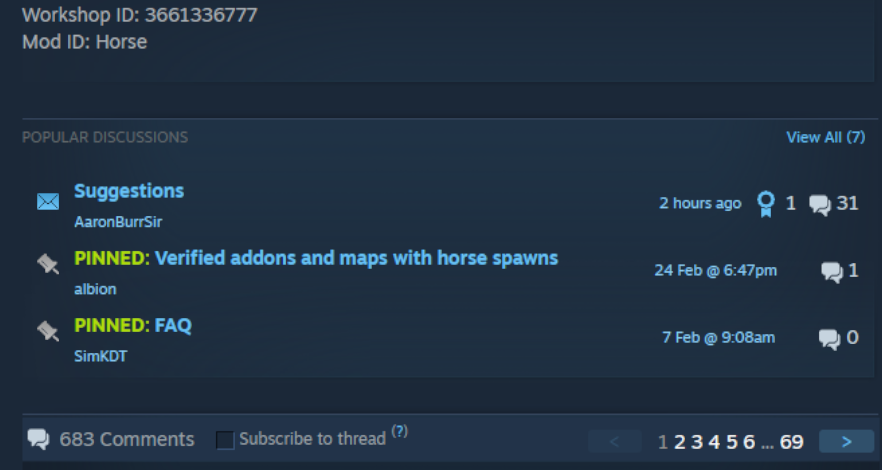
- Workshop ID — Steam Workshop URL'sindeki sayısal ID, örn.
https://steamcommunity.com/sharedfiles/filedetails/?id=2392987841 - Mod ID — mod yazarı tarafından tanımlanan dahili ID, Workshop sayfasındaki modun açıklamasında bulunur, genellikle "Mod ID:" olarak listelenir veya modun
mod.infodosyasının içinde yer alır
Devam etmeden önce her mod için her iki ID'yi de not edin. Tek bir Workshop öğesi bazen her biri kendi Mod ID'sine sahip birden fazla alt mod içerir.
Adım 2 — Legion Hosting Mod Organizer'ı Kullanın (Önerilir)
Mod listenizi oluşturmanın en kolay yolu Legion Hosting Zomboid Mod Organizer'dır. Workshop'ta arama yapmanıza, URL veya ID ile modlar eklemenize ve GPanel'e yapıştırmanız gereken doğru biçimlendirilmiş yapılandırma satırlarını otomatik olarak oluşturmanıza olanak tanır.
- legionhosting.net/zomboid-mod-organizer.php adresine gidin.
- Modları ada göre arayın veya bir Steam Workshop URL'sini arama kutusuna yapıştırın.
- Add düğmesini kullanarak her modu listenize ekleyin.
- Listeniz tamamlandığında, Generate Config'e tıklayın. Araç, sunucunuzun build sürümü için biçimlendirilmiş, kullanıma hazır
WorkshopItemsveModssatırları çıktısı verir. - Oluşturulan satırları kopyalayın ve bunları sunucu ayarlarınıza yapıştırmak için Adım 4'e geçin.
ID'leri manuel olarak girmeyi tercih ederseniz, bunları build sürümünüz için doğru biçimlendirmek üzere Adım 3 ile devam edin.
Adım 3 — Mod Listesini Doğru Biçimlendirin
WorkshopItems (tüm build'ler için aynı)
WorkshopItems satırı, Workshop ID'lerini ayırmak için bir noktalı virgül kullanır. Bu format hem B41 hem de B42 için aynıdır:
WorkshopItems satırı
WorkshopItems=2392987841;1550458773;2786383654
Mods — Build 42 (B42) Formatı
B42, her Mod ID'sinin önünde bir ters eğik çizgi öneki (\) kullanır:
Mods satırı (B42)
Mods=\ModID1;\ModID2;
DLMP Formatı (B42)
Bazı yapılandırmalar, Workshop ID'lerini ve Mod ID'lerini tek bir alanda ters eğik çizgiyle birleştiren DLMP formatını kullanır:
DLMP formatı
2392987841\ModID1;1550458773\ModID2;2786383654\ModID3;
Mods girişlerinin önüne bir ters eğik çizgi eklenmelidir: \modID. İleri eğik çizgi, virgül veya ters eğik çizgi öneki olmadan yalnızca Mod ID'yi kullanmayın.
Mods — Build 41 (B41) Formatı
B41, ters eğik çizgi öneki olmadan düz, noktalı virgülle ayrılmış Mod ID'leri kullanır:
Mods satırı (B41)
Mods=ModID1;ModID2;ModID3
Mods satırınızı ters eğik çizgi önekini (\ModID) kullanacak şekilde yeniden biçimlendirmeniz gerekir. Eski B41 formatınız bir B42 sunucusunda modları doğru şekilde yüklemez.
Adım 4 — Mod Listesini Sunucu Ayarları Dosyanızda Uygulayın
- GPanel'e giriş yapın ve Project Zomboid sunucunuzu seçin.
- Sunucunun Offline olduğundan emin olun. Gerekirse durdurun.
- File Manager'ı açın ve
/.cache/server/dizinine gidin. - Sunucu ayarları dosyanızı açın — adı
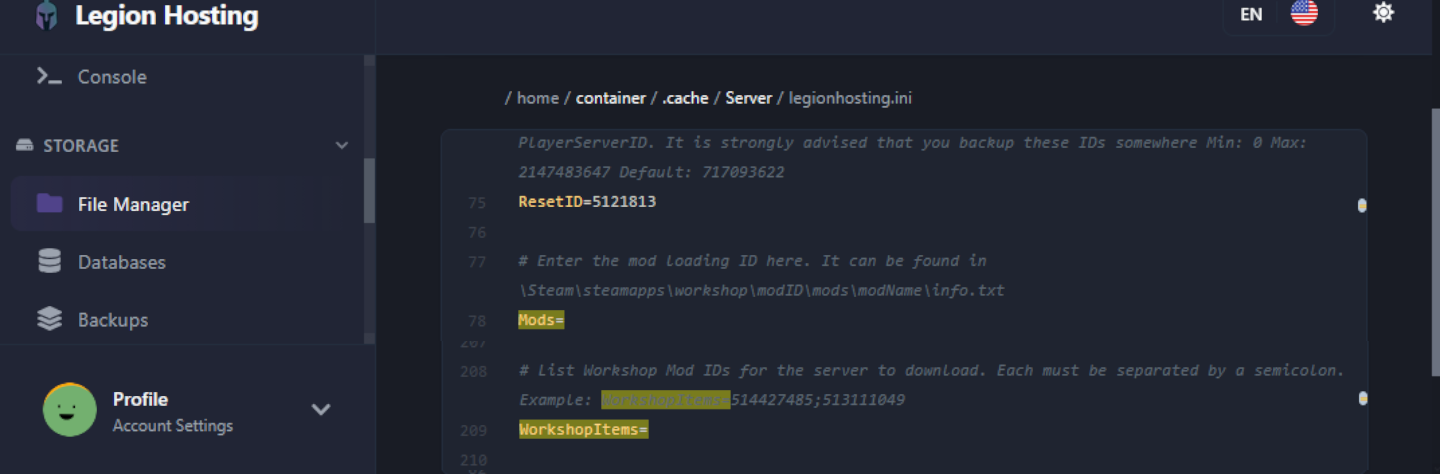
<servername>.inişeklindedir (örn.servertest.ini). - Dosyadaki
WorkshopItems=veMods=satırlarını bulun. Adım 2'de oluşturduğunuz veya Adım 3'te biçimlendirdiğiniz değerleri yapıştırın. - Dosyayı kaydedin.
- Sunucuyu başlatın. Steam Workshop indirmeleri başlangıçta otomatik olarak başlayacaktır.
Adım 5 — Modları Kademeli Olarak Ekleyin ve Test Edin
Özellikle aktif bir sunucuda veya büyük bir koleksiyonla çalışırken, istediğiniz tüm mod listesini tek seferde eklemeyin. Bunun yerine:
- Bir seferde en fazla 3–5 mod ekleyin.
- Sunucuyu başlatın ve Running durumuna ulaştığını ve bağlanıp oynayabildiğinizi onaylayın.
- Bir sonraki grubu eklemeden önce GPanel Konsolunu herhangi bir hata mesajı veya yığın izi (stack trace) açısından kontrol edin.
- Tüm modlar yüklenip kararlı hale gelene kadar tekrarlayın.
Bu yaklaşım, bir şeyler ters giderse hangi modun soruna neden olduğunu belirlemeyi çok daha kolay hale getirir.
Workshop Dışı Modları Kurma
Steam Workshop'ta olmayan (bir klasör veya ZIP dosyası olarak indirilen) bir modunuz varsa, bunu SFTP aracılığıyla sunucunuzdaki aşağıdaki yola yükleyin:
/.cache/mods/
Modun klasörünü (bir mod.info dosyası içermelidir) doğrudan /.cache/mods/ içine yerleştirin. Bu dizine, GPanel'de SFTP sekmesinde gösterilen SFTP kimlik bilgilerini kullanarak erişebilirsiniz. Yükledikten sonra, Adım 4'te açıklandığı gibi Mod ID'yi (modun mod.info dosyasından) sunucu yapılandırmanızdaki Mods= satırına ekleyin. Workshop dışı modlar için Workshop ID gerekmez.
Authentic Z Uyumluluk Notu
Authentic Z, en popüler Project Zomboid mod paketlerinden biridir, ancak birçok alt moddan oluşur. Bir seferde yalnızca bir alt mod kurun ve çok oyunculu sunucular için önerilen alt mod şudur:
Authentic Z - Current
Aynı sunucuda birden fazla Authentic Z alt modunu aynı anda etkinleştirmeyin. Bu koleksiyondan birden fazla alt mod çalıştırmak, sunucuyu çökertebilecek veya ganimet (loot) tablolarını bozabilecek çakışmalara neden olur. Hangi alt modun aktif olduğundan emin değilseniz, yapılandırmanızdaki Mods= satırını kontrol edin ve yalnızca Authentic Z - Current (veya seçtiğiniz tek alt mod) listelendiğinden emin olun.
Doğrulama
Sunucuyu yeni modlarınızla başlattıktan sonra, başarıyla yüklendiklerini onaylayın:
- GPanel'de Console sekmesini açın ve başlangıç günlüğünü izleyin. Yüklenen her moda atıfta bulunan satırları arayın — kurulu her mod için
[ModLoader] Loading mod: ModIDgibi bir şey görmelisiniz. - Oyun içinde sunucuya bağlanın ve ana menüden Mods menüsünü açın (Esc → Mods). Kurulu modlar listede görünmelidir.
- Konsol günlüğünde
STACK TRACEifadesini arayın. Hiçbiri görünmüyorsa, sunucu temiz bir şekilde başlamıştır. Bir tane görürseniz, izin üst kısmına yakın bahsedilen modu not edin — o mod sorunun olası nedenidir. - Oyun içinde dolaşın ve mod tarafından eklenen içeriğin (eşyalar, binalar, zombiler) beklendiği gibi göründüğünü onaylayın.
Sorun Giderme
Modlar yüklenmiyor / sunucu başlıyor ancak modlar etkin değil gibi görünüyor
Modssatırının build'iniz için doğru formatı kullandığını doğrulayın — B42 için ters eğik çizgi öneki (\ModID), B41 için düz Mod ID'leri.WorkshopItemsformatı her iki build için de aynıdır.Mods=satırındaki Mod ID'nin, modun Workshop açıklamasında veyamod.infodosyasında gösterilen ID ile tam olarak eşleştiğini onaylayın. Mod ID'leri büyük/küçük harfe duyarlıdır.- Hem
WorkshopItemshem deModsalanlarının kaydedildiğini kontrol edin — değerlerin kalıcı olduğunu doğrulamak için GPanel'de başka bir yere gidip geri dönün.
Steam Workshop indirmesi başarısız oluyor / modlar başlangıçta indirilmiyor
Sunucu başlıyor ancak Workshop modları indirilmiyor gibi görünüyorsa, Steam önbellek klasörü bozulmuş olabilir. Bunu düzeltmek için:
- Sunucuyu GPanel'de durdurun.
- SFTP aracılığıyla bağlanın ve
/steamapps/workshop/dizinine gidin. - Tüm
workshop/klasörünü (veya içeriğini) silin. - Sunucuyu tekrar başlatın. Steam, tüm Workshop öğelerini sıfırdan yeniden indirecektir.
WorldDictionaryException / dünya sözlüğü bozulması
Konsol günlüğü bir WorldDictionaryException hatası gösteriyorsa, dünya sözlüğü bozulmuştur — bu, yeni eşyalar veya döşemeler ekleyen modlar eklerken veya kaldırırken olabilir.
WorldDictionary.bin dosyasını silmek, kaydınızdaki eşya ID'lerini ve araç ID'lerini bozabilir. Bunu yalnızca sunucu hiç başlamazsa ve başka seçeneğiniz yoksa yapın. Önce kayıt klasörünüzü her zaman yedekleyin.
Kurtarmayı denemeniz gerekiyorsa:
- Sunucuyu GPanel'de durdurun.
- Tüm kayıt klasörünüzü SFTP veya GPanel Yedeklemeleri aracılığıyla yedekleyin.
- SFTP aracılığıyla bağlanın ve
/.cache/saves/multiplayer/<YourWorldName>/dizinine gidin. WorldDictionary.bindosyasını silin.- Sunucuyu başlatın. Project Zomboid, başlangıçta sözlüğü yeniden oluşturacaktır.
- Bozuk eşyalar veya araçlar için oyun içinde kontrol edin. Dünya ciddi şekilde bozulduysa, 2. adımda oluşturduğunuz yedekten geri yükleyin.
Sunucu, konsol günlüğünde STACK TRACE ile başlangıçta çöküyor
Başlatmanın hemen ardından gelen bir yığın izi (stack trace), genellikle bir mod çakışmasını veya mevcut build sürümünüzle uyumsuz bir modu gösterir. Teşhis etmek için:
- GPanel'de Console günlüğünü açın ve
STACK TRACEarayın. - Bahsedilen mod dosya adı veya Mod ID için izin üzerindeki satırları okuyun — bu genellikle sorunlu moddur.
- O modu hem
WorkshopItemshem deModssatırlarından kaldırın, kaydedin ve sunucuyu yeniden başlatın. - Kaldırma işleminden sonra sunucu temiz bir şekilde başlarsa, modun Workshop sayfasını B42 uyumlu bir güncelleme veya yorumlarda bilinen bir çakışma notu açısından kontrol edin.
GPanel konsolunun gösterdiğinden daha fazla ayrıntı için tam debug.log dosyasını SFTP aracılığıyla /.cache/Logs/<date>_DebugLog-server.txt konumunda da açabilirsiniz.
Belirli modlara sahip oyuncular bağlandığında sunucu çöküyor
Sunucu temiz bir şekilde çalışıyor ancak bir oyuncu katıldığında çöküyorsa, oyuncunun sunucuyla çakışan istemci tarafı modları olabilir. Oyuncudan oyun içi Mods menüsünden tüm yerel Project Zomboid modlarını devre dışı bırakmasını ve tekrar bağlanmayı denemesini isteyin. Çökme durursa, oyuncu çakışan modu bulmak için modları birer birer yeniden etkinleştirmelidir.
Mod kaldırıldı ancak sunucu hâlâ onu yüklemeye çalışıyor
Bir modun ID'sini yapılandırmadan kaldırdıysanız ancak sunucu başlangıçta hâlâ ona başvuruyorsa, Workshop öğesi hâlâ önbelleğe alınmış olabilir. Belirli Workshop öğesi klasörünü SFTP aracılığıyla /steamapps/workshop/content/108600/<workshopID>/ konumundan silin, ardından sunucuyu yeniden başlatın.

