Aquesta guia us acompanya en la instal·lació de mods del Steam Workshop al vostre servidor de Project Zomboid allotjat amb Legion Hosting. Cobreix els formats de mods B42 i B41, l'eina Legion Hosting Mod Organizer, notes de compatibilitat per a grans paquets de mods i com recuperar-se de la corrupció del món causada per mods.
Requisits previs
- Un servidor actiu de Project Zomboid amb Legion Hosting, accessible a gpanel.legionhosting.net
- El vostre servidor ha d'estar Fora de línia abans d'editar la configuració de mods — atureu-lo primer a GPanel
- L'ID del Workshop de Steam i l'ID del mod per a cada mod que vulgueu instal·lar (es troben a la pàgina del Steam Workshop de cada mod)
- Una còpia de seguretat de la vostra partida actual (molt recomanat — vegeu l'avís anterior)
Pas 1 — Trobar l'ID del Workshop i l'ID del mod per a cada mod
Cada mod que vulgueu instal·lar requereix dos identificadors separats:
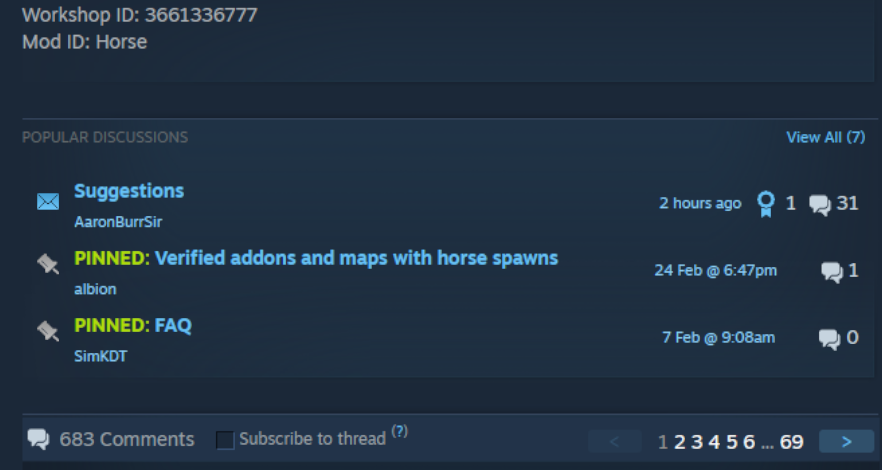
- Workshop ID — l'ID numèric a la URL del Steam Workshop, p. ex.,
https://steamcommunity.com/sharedfiles/filedetails/?id=2392987841 - Mod ID — l'ID intern definit per l'autor del mod, que es troba a la descripció del mod a la pàgina del Workshop, normalment llistat com "Mod ID:" o dins del fitxer
mod.infodel mod
Anoteu ambdós IDs per a cada mod abans de continuar. Un sol element del Workshop de vegades conté diversos sub-mods, cadascun amb el seu propi Mod ID.
Pas 2 — Utilitzar el Legion Hosting Mod Organizer (recomanat)
La manera més fàcil de crear la vostra llista de mods és el Legion Hosting Zomboid Mod Organizer. Us permet cercar al Workshop, afegir mods per URL o ID, i genera automàticament les línies de configuració amb el format correcte que necessiteu enganxar a GPanel.
- Aneu a legionhosting.net/zomboid-mod-organizer.php.
- Cerqueu mods per nom o enganxeu una URL del Steam Workshop a la caixa de cerca.
- Afegiu cada mod a la vostra llista utilitzant el botó Add.
- Un cop la vostra llista estigui completa, feu clic a Generate Config. L'eina genera línies de
WorkshopItemsiModsllestes per usar, formatejades per a la versió de build del vostre servidor. - Copieu les línies generades i procediu al Pas 4 per enganxar-les a la configuració del vostre servidor.
Si preferiu introduir els IDs manualment, continueu amb el Pas 3 per formatejar-los correctament per a la vostra versió de build.
Pas 3 — Formatejar la llista de mods correctament
WorkshopItems (igual per a totes les versions)
La línia WorkshopItems utilitza un punt i coma per separar els Workshop IDs. Aquest format és el mateix tant per a B41 com per a B42:
WorkshopItems line
WorkshopItems=2392987841;1550458773;2786383654
Mods — Format Build 42 (B42)
B42 utilitza un prefix de barra invertida (\) davant de cada Mod ID:
Mods line (B42)
Mods=\ModID1;\ModID2;
Format DLMP (B42)
Algunes configuracions utilitzen el format DLMP, que combina Workshop IDs i Mod IDs amb una barra invertida en un sol camp:
DLMP format
2392987841\ModID1;1550458773\ModID2;2786383654\ModID3;
Mods han de tenir el prefix de barra invertida: \modID. No utilitzeu barres inclinades, comes, ni simplement el Mod ID sol sense el prefix de barra invertida.
Mods — Format Build 41 (B41)
B41 utilitza Mod IDs separats per punt i coma sense prefix de barra invertida:
Mods line (B41)
Mods=ModID1;ModID2;ModID3
Mods per utilitzar el prefix de barra invertida (\ModID). El vostre format antic de B41 no carregarà els mods correctament en un servidor B42.
Pas 4 — Aplicar la llista de mods al fitxer de configuració del servidor
- Inicieu sessió a GPanel i seleccioneu el vostre servidor de Project Zomboid.
- Assegureu-vos que el servidor estigui Fora de línia. Atureu-lo si cal.
- Obriu el File Manager i navegueu a
/.cache/server/. - Obriu el fitxer de configuració del servidor — es diu
<servername>.ini(p. ex.,servertest.ini). - Trobeu les línies
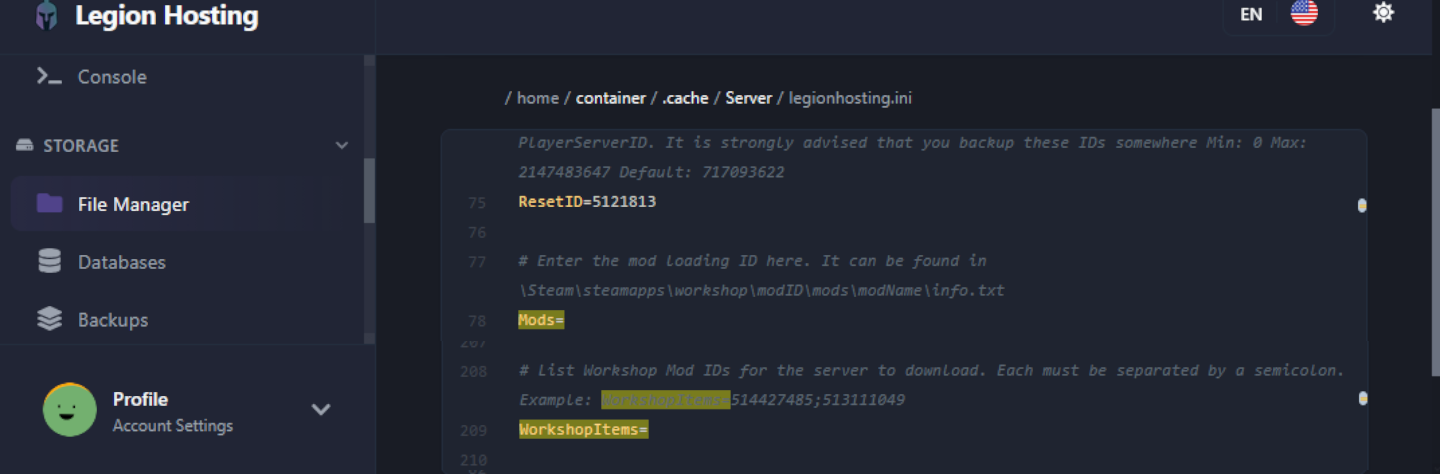
WorkshopItems=iMods=al fitxer. Enganxeu els valors que heu generat al Pas 2 o formatejat al Pas 3. - Deseu el fitxer.
- Inicieu el servidor. Les descàrregues del Steam Workshop començaran automàticament a l'inici.
Pas 5 — Afegir mods gradualment i provar
No afegiu tota la llista de mods desitjada de cop, especialment en un servidor actiu o quan treballeu amb una col·lecció gran. En lloc d'això:
- Afegiu no més de 3–5 mods cada vegada.
- Inicieu el servidor i confirmeu que arriba a l'estat En funcionament i que us podeu connectar i jugar.
- Comproveu la consola de GPanel per si hi ha missatges d'error o traces de pila abans d'afegir el següent lot.
- Repetiu fins que tots els mods estiguin carregats i estables.
Aquest enfocament fa molt més fàcil identificar quin mod causa un problema si alguna cosa va malament.
Instal·lació de mods que no són del Workshop
Si teniu un mod que no és al Steam Workshop (descarregat com a carpeta o fitxer ZIP), pugeu-lo via SFTP al camí següent del vostre servidor:
/.cache/mods/
Col·loqueu la carpeta del mod (que hauria de contenir un fitxer mod.info) directament dins de /.cache/mods/. Podeu accedir a aquest directori utilitzant les credencials SFTP que es mostren a GPanel a la pestanya SFTP. Després de pujar-lo, afegiu el Mod ID (del fitxer mod.info del mod) a la línia Mods= a la configuració del servidor tal com es descriu al Pas 4. No cal cap Workshop ID per als mods que no són del Workshop.
Nota de compatibilitat d'Authentic Z
Authentic Z és un dels paquets de mods més populars de Project Zomboid, però consisteix en molts sub-mods. Instal·leu només un sub-mod cada vegada, i el sub-mod recomanat per a servidors multijugador és:
Authentic Z - Current
No activeu múltiples sub-mods d'Authentic Z simultàniament al mateix servidor. Executar més d'un sub-mod d'aquesta col·lecció causa conflictes que poden fer caure el servidor o corrompre les taules de botí. Si no esteu segurs de quin sub-mod està actiu, comproveu la línia Mods= a la vostra configuració i assegureu-vos que només Authentic Z - Current (o el vostre únic sub-mod escollit) estigui llistat.
Verificació
Després d'iniciar el servidor amb els vostres nous mods, confirmeu que s'han carregat correctament:
- A GPanel, obriu la pestanya Console i observeu el registre d'inici. Busqueu línies que facin referència a cada mod que es carrega — hauríeu de veure alguna cosa com
[ModLoader] Loading mod: ModIDper a cada mod instal·lat. - Connecteu-vos al servidor dins del joc i obriu el menú Mods des del menú principal (Esc → Mods). Els mods instal·lats haurien d'aparèixer a la llista.
- Cerqueu la frase
STACK TRACEal registre de la consola. Si no n'apareix cap, el servidor s'ha iniciat correctament. Si en veieu una, anoteu el mod mencionat a prop de la part superior de la traça — aquest mod és la causa probable del problema. - Camineu pel joc i confirmeu que el contingut afegit pels mods (objectes, edificis, zombis) apareix com s'espera.
Resolució de problemes
Els mods no es carreguen / el servidor s'inicia però els mods semblen inactius
- Verifiqueu que la línia
Modsutilitza el format correcte per a la vostra versió de build — prefix de barra invertida (\ModID) per a B42, Mod IDs simples per a B41. El format deWorkshopItemsés el mateix per a ambdues versions. - Confirmeu que el Mod ID a la línia
Mods=coincideix exactament amb l'ID que es mostra a la descripció del Workshop del mod o al fitxermod.info. Els Mod IDs distingeixen entre majúscules i minúscules. - Comproveu que tant els camps
WorkshopItemscomModss'hagin desat — navegueu fora i torneu a GPanel per confirmar que els valors s'han persistit.
La descàrrega del Steam Workshop falla / els mods no es descarreguen a l'inici
Si el servidor s'inicia però els mods del Workshop no semblen descarregar-se, la carpeta de memòria cau de Steam pot estar corrupta. Per solucionar-ho:
- Atureu el servidor a GPanel.
- Connecteu-vos via SFTP i navegueu a
/steamapps/workshop/. - Elimineu tota la carpeta
workshop/(o el seu contingut). - Inicieu el servidor de nou. Steam tornarà a descarregar tots els elements del Workshop des de zero.
WorldDictionaryException / corrupció del diccionari del món
Si el registre de la consola mostra un error WorldDictionaryException, el diccionari del món s'ha corromput — això pot passar quan s'afegeixen o s'eliminen mods que introdueixen nous objectes o rajoles.
WorldDictionary.bin pot corrompre els IDs d'objectes i vehicles a la vostra partida. Feu-ho només si el servidor no s'inicia de cap manera i no teniu cap altra opció. Feu sempre una còpia de seguretat de la carpeta de la partida primer.
Si heu d'intentar la recuperació:
- Atureu el servidor a GPanel.
- Feu una còpia de seguretat de tota la carpeta de la partida via SFTP o les còpies de seguretat de GPanel.
- Connecteu-vos via SFTP i navegueu a
/.cache/saves/multiplayer/<YourWorldName>/. - Elimineu
WorldDictionary.bin. - Inicieu el servidor. Project Zomboid regenerarà el diccionari a l'inici.
- Comproveu dins del joc si hi ha objectes o vehicles corromputs. Si el món està greument malmès, restaureu des de la còpia de seguretat que heu creat al pas 2.
El servidor es bloqueja a l'inici amb STACK TRACE al registre de la consola
Una traça de pila immediatament després de l'inici normalment indica un conflicte de mods o un mod incompatible amb la versió de build actual. Per diagnosticar:
- A GPanel, obriu el registre de la Console i cerqueu
STACK TRACE. - Llegiu les línies per sobre de la traça per trobar el nom del fitxer o el Mod ID mencionat — normalment és el mod problemàtic.
- Elimineu aquell mod tant de les línies
WorkshopItemscomMods, deseu i reinicieu el servidor. - Si el servidor s'inicia correctament després de l'eliminació, comproveu la pàgina del Workshop del mod per una actualització compatible amb B42 o una nota de conflicte conegut als comentaris.
També podeu obrir el fitxer complet debug.log via SFTP a /.cache/Logs/<date>_DebugLog-server.txt per obtenir més detalls dels que mostra la consola de GPanel.
El servidor es bloqueja quan jugadors amb mods específics es connecten
Si el servidor funciona correctament però es bloqueja quan un jugador s'uneix, el jugador pot tenir mods del costat del client que entren en conflicte amb el servidor. Demaneu al jugador que desactivi tots els seus mods locals de Project Zomboid des del menú de Mods dins del joc i intenti connectar-se de nou. Si la caiguda s'atura, el jugador hauria de reactivar els mods un per un per trobar el mod conflictiu.
Mod eliminat però el servidor encara intenta carregar-lo
Si heu eliminat l'ID d'un mod de la configuració però el servidor encara hi fa referència a l'inici, l'element del Workshop pot estar encara en memòria cau. Elimineu la carpeta específica de l'element del Workshop de /steamapps/workshop/content/108600/<workshopID>/ via SFTP, i després reinicieu el servidor.

