
คู่มือนี้จะแนะนำคุณตลอดขั้นตอนการติดตั้งม็อด Steam Workshop บนเซิร์ฟเวอร์ Project Zomboid ของคุณที่โฮสต์กับ Legion Hosting ครอบคลุมรูปแบบม็อด B42 และ B41 เครื่องมือ Legion Hosting Mod Organizer หมายเหตุความเข้ากันได้สำหรับชุดม็อดขนาดใหญ่ และวิธีกู้คืนจากความเสียหายของโลกที่เกี่ยวข้องกับม็อดทั่วไป
ข้อกำหนดเบื้องต้น
- เซิร์ฟเวอร์ Project Zomboid ที่ใช้งานอยู่กับ Legion Hosting เข้าถึงได้ที่ gpanel.legionhosting.net
- เซิร์ฟเวอร์ของคุณต้องอยู่ในสถานะ Offline ก่อนแก้ไขการตั้งค่าม็อด — หยุดเซิร์ฟเวอร์ใน GPanel ก่อน
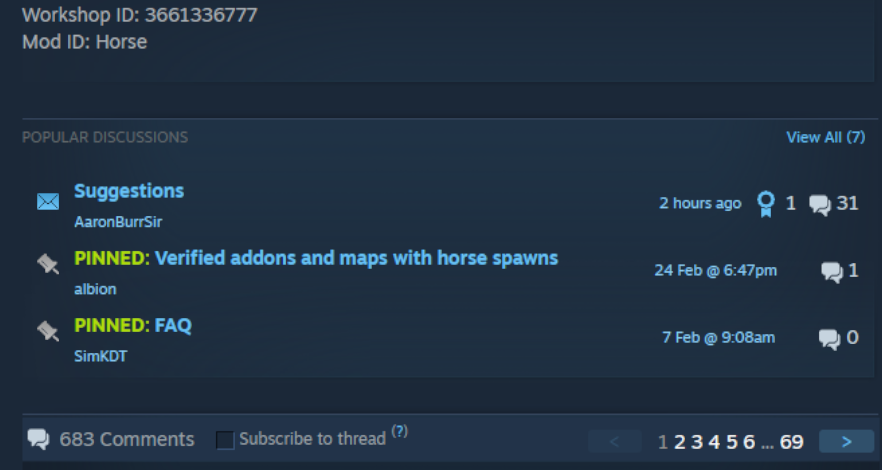
- Steam Workshop ID และ Mod ID สำหรับแต่ละม็อดที่คุณต้องการติดตั้ง (พบได้ในหน้า Steam Workshop ของแต่ละม็อด)
- การสำรองข้อมูลเซฟโลกปัจจุบันของคุณ (แนะนำอย่างยิ่ง — ดูคำเตือนด้านบน)
ขั้นตอนที่ 1 — ค้นหา Workshop ID และ Mod ID สำหรับแต่ละม็อด
ม็อดทุกตัวที่คุณต้องการติดตั้งจำเป็นต้องใช้ตัวระบุสองตัวที่แยกจากกัน:
- Workshop ID — ID ตัวเลขใน URL ของ Steam Workshop เช่น
https://steamcommunity.com/sharedfiles/filedetails/?id=2392987841 - Mod ID — ID ภายในที่กำหนดโดยผู้สร้างม็อด พบได้ในคำอธิบายของม็อดในหน้า Workshop โดยปกติจะระบุไว้เป็น "Mod ID:" หรือภายในไฟล์
mod.infoของม็อด
จดบันทึก ID ทั้งสองสำหรับทุกม็อดก่อนดำเนินการต่อ บางครั้งรายการ Workshop รายการเดียวมีม็อดย่อยหลายตัว แต่ละตัวมี Mod ID ของตัวเอง
ขั้นตอนที่ 2 — ใช้ Legion Hosting Mod Organizer (แนะนำ)
วิธีที่ง่ายที่สุดในการสร้างรายการม็อดของคุณคือ Legion Hosting Zomboid Mod Organizer ซึ่งให้คุณค้นหา Workshop เพิ่มม็อดด้วย URL หรือ ID และสร้างบรรทัดการกำหนดค่าที่จัดรูปแบบอย่างถูกต้องที่คุณต้องวางลงใน GPanel โดยอัตโนมัติ
- ไปที่ legionhosting.net/zomboid-mod-organizer.php
- ค้นหาม็อดตามชื่อหรือวาง URL ของ Steam Workshop ลงในช่องค้นหา
- เพิ่มแต่ละม็อดลงในรายการของคุณโดยใช้ปุ่ม Add
- เมื่อรายการของคุณเสร็จสมบูรณ์ ให้คลิก Generate Config เครื่องมือจะแสดงผลบรรทัด
WorkshopItemsและModsที่พร้อมใช้งานซึ่งจัดรูปแบบสำหรับเวอร์ชัน build ของเซิร์ฟเวอร์ของคุณ - คัดลอกบรรทัดที่สร้างขึ้นและดำเนินการต่อไปยังขั้นตอนที่ 4 เพื่อวางลงในการตั้งค่าเซิร์ฟเวอร์ของคุณ
หากคุณต้องการป้อน ID ด้วยตนเอง ให้ดำเนินการต่อด้วยขั้นตอนที่ 3 เพื่อจัดรูปแบบให้ถูกต้องสำหรับเวอร์ชัน build ของคุณ
ขั้นตอนที่ 3 — จัดรูปแบบรายการม็อดให้ถูกต้อง
WorkshopItems (เหมือนกันสำหรับทุก build)
บรรทัด WorkshopItems ใช้ เครื่องหมายอัฒภาค เพื่อแยก Workshop ID รูปแบบนี้เหมือนกันสำหรับทั้ง B41 และ B42:
บรรทัด WorkshopItems
WorkshopItems=2392987841;1550458773;2786383654
Mods — รูปแบบ Build 42 (B42)
B42 ใช้ คำนำหน้าแบ็กสแลช (\) ก่อน Mod ID แต่ละตัว:
บรรทัด Mods (B42)
Mods=\ModID1;\ModID2;
รูปแบบ DLMP (B42)
การกำหนดค่าบางอย่างใช้รูปแบบ DLMP ซึ่งรวม Workshop ID และ Mod ID ด้วยแบ็กสแลชในฟิลด์เดียว:
รูปแบบ DLMP
2392987841\ModID1;1550458773\ModID2;2786383654\ModID3;
Mods ต้องมีคำนำหน้าด้วยแบ็กสแลช: \modID อย่าใช้เครื่องหมายทับไปข้างหน้า เครื่องหมายจุลภาค หรือเพียงแค่ Mod ID อย่างเดียวโดยไม่มีคำนำหน้าแบ็กสแลช
Mods — รูปแบบ Build 41 (B41)
B41 ใช้ Mod ID ที่คั่นด้วยเครื่องหมายอัฒภาคแบบธรรมดาโดยไม่มีคำนำหน้าแบ็กสแลช:
บรรทัด Mods (B41)
Mods=ModID1;ModID2;ModID3
Mods ของคุณใหม่ให้ใช้คำนำหน้าแบ็กสแลช (\ModID) รูปแบบ B41 เดิมของคุณจะไม่โหลดม็อดอย่างถูกต้องบนเซิร์ฟเวอร์ B42
ขั้นตอนที่ 4 — นำรายการม็อดไปใช้ในไฟล์การตั้งค่าเซิร์ฟเวอร์ของคุณ
- เข้าสู่ระบบ GPanel และเลือกเซิร์ฟเวอร์ Project Zomboid ของคุณ
- ตรวจสอบให้แน่ใจว่าเซิร์ฟเวอร์อยู่ในสถานะ Offline หยุดเซิร์ฟเวอร์หากจำเป็น
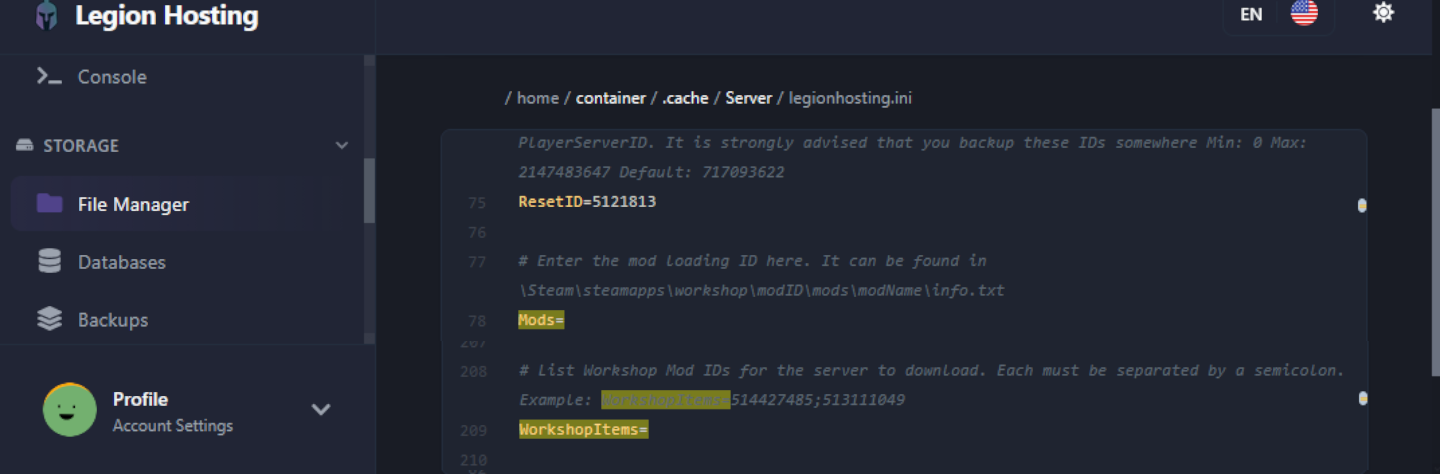
- เปิด File Manager และไปที่
/.cache/server/ - เปิดไฟล์การตั้งค่าเซิร์ฟเวอร์ของคุณ — ชื่อว่า
<servername>.ini(เช่นservertest.ini) - ค้นหาบรรทัด
WorkshopItems=และMods=ในไฟล์ วางค่าที่คุณสร้างขึ้นในขั้นตอนที่ 2 หรือจัดรูปแบบในขั้นตอนที่ 3 - บันทึกไฟล์
- เริ่มเซิร์ฟเวอร์ การดาวน์โหลด Steam Workshop จะเริ่มต้นโดยอัตโนมัติเมื่อเริ่มต้น
ขั้นตอนที่ 5 — เพิ่มม็อดทีละน้อยและทดสอบ
อย่าเพิ่มรายการม็อดทั้งหมดที่คุณต้องการในครั้งเดียว โดยเฉพาะอย่างยิ่งบนเซิร์ฟเวอร์ที่ใช้งานอยู่หรือเมื่อทำงานกับคอลเลกชันขนาดใหญ่ แทนที่จะ:
- เพิ่มไม่เกิน 3–5 ม็อดในแต่ละครั้ง
- เริ่มเซิร์ฟเวอร์และยืนยันว่ามันถึงสถานะ Running และคุณสามารถเชื่อมต่อและเล่นได้
- ตรวจสอบ GPanel Console เพื่อดูข้อความแสดงข้อผิดพลาดหรือ stack trace ใด ๆ ก่อนเพิ่มชุดถัดไป
- ทำซ้ำจนกว่าม็อดทั้งหมดจะถูกโหลดและเสถียร
วิธีการนี้ทำให้ง่ายขึ้นมากในการระบุว่าม็อดใดทำให้เกิดปัญหาหากมีบางอย่างผิดพลาด
การติดตั้งม็อดที่ไม่ใช่ Workshop
หากคุณมีม็อดที่ไม่ได้อยู่บน Steam Workshop (ดาวน์โหลดเป็นโฟลเดอร์หรือไฟล์ ZIP) ให้อัปโหลดผ่าน SFTP ไปยังพาธต่อไปนี้บนเซิร์ฟเวอร์ของคุณ:
/.cache/mods/
วางโฟลเดอร์ของม็อด (ซึ่งควรมีไฟล์ mod.info) ไว้โดยตรงภายใน /.cache/mods/ คุณสามารถเข้าถึงไดเรกทอรีนี้ได้โดยใช้ข้อมูลรับรอง SFTP ที่แสดงใน GPanel ภายใต้แท็บ SFTP หลังจากอัปโหลดแล้ว ให้เพิ่ม Mod ID (จากไฟล์ mod.info ของม็อด) ลงในบรรทัด Mods= ในการกำหนดค่าเซิร์ฟเวอร์ของคุณตามที่อธิบายไว้ในขั้นตอนที่ 4 ไม่จำเป็นต้องใช้ Workshop ID สำหรับม็อดที่ไม่ใช่ Workshop
หมายเหตุความเข้ากันได้ของ Authentic Z
Authentic Z เป็นหนึ่งในชุดม็อด Project Zomboid ที่ได้รับความนิยมมากที่สุด แต่ประกอบด้วยม็อดย่อยจำนวนมาก ติดตั้งม็อดย่อยทีละตัวเท่านั้น และม็อดย่อยที่แนะนำสำหรับเซิร์ฟเวอร์ผู้เล่นหลายคนคือ:
Authentic Z - Current
อย่าเปิดใช้งานม็อดย่อย Authentic Z หลายตัวพร้อมกันบนเซิร์ฟเวอร์เดียวกัน การรันม็อดย่อยมากกว่าหนึ่งตัวจากคอลเลกชันนี้ทำให้เกิดความขัดแย้งที่สามารถทำให้เซิร์ฟเวอร์ขัดข้องหรือทำให้ตาราง loot เสียหายได้ หากคุณไม่แน่ใจว่าม็อดย่อยใดที่ใช้งานอยู่ ให้ตรวจสอบบรรทัด Mods= ในการกำหนดค่าของคุณและตรวจสอบให้แน่ใจว่ามีเพียง Authentic Z - Current (หรือม็อดย่อยตัวเดียวที่คุณเลือก) ที่อยู่ในรายการ
การตรวจสอบ
หลังจากเริ่มเซิร์ฟเวอร์ด้วยม็อดใหม่ของคุณ ให้ยืนยันว่าโหลดสำเร็จ:
- ใน GPanel เปิดแท็บ Console และดูบันทึก startup มองหาบรรทัดที่อ้างอิงถึงม็อดแต่ละตัวที่กำลังโหลด — คุณควรเห็นบางอย่างเช่น
[ModLoader] Loading mod: ModIDสำหรับม็อดที่ติดตั้งแต่ละตัว - เชื่อมต่อกับเซิร์ฟเวอร์ในเกมและเปิดเมนู Mods จากเมนูหลัก (Esc → Mods) ม็อดที่ติดตั้งควรปรากฏในรายการ
- ค้นหาในบันทึก Console สำหรับวลี
STACK TRACEหากไม่ปรากฏ แสดงว่าเซิร์ฟเวอร์เริ่มต้นอย่างสะอาด หากคุณเห็น ให้สังเกตม็อดที่กล่าวถึงใกล้กับด้านบนของ trace — ม็อดนั้นน่าจะเป็นสาเหตุของปัญหา - เดินไปรอบ ๆ ในเกมและยืนยันว่าเนื้อหาที่ม็อดเพิ่มเข้ามา (ไอเทม อาคาร ซอมบี้) ปรากฏตามที่คาดไว้
การแก้ไขปัญหา
ม็อดไม่โหลด / เซิร์ฟเวอร์เริ่มต้นแต่ม็อดดูเหมือนไม่ทำงาน
- ตรวจสอบว่าบรรทัด
Modsใช้รูปแบบที่ถูกต้องสำหรับ build ของคุณ — คำนำหน้าแบ็กสแลช (\ModID) สำหรับ B42, Mod ID แบบธรรมดาสำหรับ B41 รูปแบบWorkshopItemsเหมือนกันสำหรับทั้งสอง build - ยืนยันว่า Mod ID ในบรรทัด
Mods=ตรงกับ ID ที่แสดงในคำอธิบาย Workshop ของม็อดหรือไฟล์mod.infoทุกประการ Mod ID นั้นแยกความแตกต่างของตัวพิมพ์เล็กและใหญ่ - ตรวจสอบว่าฟิลด์ทั้ง
WorkshopItemsและModsถูกบันทึกแล้ว — ออกไปและกลับมาใน GPanel เพื่อยืนยันว่าค่าถูกเก็บไว้
การดาวน์โหลด Steam Workshop ล้มเหลว / ม็อดไม่ดาวน์โหลดเมื่อเริ่มต้น
หากเซิร์ฟเวอร์เริ่มต้นแต่ม็อด Workshop ดูเหมือนจะไม่ดาวน์โหลด โฟลเดอร์แคชของ Steam อาจเสียหาย เพื่อแก้ไขปัญหานี้:
- หยุดเซิร์ฟเวอร์ใน GPanel
- เชื่อมต่อผ่าน SFTP และไปที่
/steamapps/workshop/ - ลบโฟลเดอร์
workshop/ทั้งหมด (หรือเนื้อหาภายใน) - เริ่มเซิร์ฟเวอร์อีกครั้ง Steam จะดาวน์โหลดรายการ Workshop ทั้งหมดใหม่ตั้งแต่ต้น
WorldDictionaryException / ความเสียหายของ world dictionary
หากบันทึก Console แสดงข้อผิดพลาด WorldDictionaryException แสดงว่า world dictionary เสียหาย — สิ่งนี้สามารถเกิดขึ้นได้เมื่อเพิ่มหรือลบม็อดที่นำไอเทมหรือไทล์ใหม่เข้ามา
WorldDictionary.bin สามารถทำให้ ID ไอเทมและ ID ยานพาหนะในเซฟของคุณเสียหายได้ ทำเช่นนี้เฉพาะเมื่อเซิร์ฟเวอร์ไม่เริ่มต้นเลยและคุณไม่มีทางเลือกอื่น สำรองข้อมูลโฟลเดอร์เซฟของคุณก่อนเสมอ
หากคุณต้องพยายามกู้คืน:
- หยุดเซิร์ฟเวอร์ใน GPanel
- สำรองข้อมูลโฟลเดอร์เซฟทั้งหมดของคุณผ่าน SFTP หรือ GPanel Backups
- เชื่อมต่อผ่าน SFTP และไปที่
/.cache/saves/multiplayer/<YourWorldName>/ - ลบ
WorldDictionary.bin - เริ่มเซิร์ฟเวอร์ Project Zomboid จะสร้าง dictionary ใหม่เมื่อเริ่มต้น
- ตรวจสอบในเกมว่ามีไอเทมหรือยานพาหนะที่เสียหายหรือไม่ หากโลกเสียหายอย่างรุนแรง ให้กู้คืนจากการสำรองข้อมูลที่คุณสร้างขึ้นในขั้นตอนที่ 2
เซิร์ฟเวอร์ขัดข้องเมื่อเริ่มต้นพร้อม STACK TRACE ในบันทึกคอนโซล
Stack trace ทันทีหลังจากเริ่มต้นมักบ่งบอกถึงความขัดแย้งของม็อดหรือม็อดที่ไม่เข้ากันกับเวอร์ชัน build ปัจจุบันของคุณ เพื่อวินิจฉัย:
- ใน GPanel เปิดบันทึก Console และค้นหา
STACK TRACE - อ่านบรรทัดเหนือ trace เพื่อหาชื่อไฟล์ม็อดหรือ Mod ID ที่กล่าวถึง — นี่มักจะเป็นม็อดที่มีปัญหา
- ลบม็อดนั้นออกจากทั้งบรรทัด
WorkshopItemsและModsบันทึก และรีสตาร์ทเซิร์ฟเวอร์ - หากเซิร์ฟเวอร์เริ่มต้นอย่างสะอาดหลังจากการลบ ให้ตรวจสอบหน้า Workshop ของม็อดเพื่อดูการอัปเดตที่เข้ากันได้กับ B42 หรือหมายเหตุความขัดแย้งที่ทราบในความคิดเห็น
คุณยังสามารถเปิดไฟล์ debug.log ฉบับเต็มผ่าน SFTP ที่ /.cache/Logs/<date>_DebugLog-server.txt เพื่อดูรายละเอียดมากกว่าที่คอนโซล GPanel แสดง
เซิร์ฟเวอร์ขัดข้องเมื่อผู้เล่นที่มีม็อดเฉพาะเชื่อมต่อ
หากเซิร์ฟเวอร์ทำงานอย่างสะอาดแต่ขัดข้องเมื่อผู้เล่นเข้าร่วม ผู้เล่นอาจมีม็อดฝั่งไคลเอนต์ที่ขัดแย้งกับเซิร์ฟเวอร์ ขอให้ผู้เล่นปิดใช้งานม็อด Project Zomboid ในเครื่องทั้งหมดจากเมนู Mods ในเกมและลองเชื่อมต่ออีกครั้ง หากการขัดข้องหยุดลง ผู้เล่นควรเปิดใช้งานม็อดทีละตัวเพื่อค้นหาม็อดที่ขัดแย้ง
ลบม็อดแล้วแต่เซิร์ฟเวอร์ยังคงพยายามโหลดมัน
หากคุณลบ ID ของม็อดออกจากการกำหนดค่าแล้วแต่เซิร์ฟเวอร์ยังคงอ้างอิงถึงมันเมื่อเริ่มต้น รายการ Workshop อาจยังคงถูกแคชอยู่ ลบโฟลเดอร์รายการ Workshop ที่เฉพาะเจาะจงออกจาก /steamapps/workshop/content/108600/<workshopID>/ ผ่าน SFTP จากนั้นรีสตาร์ทเซิร์ฟเวอร์

